创建轴网
上一节
下一节
3.1 创建轴网
在 Revit 中轴网只需要在任意一个平面视图中绘制一次,其他平面和立面、剖面视图中都将自动显示。 在项目浏览器中双击“楼层平面”项下的“F1”视图,打开首层平面视图。绘制第一条垂直轴线,轴号为 1。 利用“复制”命令创建 2~8 号轴网。单击选择 1 号轴线,移动光标在 1 号轴线上单击一点,然后水平向右 移动光标,输入间距值 1200 后按“Enter”键确认后复制 2 号轴线。保持光标位于新复制的轴线右侧,分别输入 4300、1100、1500、3900、3900、600、2400 后按“Enter”键确认,复制 3-9 号轴线。

选择 8 号轴线,标头文字变为蓝色,单击文字输入“1/7”后按“Enter”键确认,将8号
轴线改为附加轴线。
同理选择后面的 9 号轴线,修改标头文字为“8”。完成后垂直轴线结果如图3.1.1所示。

图3.1.1
“建筑—“轴网”命令,绘制字母轴,间距为:4500、1500、4500、900、4500、2700、1800、3400,完成 绘制。
选择 I 号轴线,修改标头文字为“J”,创建 J 号轴线(目前的软件版本还不能自动排除 I、O、Z 等轴线编号)。
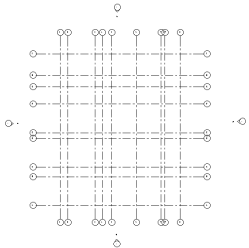
完成后的轴网如下图所示,确保轴网在四个立面符号范围内,保存文件。