一、学习目标
复习计算机基础部分内容及WORD、EXCEL、PPT三个软件的基础应用。
二、学习任务
1、理论部分(20分)
2、操作部分(80分)
请下载考生文件夹,解压缩后完成各项试题,全部完成后把考生文件夹压缩打包附件上传。
(1)基本操作(15分)
1.将考生文件夹下LING文件夹中的文件HAO.NEW删除。
⒉.在考生文件夹下RENT\PUSH文件夹中建立一个名为HAHA的新文件夹。
3.将考生文件夹下SUN\NEW文件夹中的文件GROUP.FIP复制到考生文件夹下TUV文件夹中。
4.将考生文件夹下CHAO文件夹中的文件CPA.PAS设置成隐藏和只读属性。
5.将考生文件夹下QIU文件夹中的文件DATA.FOR移动到考生文件夹下NEY文件夹中,并改名为DATE.FOR。
(2)Word试题(25分)
1、在考生文件夹下,打开文档WORD1.DOCX,按照要求完成下列操作并以该文件名(WORD1.DOCX)保存文档。
(1)将文中所有错词“声明科学”替换为“生命科学”;设置文档页面的纸张大小为“18厘米×26厘米”(宽度x高度)、上下页边距各为3厘米;为文档添加内容为“科技知识”的文字水印,水印字体为微软雅黑,颜色为红色(标准色);设置页面颜色的填充效果为“颜色/预设/金色年华”、“底纹样式/斜下”;为页面添加30磅宽红果样式的艺术型边框;清除默认的页眉线。
(2)将标题段文字(“生命科学是中国发展的机遇”)设置为二号、蓝色(标准色)、黑体、居中对齐、段后间距1行,并将字体颜色的渐变方式设置为“深色变体/线性向下”;为标题段文字添加黄色(标准色)底纹。
(3)设置正文各段落(“新华网北…研究和学习。”)的字体格式为四号宋体,段落格式为1.2倍行距、段前间距0.5行;设置正文第一段(“新华网北...采访时说的话。”)首字下沉2行(距正文0.2厘米)、其余段落(“坎贝尔博…研究和学习。”)首行缩进2字符;将正文第二段(“坎则尔博…机遇。”)分为等宽的两栏,栏间添加分隔线。
2、在考生文件夹下,打开文档WORD2.DOCX,按照要求完成下列操作并以该文件名(WORD2.DOCX)保存文档。
⑴)将文中后7行文字转换成一个7行4列的表格;在表格右侧增加一列、输入列标题“平均温度(℃)”并在新增列相应单元格内填入其左侧“高温(℃)”列和“低温(℃)”列的平均值;按“平均温度(℃)”列依据“数字”类型升序排列表格内容;设置表格居中、表格中的文字水平居中。
(2)设置表格列宽为3厘米、行高为0.7厘米;设置表格外框线和第一、二行间的内框线为红色(标准色)1.5磅单实线、其余内框线为红色(标准色)0.5磅单实线;为表格添加底纹,底纹颜色为“绿色,个性色6,淡色60%”。
(3)Excel试题(20分)
打开考生文件夹下的电子表格Excel.xlsx,按照下列要求完成对此电子表格的操作并保存。
1.选择Sheet1工作表,在“年龄”列(D列)前插入3列,在D1到F1单元格分别输入文字“出生年”、“出生月”、“出生日”,D、E、F三列的数字格式为“数值型,小数位数0位”,根据“生日”列的内容,得到该会员的出生年、月、日并将相应数字填充到D、E、F三列;将Sheet1工作表命名为“会员信息表”;利用公式计算“平均购买金额”列(Q3:Q108)的内容(货币型,保留小数点后2位)(平均购买金额=购买总金额/购买总次数);在R1单元格输入文字“客户等级”,利用IF函数给出此列(R2:R108)的内容:如果平均购买金额大于1500,在相应单元格内填入“A”,如果平均购买金额大于800,在相应单元格内填入“B”,如果平均购买金额大于300,在相应单元格内填入“C”,否则在相应单元格内填入“D”;设置(A1:R108)所有单元格文字居中对齐,添加所有框线;在A: R列中设置除I列之外的所有列的列宽为12,I列列宽设置为18;删除数据区域(A1:R108)中的数据重复项。
2.选取Sheet2工作表,将Sheet2工作表命名为“按月统计”;利用“按月统计”工作表中“月份”、“B级人数”和“C级人数”列数据区域的内容建立“折线图”(“月份”作为横坐标);图表布局为“样式4”,图表标题为“人数统计图”,纵坐标标题为“人数”;删除网格线,设置绘图区填充效果为“羊皮纸”的纹理填充;将图表插入到“按月统计”工作表的“I2: S16”单元格区域内。
3.选择“销售清单”工作表,对工作表内数据清单的内容按主要关键字“类别”的降序和次要关键字“销售额”的升序进行排序;对排序后的数据进行筛选,条件为: A4和A6销售员销售出去的彩电和空调,保存EXCEL.XLSX工作薄。
(4)PPT试题(20分)
打开考生文件夹下的演示文稿yswg.pptx,按照下列要求完成对此文稿的修饰并保存。
1.为整个演示文稿应用“引用”主题,设置全体幻灯片切换方式为“覆盖”,效果选项为“从左上部”,每张幻灯片的自动切换时间是5秒;设置幻灯片的大小为“宽屏(16:9)”;放映方式设置为“观众自行浏览(窗口)”。
2.将第2张幻灯片文本框中的文字,字体设置为“微软雅黑”,字体样式为“加粗”、字体大小为22磅字,文字颜色设置成“白色,文字1,深色5%”,行距设置为“1.5倍行距”。
3.在第1张幻灯片后面中插入一张新幻灯片,版式为“标题和内容”,在标题处输入文字“目录”,在文本框中按顺序输入第3到第8张幻灯片的标题,并且添加相应幻灯片的超链接。
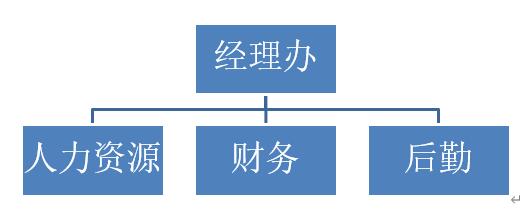
4.将第7张幻灯片的版式改为“两栏内容”,在右侧栏中插入一个组织结构图,结构如下图所示,设置该结构图的颜色为“彩色轮廓-个性色1”。
5.为第7张幻灯片的结构图设置“进入”动画的“浮入”,效果选项为“下浮”,序列为“逐个级别”;左侧文字设置“进入”动画的“出现”,动画顺序是先文字后结构图。
6.在第8张幻灯片中插入一张合适的联机图片,设置图片尺寸“高度7厘米”、“锁定纵横比”,位置设置为“水平13厘米”、“垂直4厘米”,均为“从左上角”;并为剪贴画设置“强调”动画的“跷跷板”。
7.在最后一张幻灯片后面加入一张新幻灯片,版式为“空白”,设置第9张幻灯片的背景为“羊皮纸”的预设颜色;插入样式为“渐变填充:红色,主题色5;映像”的艺术字,文字为“谢谢观看”,文字大小为80磅,文本效果为“半映像,4磅偏移量”,并设置为“水平居中”和“垂直居中”。
三、任务发布
任课教师实时发布:学习通作业库——第六章 综合练习——卷1
四、任务评阅
1、理论部分成绩直接导出。
2、操作部分学生按任务要求,把考生文件夹压缩打包,通过学习通答案框,以附件形式提交。任课教师下载学生提交作业包,采用小黑课堂一级软件进行评阅。
一、学习目标复习计算机基础部分内容及WORD、EXCEL、PPT三个软件的基础应用。
二、学习任务
1、理论部分(20分)
2、操作部分(80分)
请下载考生文件夹,解压缩后完成各项试题,全部完成后把考生文件夹压缩打包附件上传。
(1)基本操作(15分)
1、在考生文件夹下CCTVA文件夹中新建一个文件夹LEDER。
2、将考生文件夹下HIGER\YION文件夹中的文件ARIP.BAT重命名为FAN.BAT.
3、将考生文件夹下GOREST\TREE文件夹中的文件LEAF.MAP设置为只读属性。
4、将考生文件夹下BOP\YIN文件夹中的文件FILE.WRI复制到考生文件夹下SHEET文件夹中。
5、将考生文件夹下XEN\FISHER文件夹中的文件夹EAT删除。
(2)Word试题(25分)
请打开考生文件夹下文档WORD.docx,按照要求完成下列操作并以该文件名(WORD.docx)保存文档。
1.将标题段文字(“样本的选取和统计性描述”)设置为二号、楷体、加粗、居中,颜色为:深蓝,文字2,深色50%;文本效果设为“映像/映像变体:全映像,8磅偏移量”,透明度80%,模糊90磅;为标题段文字加红色单波浪式下划线,设置其文字间距紧缩1.6磅。
2.设置正文一至四段(“本文以2012年修订的……描述了输入数据的统计性描述:”)字体为小四、新宋体、首行缩进2字符、1.4倍行距,将正文第三段(“在全部的154家软件和……wind数据库以及国泰安数据库。”)的缩进格式修改为“无”,并设置该段为首字下沉2行、距正文0.5厘米;在第一段(“本文以2012年修订…上市的88家(见下图)。”)下面插入位于考生文件夹下的图片“分布图.JPG”,图居中,并将该图片的艺术效果设置为“纹理化",缩放为50。
3.设置页面上、下、左、右页边距分别为2.3厘米、2.3厘米、3.2厘米和2.8厘米,装订线位于左侧0.5厘米处;插入分页符,使第四段(“本文选取145家……描述了输入数据的统计性描述:”)及其后面的文本置于第二页,并在页面底端插入“X/Y型,加粗显示的数字1”页码;在文件菜单下进行文档属性编辑,在摘要选项卡的标题栏键入“学位论文”,主题为“软件和信息服务业研究”,添加两个关键词“软件;信息服务业”。插入“边线型”封面,选取日期为“今日”日期;设置页面颜色为“水绿色,个性色5,淡色80%”。
4.将文中最后5行文字依制表符转换为5行7列的表格,表格文字设为小五、方正姚体,设置表格第二~七列列宽为1.5厘米;设置表格居中,除第一列外,表格中的所有单元格内容水平居中,设置表标题(“表3.2输入数据的统计性描述”)为小四、黑体。
5.为表格的第一行和第一列添加“茶色,背景2,深色25%”底纹;其余单元格添加“白色,背景1,深色15%”底纹。在表格后插入一行文字:“数据来源:国泰安数据库,Eviews6.0软件计算”,字体为小五,对齐方式为“文本左对齐”。
(3)Excel试题(20分)
打开考生文件夹下EXCEL.xlsx工作薄文件,按照下列要求完成对此表格的操作并保存。
1.选择Sheet1工作表,在第一列数据前插入2列,在A1和B1单元格分别输入文字“年份”和“月份”;将Sheet1工作表命名为“每日门店销售”;利用“日期”列的数值和TEXT函数,计算出“年份”列的内容(将年显示为四位数字)和“月份”列的内容(将月显示为不带前导零的数宇);利用函数给出“业绩表现”列的内容:如果收入大于500,在相应单元格内输入“业绩优”,如果收入大于300,在相应单元格内填入“业绩良好”,如果收入大于200,在相应单元格内填入“业绩合格”,否则在相应单元格内填入“业绩差”;利用条件格式修饰单元格M2:M358区域,将单元格设置为“实心填充”的“浅蓝色数据条”;为数据区域(A1:N358)套用表格格式“蓝色,表样式中等深浅2”。
2.选取“按年统计”工作表,利用“每日门店销售”工作表“收入”列的数值和SUMIF函数,计算出工作表中C3和C4单元格数值(货币型,保留小数点后2位),选取“按月统计”工作表,利用“年份”、“月份”和“销售统计”列(B2:D26)数据区域的内容建立“带数据标记的折线图”,图表标题为“销售统计图”,删除图例,纵坐标标题为“月收入”;设置绘图区填充效果为“软木塞”的纹理填充;将图表插入到“按月统计”工作表的“E2:P26”单元格区域内。
3.选择“销售清单”工作表,对工作表内数据清单的内容按主要关键字“类别”的降序和次要关键字“销售额”的升序进行排序;对排序后的数据进行筛选,条件为: A1的销售员销售出去的空调和冰箱,保存EXCEL.xlsx工作薄。
(4)PPT试题(20分)
打开考生文件夹下的演示文稿yswg.pptx,按照下列要求完载对此文稿的修饰开保存。
1.在第一张幻灯片前插入4张新灯片,设置幻灯片大小为“宽屏(16:9)”;为整个演示文稿应用“天体”主题,放映方式为“观众自行浏览(窗口)”;除了标题幻灯片外其它每张幻灯片中的页脚插入“食品类”三个字,并且也插入与其幻灯片编号相同的数字,例如第三张幻灯片,幻灯片编号内容为“3”。
2.第一张幻灯片版式为“标题幻灯片”,主标题为“冰混淋的加工”,副标题为“培训教程”;主标题设置为60磅字,副标题为黑体、32磅字、文本右对齐。
3.第二张幻灯片的版式为“空白”,并在位置(水平:5.2厘米,自:左上角,垂直:4.5厘米,自:左上角)插入样式为“图案填充:紫色,主题色1,50%;清晰阴影;紫色,主题色1”的艺术字“动手制作”,艺术字文字大小设置72磅字,艺术字宽度为15厘米、高为3.5厘米。艺术字文本效果为“转换-弯曲-停止”;艺术字动画设置为“进入-劈裂”,效果选项为“中央向左右展开”;幻灯片的背景样式设置为“样式10”。
4.第三张幻灯片版式为“两栏内容”,主标题为“冰淇淋的定义”,将考生文件夹中SC.docx文档中相应文本插入到左侧内容区,将考生文并夹下的图片文件PPT1.jpg插入到右侧的内容区,图片样式为“剪去对角,白色”,图片效果为“棱台-凸圆形”,图片动画设置为“强调-陀螺旋”,方向为“逆时针”,图片动画开始为“上一动画之后、“延迟1秒”;左侧的文本设置动画“进入-轮子”,效果选项为“轮辐图案(2)”;动画顺序是先文本后图片。
5.第四张幻灯片版式为“标题和内容”,标题为“冰淇淋的种类”,将考生文件夹下SC.docx文档中的相应文本插入到内容区,内容文本设置动画“进入-飞入”,效果选项为“自左侧”;为标题设置动画“进入-浮入”,效果选项为“下浮”,标题动画开始为“与上一动画同时”、“延迟1.25秒”;动画顺序是先标题后内容文本。
6.在第五张幻灯片后插入3张新幻灯片,设置第六张幻灯片版式为“两栏内容”,标题为“原料及作用”,将第五张幻灯片右侧内容区的文本“由于脂肪在…的组织和良好的质构”移到第六张幻灯片左侧的文本区,将考生文种夹下的图片文件PPT2.jpg插入到图片区,图片样式为“旋转,白色”,图片效果为“发光:8磅;青色,主题色3”,图片动画设置为“退出-旋转”,开始为“上一动画之后、“延迟1秒”。
7.第七张幻灯片版式为“图片与标题”,标题为“冰淇淋的生产”,将考生文件夹下SC.docx文档中的相应文本插入到内容区,将考生文件夹下的图片文件PPT3. jpg插入的图片区。备注区插入备注:“冰淇淋原料虽然有不同的原料选择,但标准的冰淇淋组成大致在下列范围:脂肪8-14%、全脂乳干物质8-12%、蔗糖13-15%、稳定剂0.3%-0.5%。”
8.第八张幻灯片版式为“标题和内容”,标题为“冰淇淋质量缺陷及原因”,内容区插入5行3列表格,表格样式为“主题样式1-强调1",第1列列宽为2.1厘米,第2列列宽为7.5厘米,第3列列宽为10.2厘米。第1行第1、2、3列内容依次为“种类”、“缺陷”和“原因”,参考考生文件夹下SC.docx文档的内容,按风味、组织状态、质地、融化状态的顺序从上到下将适当内容填入表格其余4行,并且这4行文字设置为黑体、12磅,表格文字全部设置“居中”和“垂直居中”对齐方式。
9.将第二张幻灯片移动到末尾,成为最后一张幻灯片;设置页脚编号为奇数的幻灯片切换方式为“缩放”,效果选项为“放大”,页脚编号为偶数的幻灯片切换方式为“棋盘”,效果选项为“自顶部”。
三、任务发布
任课教师实时发布:学习通作业库——第六章 综合练习——卷2
四、任务评阅
1、理论部分成绩直接导出。
2、操作部分学生按任务要求,把考生文件夹压缩打包,通过学习通答案框,以附件形式提交。任课教师下载学生提交作业包,采用小黑课堂一级软件进行评阅。