注:相关素材进课程资料文件夹下对应目录中下载!!
一、学习任务
PowerPoint高阶应用(1)中国梦
团委张老师正在准备有关“中国梦”’学习实践活动的汇报演示文稿,相关资料存放在Word文档“PPT素材及设计要求.docx”中。按下列要求帮助张老师完成演示文稿的整合制作:
1.在素材文件夹下创建一个名为“PPT.pptx”的新演示文稿(“.pptx”为文件扩展名),后续操作均基于此文件,否则不得分。该演示文稿的内容包含在Word文档“PPT素材及设计要求.docx”中,Word素材文档中的蓝色文字不在幻灯片中出现,黑色文字必须在幻灯片中出现,红色文字在幻灯片的备注中出现。
2.将默认的“Office主题”幻灯片母版重命名为“中国梦母版1”,并将图片“母版背景图片1.jpg”作为其背景。为第1张幻灯片应用“中国梦母版1”的“空白”版式。
3.在第1页幻灯片中插入素材文件夹下的“北京欢迎你.mp3”的音频,音频只保留前0.5秒,设置自动循环播放、直到停止,且放映时隐藏音频图标。
4.插入一个新的幻灯片母版,重命名为“中国梦母版2”,其背景图片为素材文件“母版背景图片2.jpg”,将图片平铺为纹理。为从第2页开始的幻灯片应用该母版中适当的版式。
5.第2页幻灯片为目录页,标题文字为“目录”且文字方向竖排,目录项内容为幻灯片3-7的标题文字、并采用SmartArt图形中的垂直曲形列表显示,调整SmartArt图形大小、显示位置、颜色(强调文字颜色2的彩色填充)、三维样式等。
6.第3、4、5、6、7页幻灯片分别介绍第一到第五项具体内容,要求按照文件“PPT素材及设计要求.docx”中的要求进行设计,调整文字、图片大小,并将第3到第7页幻灯片中所有双引号中的文字更改字体、设为红色、加粗。
7.更改第4页幻灯片中的项目符号、取消第5页幻灯片中的项目符号,并为第4、5页添加备注信息。
8.第6页幻灯片用3行2列的表格来表示其中的内容,表格第1列内容分别为“强国”、“富民”、“世界梦”,第2列为对应的文字。为表格应用一个表格样式、并设置单元格凹凸效果。
9.用SmartArt图形中的向上箭头流程表示第7页幻灯片中的三步曲。
10.为第2页幻灯片的SmartArt图形中的每项内容插入超链接,单击时可转到相应幻灯片。
11.为每页幻灯片设计不同的切换效果;为第2至第8页幻灯片设计动画,且出现先后顺序合理。
12.保存并关闭文件,学习通附件上传提交。
二、操作视频
中国梦2、4题(母版的创建及应用)
三、参考样张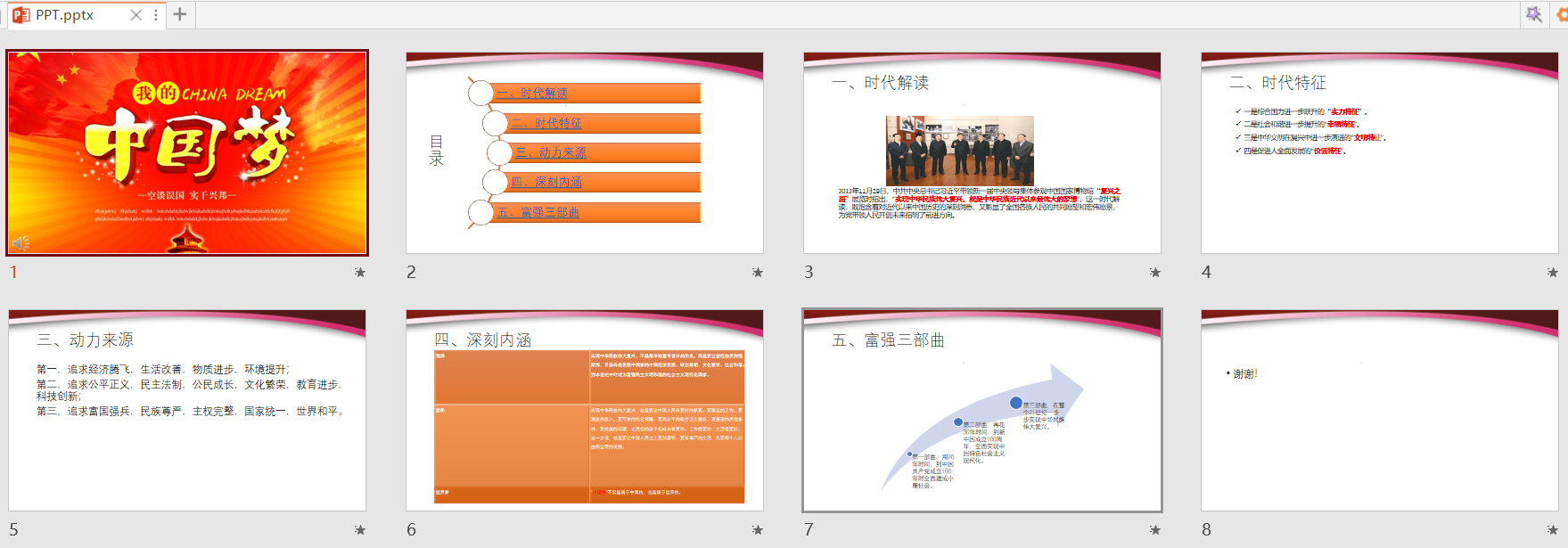
四、任务发布
任课教师实时发布:学习通作业库——第五章 PPT——PowerPoint高阶应用(1)中国梦
五、作业提交及评阅
1、学生完成任务要求,通过学习通答案框,以附件形式提交。
2、任课教师下载学生提交作业文件,采用小黑课堂二级软件进行评阅。
注:相关素材进课程资料文件夹下对应目录中下载!!
一、学习任务
PowerPoint高阶应用(2)云服务
文静是某市场调研机构的工作人员,正在为某次报告会准备关于云计算行业发展的演示文稿。根据下列要求,帮助她运用已有素材完成这项工作。
1.在素材文件夹下,将“PPT_素材.pptx”文件另存为“PPT.pptx”(“pptx”为扩展名),后续操作均基于此文件,否则不得分。
2.按照如下要求设计幻灯片母版:
(1)将幻灯片的大小修改为“全屏显示(16:9)”。
(2)设置幻灯片母版标题占位符的文本格式,中文字体为微软雅黑,西文字体为Arial,并添加一种恰当的艺术字样式;设置幻灯片母版内容占位符的文本格式,中文字体为幼圆,西文字体为Arial。
(3)使用素材文件夹下的“背景1.png”图片作为“标题幻灯片”版式的背景;使用“背景2.png”图片作为“标题和内容”版式、“内容与标题”版式以及“两栏内容”版式的背景。
3.将第2张、第6张和第9张幻灯片中的项目符号列表转换为SmartArt图形,布局为“梯形列表”,主题颜色为“彩色轮廓-个性色1”,并对第2张幻灯片左侧形状,第6张幻灯片中间形状,第9张幻灯片右侧形状应用“细微效果-水绿色,强调颜色5”的形状样式。
4.将第3张幻灯片中的项目符号列表转换为布局为“水平项目符号列表”的SmartArt图形,适当调整其大小,并应用恰当的SmartArt样式。
5.将第4张幻灯片的版式修改为“内容与标题”,将原内容占位符中首段文字移动到左侧文本占位符内,适当加大行距;将右侧剩余文本转换为布局为“圆箭头流程”的SmartArt图形,并应用恰当的SmartArt样式。
6.将第7张幻灯片的版式修改为“两栏内容”,参考素材文件夹中“市场规模.png”图片效果,将上方和下方表格中的数据分别转换为图表(不得随意修改原素材表格中的数据),并按如下要求设置格式:
| 柱形图与折线图 |
| 主坐标轴 | “市场规模(亿元)”系列 |
| 次坐标轴 | “同比增长率(%)”系列 |
| 图表标题 | 2016年中国企业云服务整体市场规模 |
| 数据标签 | 保留1位小数 |
| 网格线、纵坐标轴标签和线条 | 无 |
| 折线图数据标记 | 内置圆形,大小为7 |
| 图例 | 图表下方 |
| 饼图 |
| 数据标签 | 包括类别名称和百分比 |
| 图表标题 | 2016年中国公有云市场占比 |
| 图例 | 无 |
7.在第12张幻灯片中,参考素材文件夹下的“行业趋势三.png”图片效果,适当调整表格大小、行高和列宽,为表格应用恰当的样式,取消标题行的特殊格式,并合并相应的单元格。
8.在第13张幻灯片中,参考素材文件夹下的“结束页.png”图片,完成下列任务:
(1)将版式修改为“空白”,并添加“蓝色,个性色1,淡色80%”的背景颜色。
(2)制作与示例图“结束页.png”完全一致的徽标图形,要求徽标为由一个正圆形和一个“太阳形”构成的完整图形,徽标的高度和宽度都为6厘米,为其添加恰当的形状样式;将徽标在幻灯片中水平居中对齐,垂直距幻灯片上侧边缘2.5厘米。
(3)在徽标下方添加艺术字,内容为“CLOUDSHARE”,恰当设置其样式,并将其在幻灯片中水平居中对齐,垂直距幻灯片上侧边缘9.5厘米。
9.按照如下要求,为幻灯片分节:
| 节名称 | 幻灯片 |
| 封面 | 1 |
| 云服务概述 | 2-5 |
| 云服务行业及市场分析 | 6-8 |
| 云服务发展趋势分析 | 9-12 |
| 结束页 | 13 |
10.设置幻灯片切换,要求第2节、第3节和第4节每一节应用一种单独的切换效果。
11.按照下列要求为幻灯片中的对象添加动画:
| 对象 | 动画效果 |
| 幻灯片4中的SmartArt图形 | “淡出”进入动画效果,逐个出现 |
| 幻灯片7中左侧图表 | “擦除”进入动画效果,按系列出现水平轴无动画,单击时自底部出现“市场规模(亿元)”系列,动画结束2秒后,自左侧自动出现“同比增长率(%)”系列 |
| 幻灯片7中右侧图表 | “轮子”进入动画效果 |
12.删除文档中的批注。
13.保存并关闭文件,学习通附件上传提交。
二、操作视频
视频资料:云服务第6题(图表制作)
三、参考样张
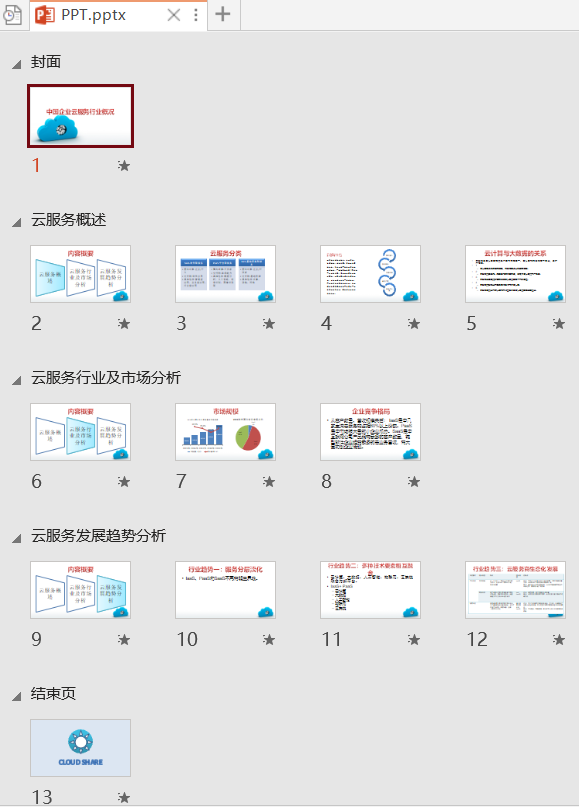
四、任务发布
任课教师实时发布:学习通作业库——第五章 PPT——PowerPoint高阶应用(2)云服务
五、作业提交及评阅
1、学生完成任务要求,通过学习通答案框,以附件形式提交。
2、任课教师下载学生提交作业文件,采用小黑课堂二级软件进行评阅。