注:相关素材进课程资料文件夹下对应目录中下载!!
一、学习任务
Excel进阶应用(1)图书销售记录分析
销售部助理小王需要根据2012年和2013年的图书产品销售情况进行统计分析,以便制订新一年的销售计划和工作任务。现在,请你按照如下需求,在文档“Excel.xlsx”中完成以下工作并保存。
1.在“销售订单”工作表的“图书编号”列中,使用VLOOKUP函数填充所对应“图书名称”的“图书编号”,“图书名称”和“图书编号”的对照关系请参考“图书编目表”工作表。
2.将“销售订单”工作表的“订单编号”列按照数值升序方式排序,并将所有重复的订单编号数值标记为紫色(标准色)字体,然后将其排列在销售订单列表区域的顶端。
3.在“2013年图书销售分析”工作表中,统计2013年各类图书在每月的销售量,并将统计结果填充在所对应的单元格中。为该表添加汇总行,在汇总行单元格中分别计算每月图书的总销量。
4.在“2013年图书销售分析”工作表中的N4:N11单元格中,插入用于统计销售趋势的迷你折线图,各单元格中迷你图的数据范围为所对应图书的1月-12月销售数据。并为各迷你折线图标记销量的最高点和最低点。
5.根据“销售订单”工作表的销售列表创建数据透视表,并将创建完成的数据透视表放置在新工作表中,以A1单元格为数据透视表的起点位置。将工作表重命名为“2012年书店销量”。
6.在“2012年书店销量”工作表的数据透视表中,设置“日期”字段为列标签,“书店名称”字段为行标签,“销量(本)”字段为求和汇总项。并在数据透视表中显示2012年期间各书店每季度的销量情况。
提示:为了统计方便,请勿对完成的数据透视表进行额外的排序操作。
7.保存并关闭文件,学习通附件上传提交。
二、参考样张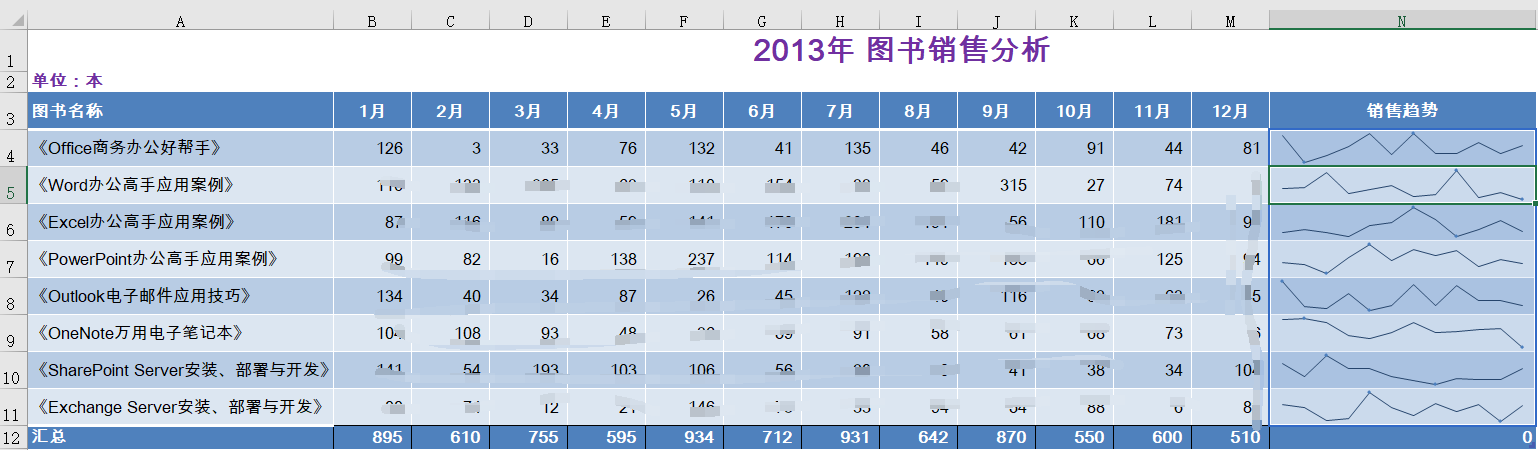
三、操作视频
图书销售分析第3题(定义名称、sumifs)
四、任务发布
任课教师实时发布:学习通作业库——第四章 EXCEL——Excel进阶应用(1)图书销售记录分析
五、作业提交及评阅
1、学生完成任务要求,通过学习通答案框,以附件形式提交。
2、任课教师下载学生提交作业文件,采用小黑课堂二级软件进行评阅。
注:相关素材进课程资料文件夹下对应目录中下载!!
一、学习任务
Excel进阶应用(2)学生成绩
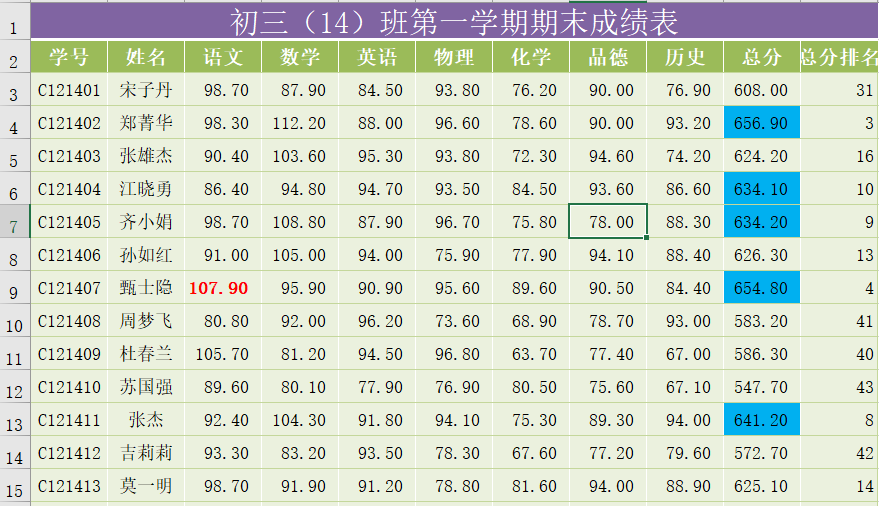
期末考试结束了,初三(14)班的班主任王老师需要对本班学生的各科考试成绩进行统计分析,并为每个学生制作一份成绩通知单下发给家长。按照下列要求完成该班的成绩统计工作并按原文件名进行保存:
1.打开工作簿“学生成绩.xlsx”,在最左侧插入一个空白工作表,重命名为“初三学生档案”,并将该工作表标签颜色设为“紫色(标准色)”。
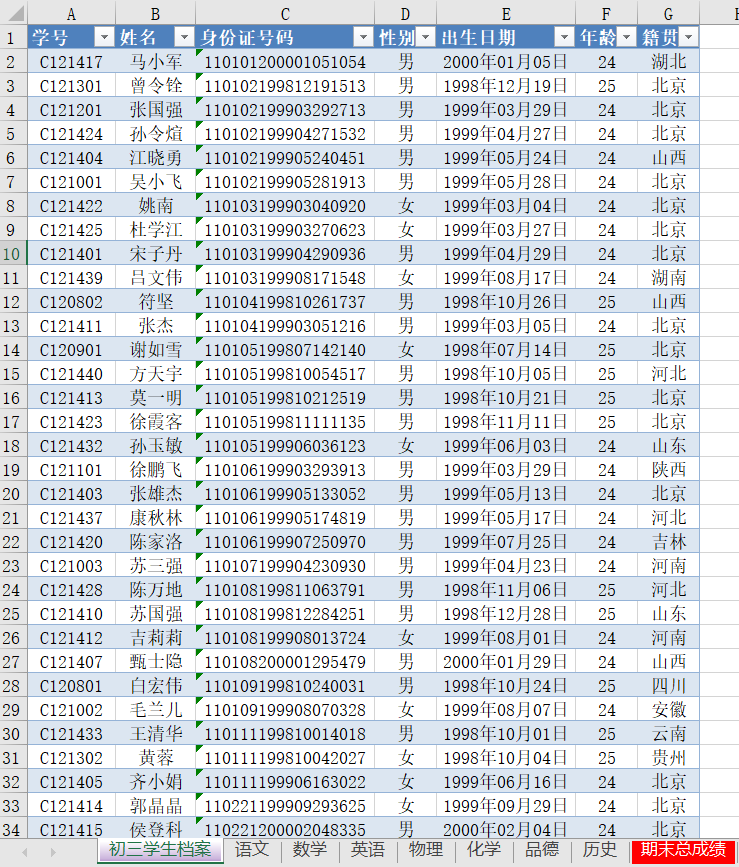
2.将以制表符分隔的文本文件“学生档案.txt”自A1单元格开始导入到工作表“初三学生档案”中,注意不得改变原始数据的排列顺序。将第1列数据从左到右依次分成“学号”和“姓名”两列显示。最后创建一个名为“档案”、包含数据区域A1:G56、包含标题的表,同时删除外部链接。
3.在工作表“初三学生档案”中,利用公式及函数依次输入每个学生的性别“男”或“女”、出生日期“xxxx年xx月xx日”和年龄。其中:身份证号的倒数第2位用于判断性别,奇数为男性,偶数为女性;身份证号的第7-14位代表出生年月日;年龄需要按周岁计算,满1年才计1岁。最后适当调整工作表的行高和列宽、对齐方式等,以方便阅读。
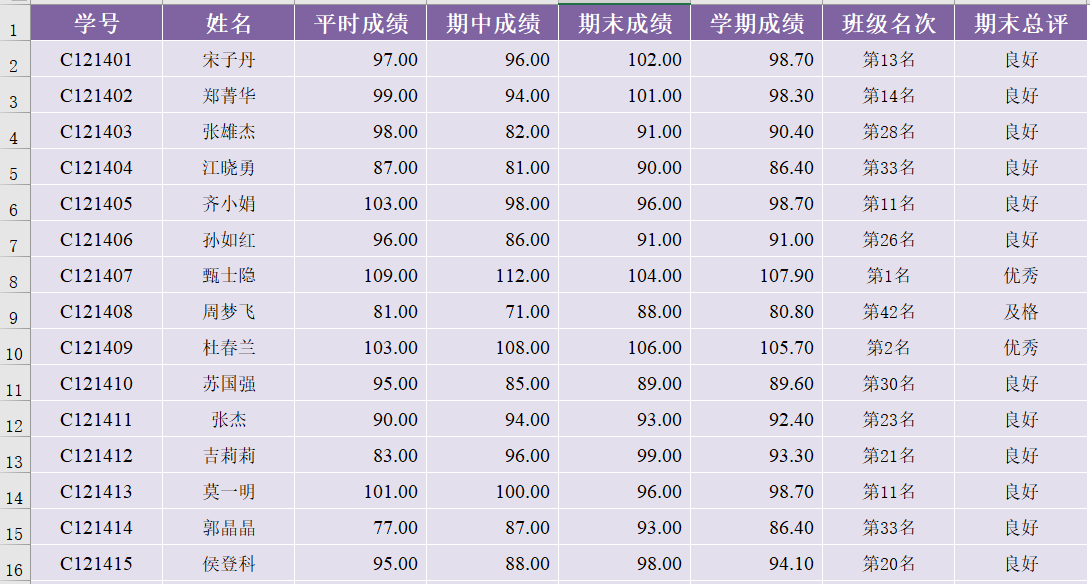
4.参考工作表“初三学生档案”,在工作表“语文”中输入与学号对应的“姓名”;按照平时、期中、期末成绩各占30%、30%、40%的比例计算每个学生的“学期成绩”并填入相应单元格中;按成绩由高到低的顺序统计每个学生的“学期成绩”排名并按“第n名”的形式填入“班级名次”列中;按照下列条件填写“期末总评”:
| 语文、数学的学期成绩 | 其他科目的学期成绩 | 期末总评 |
| ≥102 | ≥90 | 优秀 |
| ≥84 | ≥75 | 良好 |
| ≥72 | ≥60 | 及格 |
| <72 | <60 | 不合格 |
5.将工作表“语文”的格式全部应用到其他科目工作表中,包括行高(各行行高均为22默认单位)和列宽(各列列宽均为14默认单位)。并按上述4.中的要求依次输入或统计其他科目的“姓名”、“学期成绩”、“班级名次”和“期末总评”。
6.分别将各科的“学期成绩”引入到工作表“期末总成绩”的相应列中,在工作表“期末总成绩”中依次引入姓名、计算各科的平均分、每个学生的总分,并按成绩由高到低的顺序统计每个学生的总分排名、并以1、2、...形式标识名次,最后将所有成绩的数字格式设为数值、保留两位小数。
7.在工作表“期末总成绩”中分别用红色(标准色)和加粗格式标出各科第一名成绩。同时将前10名的总分成绩用浅蓝色填充。
8.调整工作表“期末总成绩”的页面布局以便打印:纸张方向为横向,缩减打印输出使得所有列只占一个页面宽(但不得缩小列宽),水平居中打印在纸上。
9.保存并关闭文件,学习通附件上传提交。
二、操作视频
1、学生成绩第1-2题(txt导入)
2、学生成绩第3题(性别、出生日期、年龄)
三、参考样张
四、任务发布
任课教师实时发布:学习通作业库——第四章 EXCEL——Excel进阶应用(2)学生成绩
五、作业提交及评阅
1、学生完成任务要求,通过学习通答案框,以附件形式提交。
2、任课教师下载学生提交作业文件,采用小黑课堂二级软件进行评阅。
注:相关素材进课程资料文件夹下对应目录中下载!!
一、学习任务
Excel进阶应用(3)小赵的美好生活
小赵是一名参加工作不久的大学生。他习惯使用Excel表格来记录每月的个人开支情况,在2013年底,小赵将每个月各类支出的明细数据录入了文件名为“开支明细表.xlsx”的Excel工作簿文档中。请你根据下列要求帮助小赵对明细表进行整理和分析:
1.在工作表“小赵的美好生活”的第一行添加表标题“小赵2013年开支明细表”,并通过合并单元格,放于整个表的上端、居中。
2.将工作表应用一种主题,并增大字号,适当加大行高列宽,设置居中对齐方式,除表标题“小赵2013年开支明细表”外为工作表分别增加恰当的边框和底纹以使工作表更加美观。
3.将每月各类支出及总支出对应的单元格数据类型都设为“货币”类型,无小数、有人民币货币符号。
4.通过函数计算每个月的总支出、各个类别月均支出、每月平均总支出;并按每个月总支出升序对工作表进行排序。
5.利用“条件格式”功能:将月单项开支金额中大于1000元的数据所在单元格以不同的字体颜色与填充颜色突出显示;将月总支出额中大于月均总支出110%的数据所在单元格以另一种颜色显示,所用颜色深浅以不遮挡数据为宜。
6.在“年月”与“服装服饰”列之间插入新列“季度”,数据根据月份由函数生成,例如:1至3月对应“1季度”、4至6月对应“2季度”…
7.复制工作表“小赵的美好生活”,将副本放置到原表右侧;改变该副本表标签的颜色,并重命名为“按季度汇总”﹔删除“月均开销”对应行。
8.通过分类汇总功能,按季度升序求出每个季度各类开支的月均支出金额。
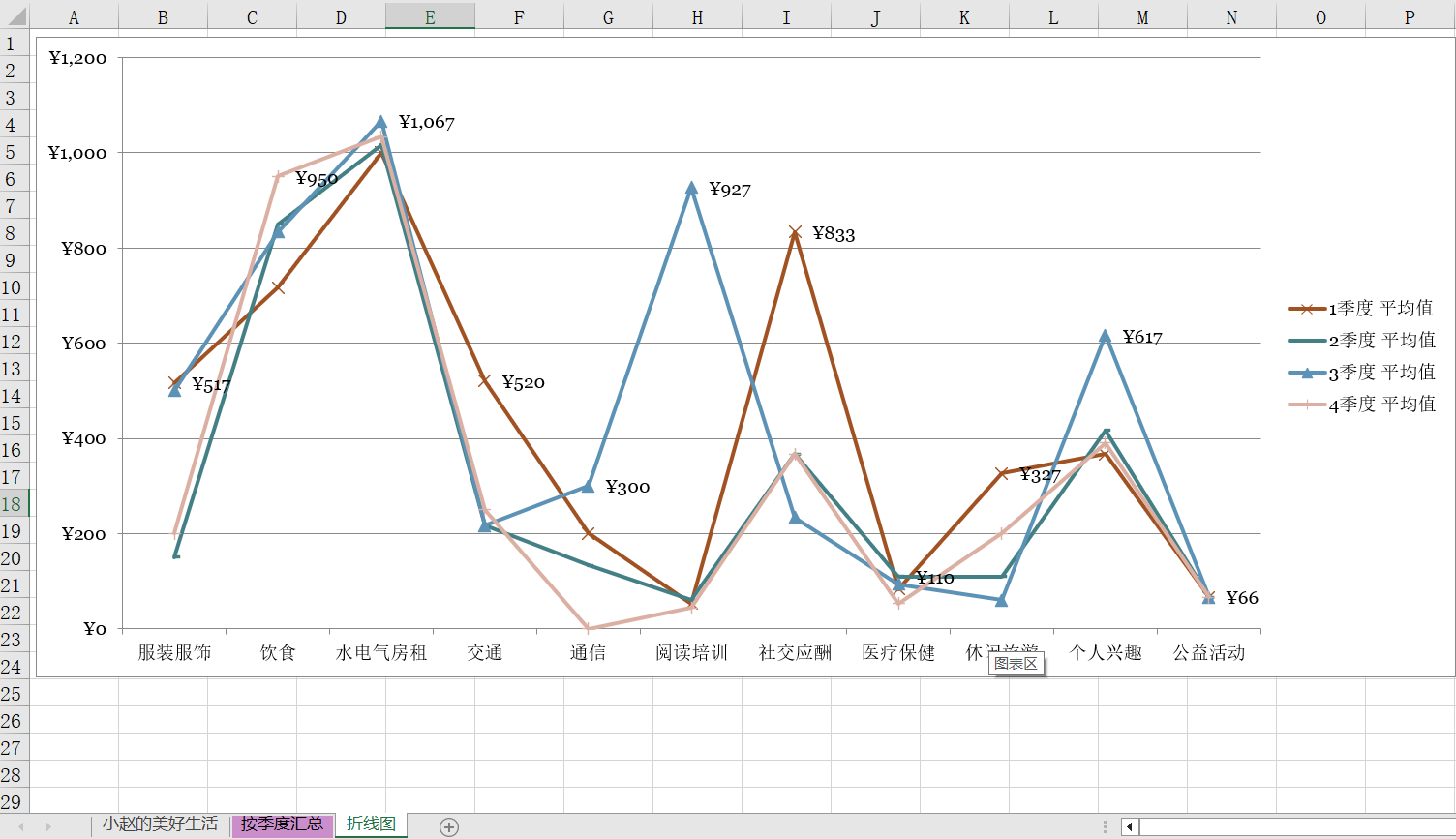
9.在“按季度汇总”工作表后面新建名为“折线图”的工作表,在该工作表中以分类汇总结果为基础,创建一个带数据标记的折线图,水平轴标签为各类开支,对各类开支的季度平均支出进行比较,给每类开支的最高季度月均支出值添加数据标签。
10.保存并关闭文件,学习通附件上传提交。
二、参考样张