注:相关素材进课程资料文件夹下对应目录中下载!!
一、学习任务
Word进阶应用(1)会计电算化节节高升
1.按下列要求进行页面设置:纸张大小16开,对称页边距,上边距2.5厘米、下边距2厘米,内侧边距2.5厘米、外侧边距2厘米,装订线1厘米,页脚距边界1厘米。
2.书稿中包含三个级别的标题,分别用“(一级标题)”、“(二级标题)”、“(三级标题)”字样标出。按下列要求对书稿应用样式、多级列表、并对样式格式进行相应修改。
| 内容 | 样式 | 格式 | 多级列表 |
| 所有用“(一级标题)”标识的段落 | 标题1 | 小二号字、黑体、不加粗、段前1.5行、段后1行、行距最小值12磅、居中 | 第1章、第2章、……第n章 |
| 所有用“(二级标题)”标识的段落 | 标题2 | 小三号字、黑体、不加粗、段前1行、段后0.5行、行距最小值12磅 | 1-1、1-2、2-1、2-2……n-1、n-2 |
| 所有用“(三级标题)”标识的段落 | 标题3 | 小四号字、宋体、加粗、段前12磅、段后6磅、行距最小值12磅 | 1-1-1、1-1-2……n-1-1、n-1-2,且与二级标题缩进位置相同 |
| 除上述三个级别标题外的所有正文(不含图表及题注) | 正文 | 首行缩进2字符、1.25倍行距、段后6磅、两端对齐 |
|
3.样式应用结束后,将书稿中各级标题文字后面括号中的提示文字及括号“(一级标题)”、“(二级标题)”、“(三级标题)”全部删除。
4.书稿中有若干表格及图片,分别在表格上方和图片下方的说明文字左侧添加形如"表1-1"、"表2-1"、"图1-1"、"图2-1"的题注,其中连字符"-"前面的数字代表章号、"-"后面的数字代表图表的序号,各章节图和表分别连续编号。添加完毕,将样式“题注”的格式修改为仿宋、小五号字、居中。
5.在书稿中用红色标出的文字的适当位置,为前两个表格和前三个图片设置自动引用其题注号。为第2张表格“表1-2好朋友财务软件版本及功能简表”套用一个合适的表格样式,保证表格第1行在跨页时能够自动重复、且表格上方的题注与表格总在一页上。
6.在书稿的最前面插入目录,要求包含标题第1-3级及对应页号。目录、书稿的每一章均为独立的一节,每一节的页码均以奇数页为起始页码。
7.目录与书稿的页码分别独立编排,目录页码使用大写罗马数字(I、II、III…),书稿页码使用阿拉伯数字(1、2、3…),且各章节间连续编码。除目录首页和每章首页不显示页码外,其余页面要求奇数页页码显示在页脚右侧,偶数页页码显示在页脚左侧。
8.将素材文件夹下的图片"Tulips.jpg"设置为本文稿的水印,水印处于书稿页面的中间位置、图片增加"冲蚀"效果。
9.保存并关闭文档,学习通附件形式上传提交。
二、操作视频
视频1:会计电算化节节升高之2-3题(样式管理及应用、多级列表设置)
视频2:会计电算化节节升高之第4题(题注插入引用设置)
视频3:会计电算化节节升高之第6-7题(目录、页码)
三、参考样张
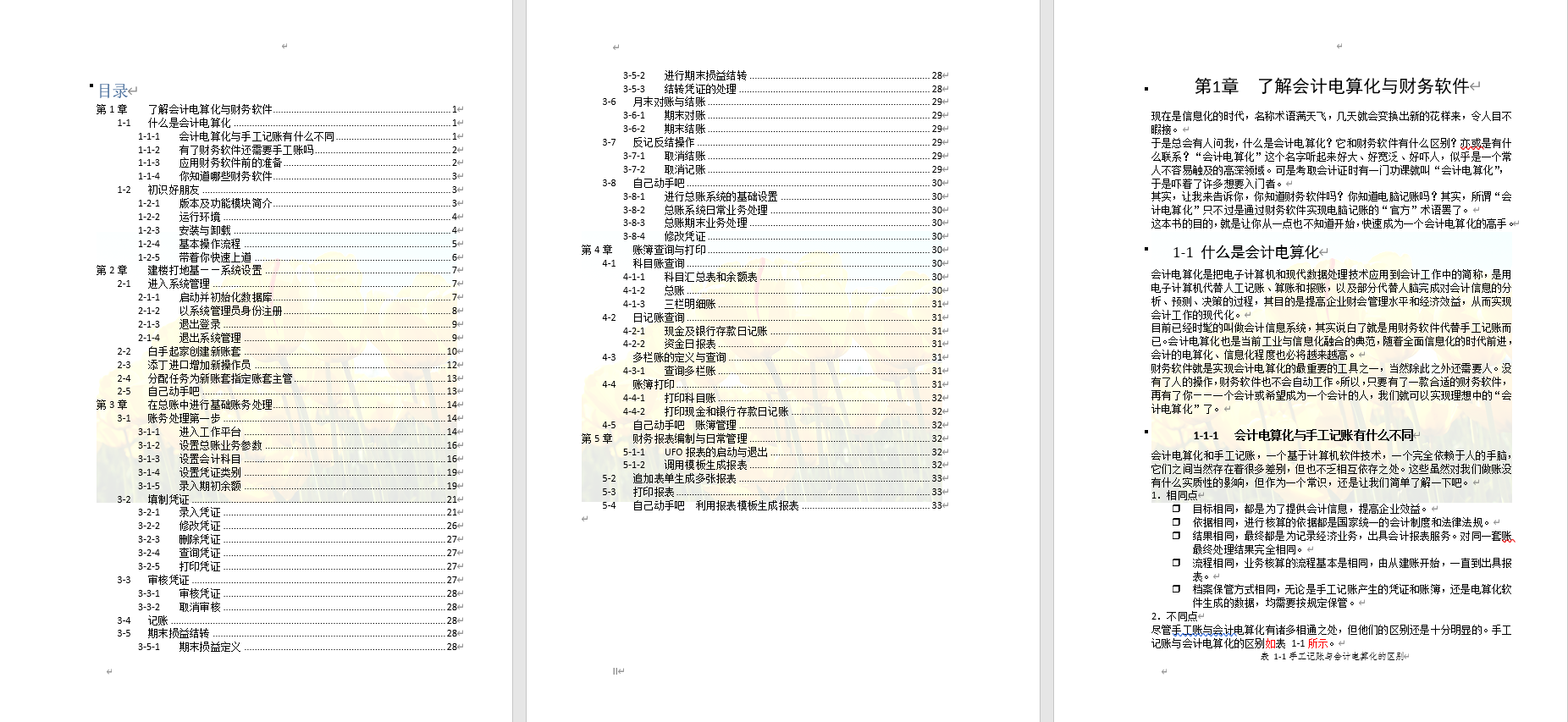
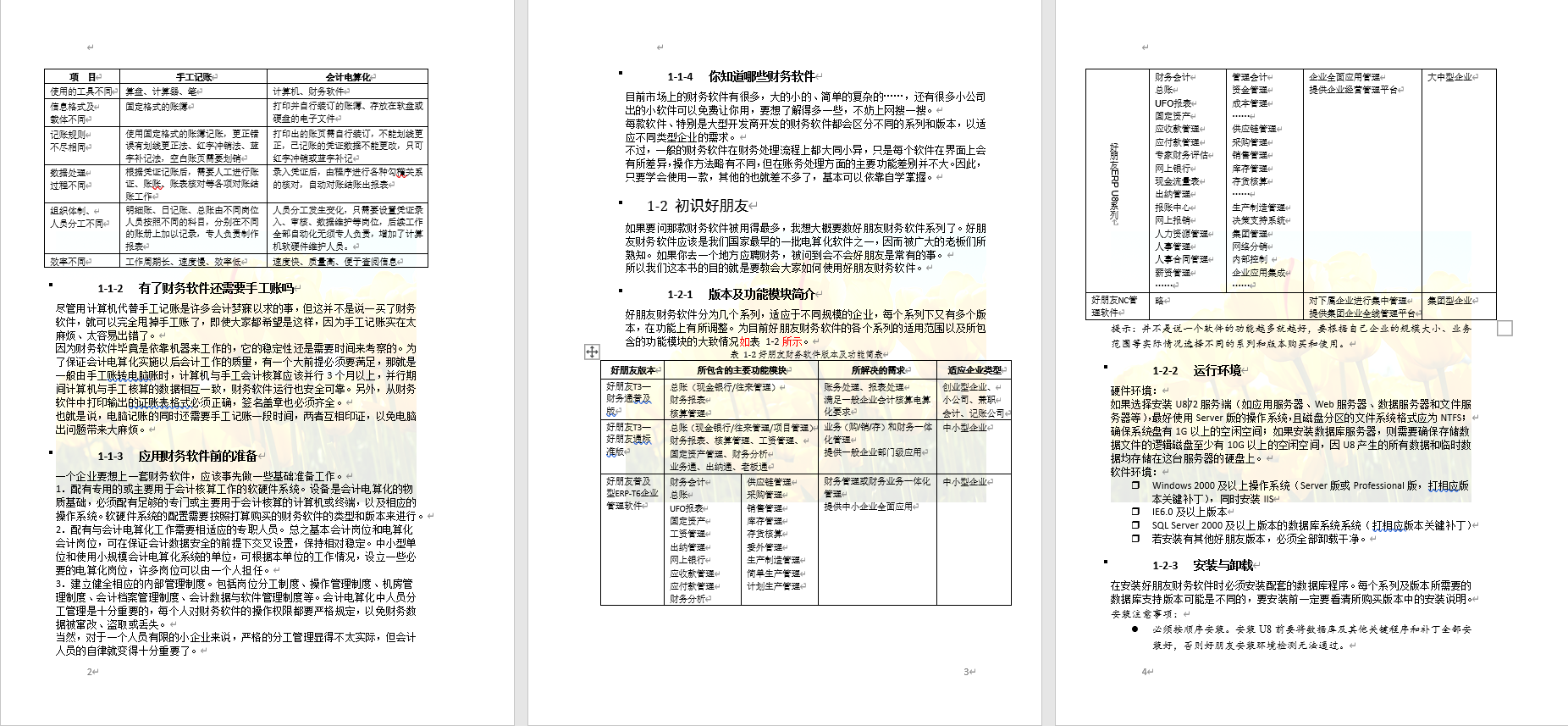
三、任务发布
任课教师实时发布:学习通作业库——第三章 WORD——Word进阶应用(1)会计电算化节节高升
四、作业提交及评阅
1、学生完成任务要求,通过学习通答案框,以附件形式提交。
2、任课教师下载学生提交作业文件,采用小黑课堂二级软件进行评阅。
注:相关素材进课程资料文件夹下对应目录中下载!!一、学习任务
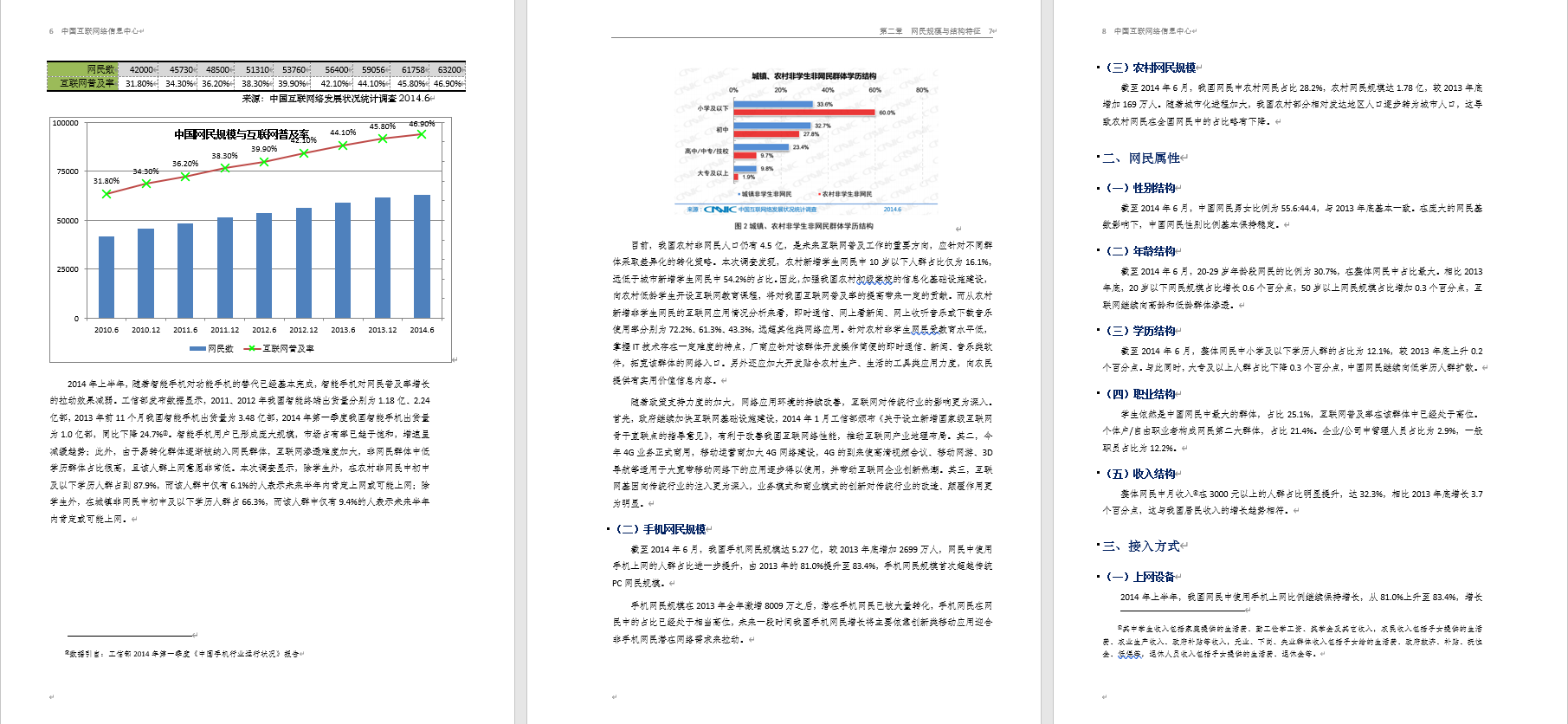
Word进阶应用(2)中国互联网络发展状况统计报告
某单位的办公室秘书小马接到领导的指示,要求其提供一份最新的中国互联网络发展状况统计情况。小马从网上下载了一份未经整理的原稿,按下列要求帮助他对该文档进行排版操作并按指定的文件名进行保存:
1.打开素材文件夹下的文档“Word素材.docx”,将其另存为“中国互联网络发展状况统计报告.docx”,后续操作均基于此文件。
2.按下列要求进行页面设置:纸张大小A4,对称页边距,上、下边距各2.5厘米,内侧边距2.5厘米、外侧边距2厘米,装订线1厘米,页眉、页脚均距边界1.1厘米。
3.文稿中包含3个级别的标题,其文字分别用不同的颜色显示。按下述要求对书稿应用样式、并对样式格式进行修改。
| 文字颜色 | 样式 | 格式 |
| 红色(章标题) | 标题1 | 小二号字、华文中宋、不加粗,标准深蓝色,段前1.5行、段后1行,行距最小值12磅,居中,与下段同页 |
| 蓝色【用一、,二、,三、,……标示的段落】 | 标题2 | 小三号字、华文中宋、不加粗,标准深蓝色,段前1行、段后0.5行,行距最小值12磅 |
| 绿色【用(一),(二),(三),……标示的段落】 | 标题3 | 小四号字、宋体、加粗,标准深蓝色,段前12磅、段后6磅,行距最小值12磅 |
| 除上述三个级别标题外的所有正文(不含表格图表及题注) | 正文 | 仿宋体,首行缩进2字符,1.25倍行距,段后6磅,两端对齐 |
4.为书稿中用黄色底纹标出的文字“手机上网比例首超传统PC”添加脚注,脚注位于页面底部,编号格式为①、②……,内容为“网民最近半年使用过台式机或笔记本或同时使用台式机和笔记本统称为传统PC用户”。
5.将素材文件夹下的图片pic1.png插入到书稿中用浅绿色底纹标出的文字“调查总体细分图示”上方的空行中,在说明文字“调查总体细分图示”左侧添加格式如“图1”、“图2”的题注,添加完毕,将样式“题注”的格式修改为楷体、小五号字、居中。在图片上方用浅绿色底纹标出的文字的适当位置引用该题注。
6.根据第二章中的表1内容生成一张如示例文件chart.png所示的图表,插入到表格后的空行中,并居中显示。要求图表的标题、纵坐标轴和折线图的格式和位置与示例图相同。
7.参照示例文件cover.png,为文档设计封面、并对前言进行适当的排版。封面和前言必须位于同一节中,且无页眉页脚和页码。封面上的图片可取自素材文件下的文件Logo.jpg,并应进行适当的剪裁。
8.在前言内容和报告摘要之间插入自动目录,要求包含标题第1—3级及对应页码,目录的页眉页脚按下列格式设计:页脚居中显示大写罗马数字Ⅰ、Ⅱ格式的页码,起始页码为1、且自奇数页码开始;页眉居中插入文档标题属性信息。
9.自报告摘要开始为正文。为正文设计下述格式的页码:自奇数页码开始,起始页码为1,页码格式为阿拉伯数字1、2、3……。偶数页页眉内容依次显示:页码、一个全角空格、文档属性中的作者信息,居左显示。奇数页页眉内容依次显示:章标题、一个全角空格、页码,居右显示,并在页眉内容下添加横线。
10.将文稿中所有的西文空格删除,然后对目录进行更新。
11.保存并关闭文档,学习通附件上传提交。
二、参考样张
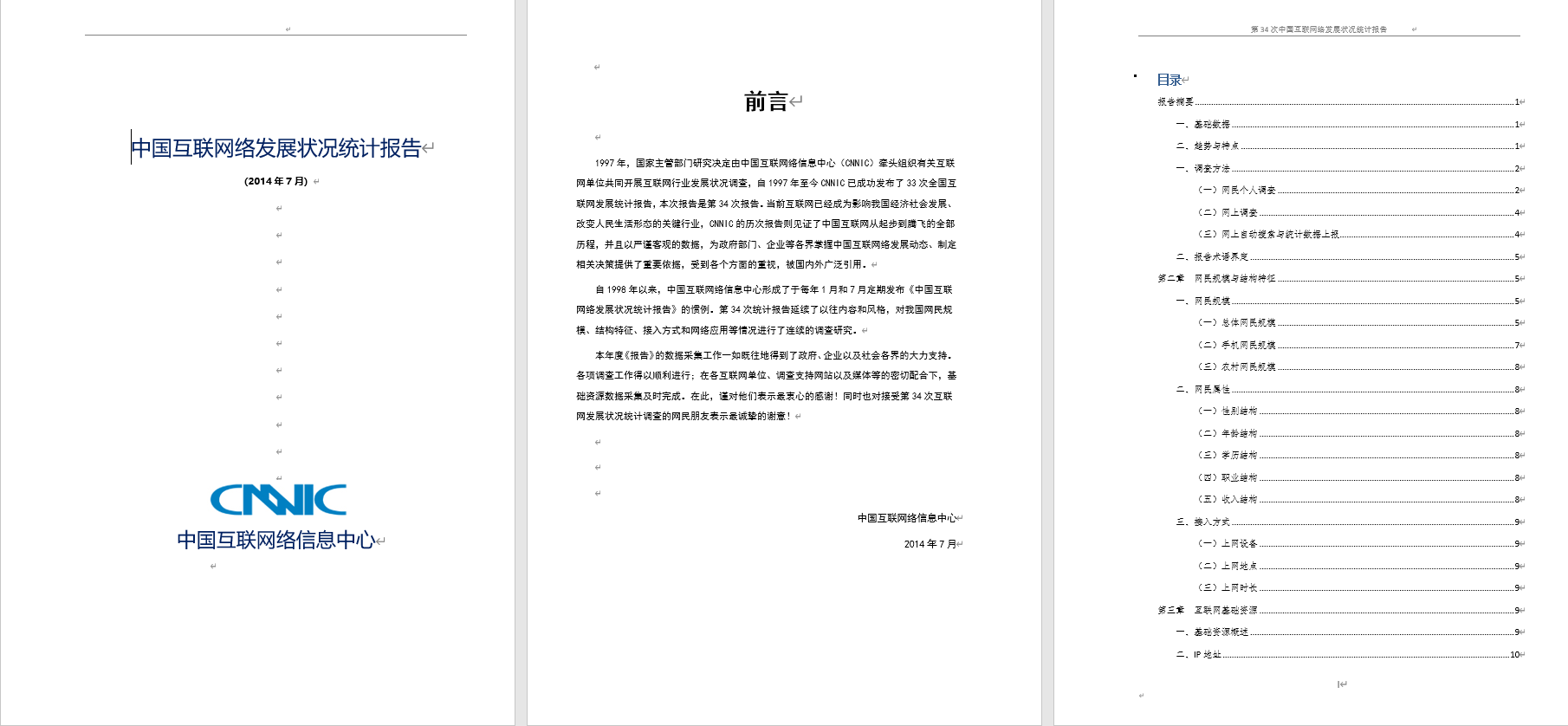
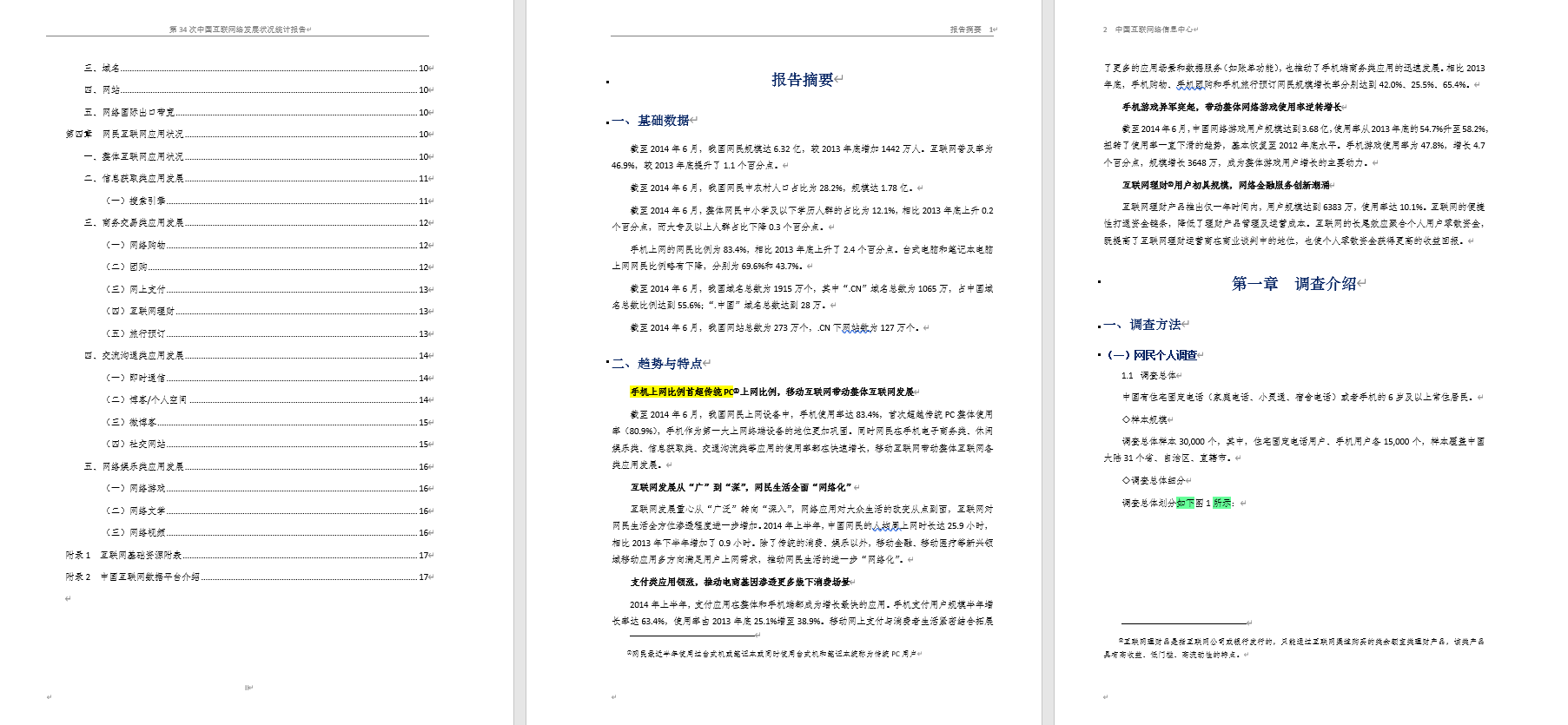
三、任务发布
任课教师实时发布:学习通作业库——第三章 WORD——Word进阶应用(2)中国互联网络发展状况统计报告
四、作业提交及评阅
1、学生完成任务要求,通过学习通答案框,以附件形式提交。
2、任课教师下载学生提交作业文件,采用小黑课堂二级软件进行评阅。
注:相关素材进课程资料文件夹下对应目录中下载!!一、学习任务
Word进阶应用(3)经费联审结算单
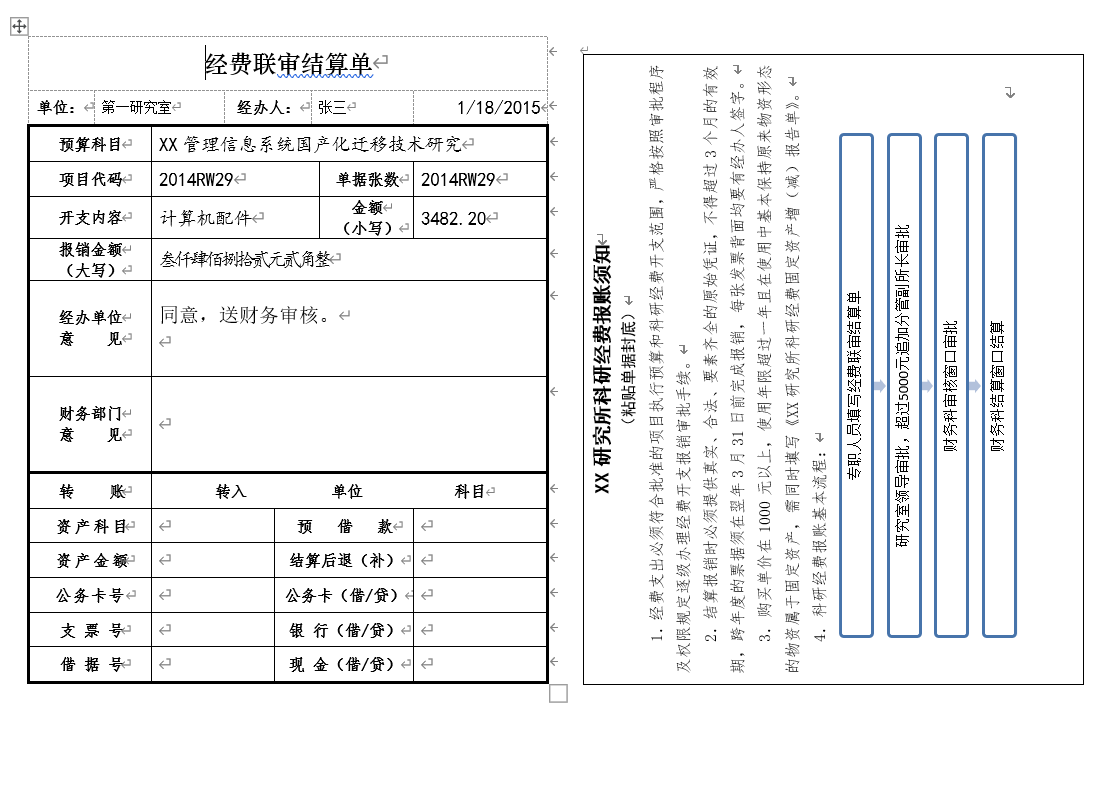
某单位财务处请小张设计《经费联审结算单》模板,以提高日常报账和结算单审核效率。请根据素材文件夹下“Word素材1.docx”和“Word素材2.xlsx”文件完成制作任务,具体要求如下:
1.将素材文件“Word素材1.docx”另存为“结算单模板.docx”,保存于素材文件夹下,后续操作均基于此文件。
2.将页面设置为A4幅面、横向,页边距均为1厘米。设置页面为两栏,栏间距为2字符,其中左栏内容为《经费联审结算单》表格,右栏内容为《XX研究所科研经费报账须知》文字,要求左右两栏内容不跨栏、不跨页。
3.设置《经费联审结算单》表格整体居中,所有单元格内容垂直居中对齐。参考素材文件夹下“结算单样例.jpg”所示,适当调整表格行高和列宽,其中两个“意见”的行高不低于2.5厘米,其余各行行高不低于0.9厘米。设置单元格的边框,细线宽度为0.5磅,粗线宽度为2.25磅。
4.设置《经费联审结算单》标题(表格第一行)水平居中,字体为小二、华文中宋,其他单元格中已有文字字体均为小四、仿宋、加粗;除“单位:”为左对齐外,其余含有文字的单元格均为居中对齐。表格第二行的最后一个空白单元格将填写填报日期,字体为四号、楷体,并右对齐;其他空白单元格格式均为四号、楷体、左对齐。
5.《XX研究所科研经费报账须知》以文本框形式实现,其文字的显示方向与《经费联审结算单》相比,逆时针旋转90度。
6.设置《XX研究所科研经费报账须知》的第一行格式为小三、黑体、加粗,居中;第二行格式为小四、黑体,居中;其余内容为小四、仿宋,两端对齐、首行缩进2字符。
7.将“科研经费报账基本流程”中的四个步骤改用“垂直流程”SmartArt图形显示,颜色为“彩色轮廓-个性色1”,样式为“简单填充”。
8.“Word素材2.xlsx”文件中包含了报账单据信息,需使用“结算单模板.docx”自动批量生成所有结算单。其中,对于结算金额为5000(含)以下的单据,“经办单位意见”栏填写“同意,送财务审核。”;否则填写“情况属实,拟同意,请所领导审批。”。另外,因结算金额低于500元的单据不再单独审核,需在批量生成结算单据时将这些单据记录自动跳过。生成的批量单据存放在素材文件夹下,以“批量结算单.docx”命名。
9.保存并关闭文件,上传“结算单模板.docx”和“批量结算单.docx”。
二、参考样张
三、任务发布
任课教师实时发布:学习通作业库——第三章 WORD——Word进阶应用(3)经费联审结算单
四、作业提交及评阅
1、学生完成任务要求,通过学习通答案框,以附件形式提交。
2、任课教师下载学生提交作业文件,采用小黑课堂二级软件进行评阅。