一、学习内容
1、开始:字体、段落、编辑(查找(特殊格式)、替换、相似格式文本)、格式刷、样式
2、插入:形状、图片(大小:锁定纵横比)、页眉页脚、艺术字、封面、SmartArt、文档属性(作者、主题等)、表格(公式)
3、设计:水印、页面颜色
4、布局:页面设置(分栏)、分隔符
5、引用:目录、脚注尾注
6、文件:信息(属性)
7、所有的对象设置:工具(绘图工具、表格工具……)
二、操作视频
1、word的查找替换
2、word表格公式录入及框线设置
3、奇偶页页眉页脚(文档部件、域)
4、word英文字母全半角转换+文字隐藏
5、样式设置+数字全半角+项目符号
注:相关素材请从课程资料文件夹下对应目录中下载!!!
一、学习任务
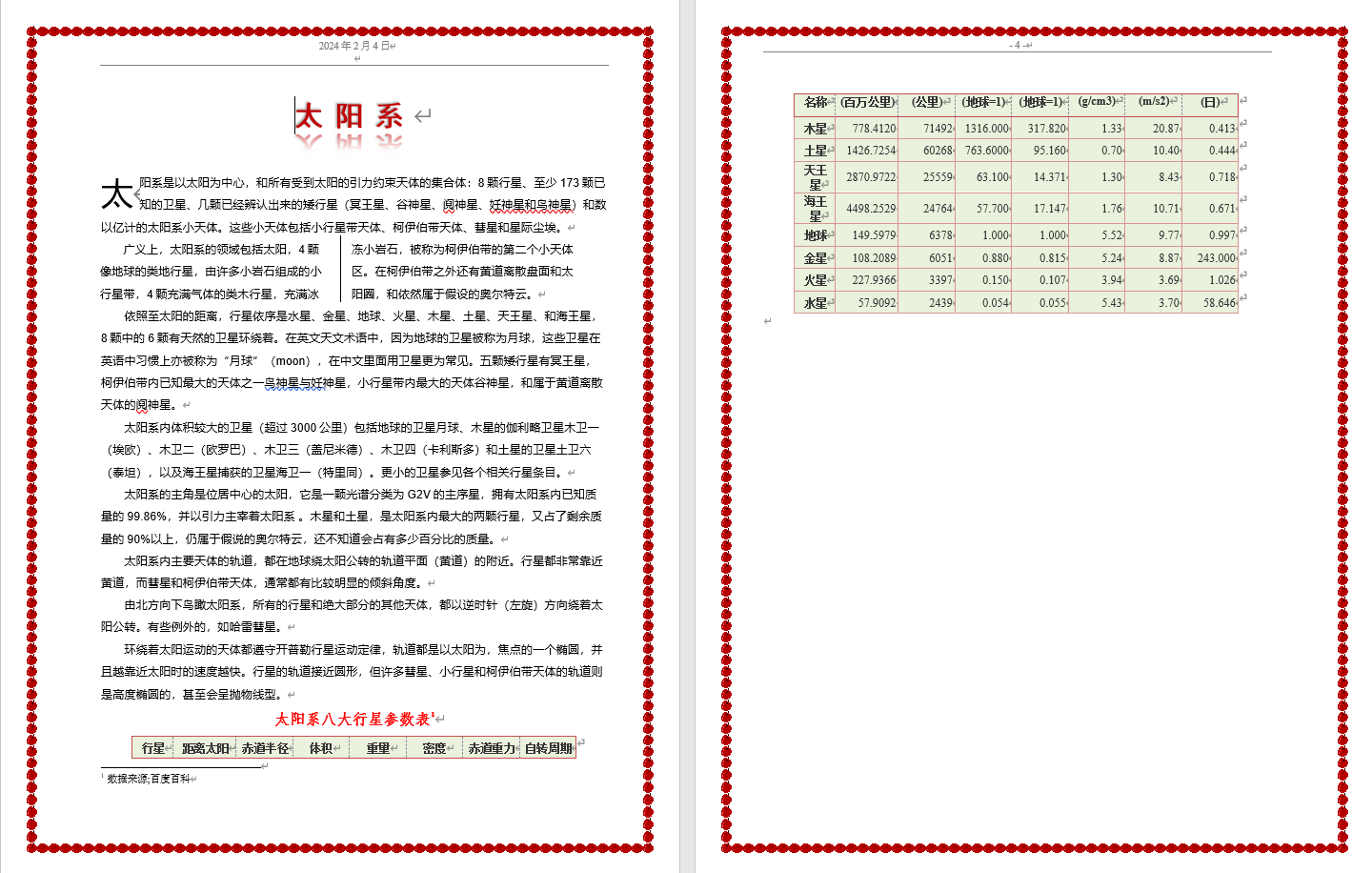
Word基础应用(1)太阳系
在素材文件夹下,打开文档WORD.DOCX,按照要求完成下列操作并以该文件名(WORD.DOCX)保存文档。
1.将文中所有错词“猩猩”替换为“行星”;将标题段文字(“太阳系”)设置为一号、深红色(标准色)、黑体、加粗、居中,文字间距加宽10磅;设置标题段文字的阴影效果为“外部/左上斜偏移”,映像效果为“映像变体/半映像,11px偏移量”。
2.设置正文各段落(“太阳…抛物线型。”)的中文字体为“微软雅黑”、西文字体为“Arial”;设置正文各段落首行缩进2字符、行距20磅;将正文第一段(“太阳…星际尘埃。”)的缩进格式修改为“无”,并设置该段为首字下沉2行、距正文0.2厘米;将正文第二段(“广…尔特云。”)分为等宽的两栏,栏间添加分隔线。
3.设置页面上、下、左、右页边距分别为3厘米、3厘米、2.2厘米和2.3厘米,装订线位于左侧1厘米处;为文档添加“空白”样式页眉,并将页眉设置为“奇偶页不同”,奇数页的页眉内容为当前日期(日期格式为“xxxx年x月x日”),偶数页的页眉内容为页码(页码编号格式为“-1-、-2-、-3-、...起始页码为“-3-”);为页面添加“方框”页面边框,并设置边框线宽度为10磅、“艺术型”为红色苹果图案;在标题(“太阳系八大行星参数表”)后插入脚注,脚注内容为“数据来源:百度百科”
4.将文中最后10行文字转换为10行8列的表格;将第一、二行的各列单元格分别合并;用“网格表4-着色2”样式修饰表格;设置表格居中,表格中第一行和第一列的内容水平居中、其余内容中部右对齐;设置表格单元格的左、右边距均为0.1厘米;设置表格行高为0.7厘米、第二列列宽为2厘米、其余列列宽为1.8厘米。
5.为表格添加“橄榄色,强调文字颜色3,淡色80%”底纹;按“体积”列、依据“数字”类型降序排列表格内容。
6.保存并关闭文件,学习通采用附件方式上传提交。
二、参考样张
三、任务发布
任课教师实时发布:学习通作业库——第三章 WORD——Word基础应用(1)太阳系
四、作业提交及评阅
1、学生完成任务要求,通过学习通答案框,以附件形式提交。
2、任课教师下载学生提交作业文件,采用小黑课堂一级软件进行评阅。
注:相关素材请从课程资料文件夹下对应目录中下载!!!一、学习任务
Word基础应用(2)信息与计算器
1.在素材文件夹下,打开文档WORD1.DOCX,按照要求完成下列操作并以该文件名(WORD1.DOCX)保存文档。
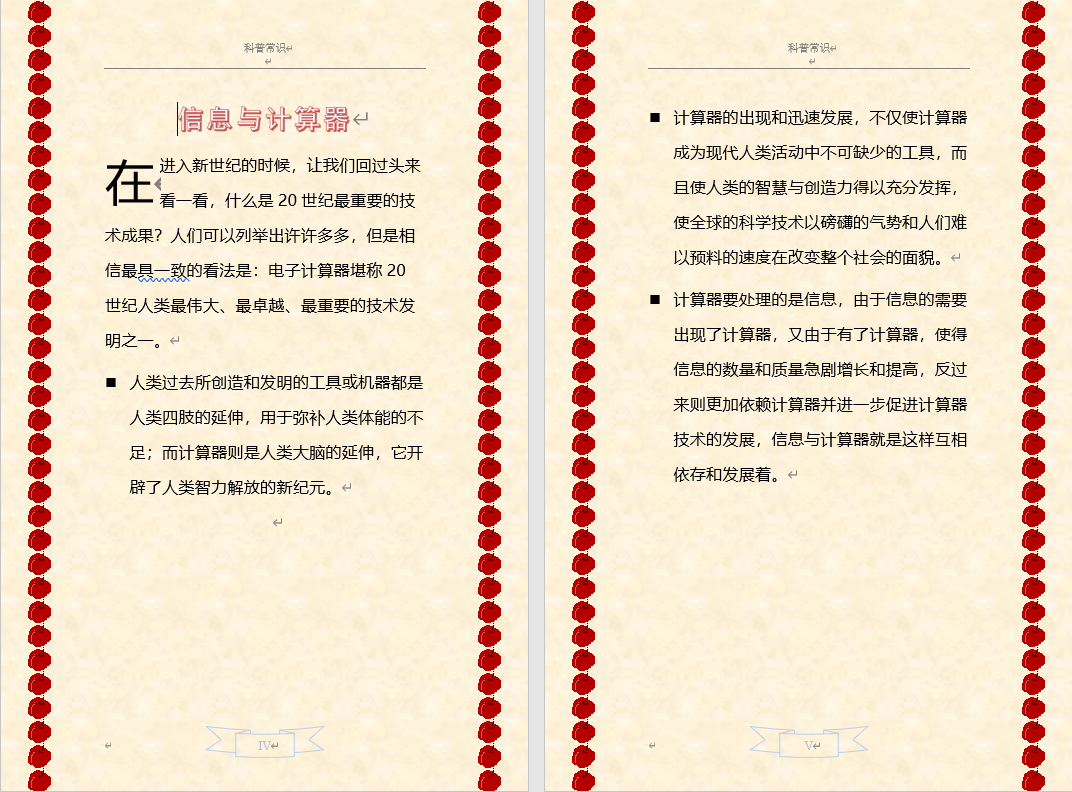
(1)对文中所有内容进行繁简转换;调整文字方向为“水平”、纸张方向为“纵向”;设置文档页面的纸张大小为“16厘米*24厘米”(宽度*高度)、上下页边距各为3.1厘米;为文档添加“空白”型页眉,利用“文档部件”在页眉内容处插入文档的“备注”信息;在页面底端插入“带状物”型页码,设置页码编号格式为“I,II,III…”,起始页码为“IV”;设置页面颜色的填充效果为“纹理/羊皮纸”;为页面左、右两侧添加20磅宽红果样式的艺术型边框。
(2)将标题段文字(“信息与计算机”)的字体格式设置为二号、黑体、加粗、字符间距加宽3磅,段落格式设置为居中、段后间距1行,文本效果设置为“填充-白色,轮廓-着色2,清晰阴影-着色2”。
(3)设置正文各段落(“在进....发展着。”)的字体格式为四号、微软雅黑,段落格式为1.25倍行距、段前间距0.5行;设置正文第一段(“在进....发明之”)首字下沉2行(距正文0.2厘米)、为正文其余段落(“…发展着。”)添加样式为“■”的项目符号;在正文第二段(“…新纪元。”)和第三段(“计算机的出现…面貌。”)之间插入分页符。
2.在素材文件夹下,打开文档WORD2.DOCX,按照要求完成下列操作并以该文件名(WORD2.DOCX)保存文档。
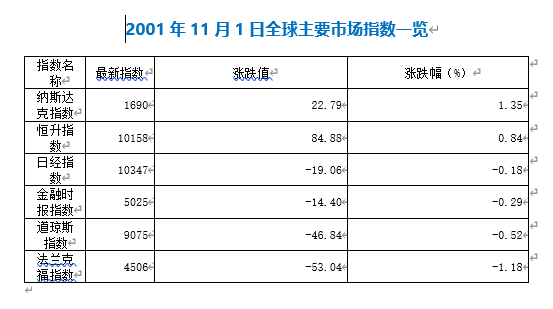
(1)将文中后7行文字转换成一个7行3列的表格;在表格右则增加一列、输入列标题“涨趺幅(%)”;按公式“涨跌幅=100*涨跌值/最新指数涨跌值”。在新增列相应单元格内填入涨跌幅;按“涨跌幅(%)”列依据“数字”类型降序排列表格内容;设置表格居中,表格中第一行和第一列的文字水平居中、表格中的其余文字中部右对齐。
3.保存并关闭所有文件,学习通附件上传WORD1和WORD2这两个文件。
二、参考样张
三、任务发布
任课教师实时发布:学习通作业库——第三章 WORD——Word基础应用(2)信息与计算器
四、作业提交及评阅
1、学生完成任务要求,通过学习通答案框,以附件形式提交。
2、任课教师下载学生提交作业文件,采用小黑课堂一级软件进行评阅。