一、知识点学习
二、思维导图(知识点总结)
三、操作步骤
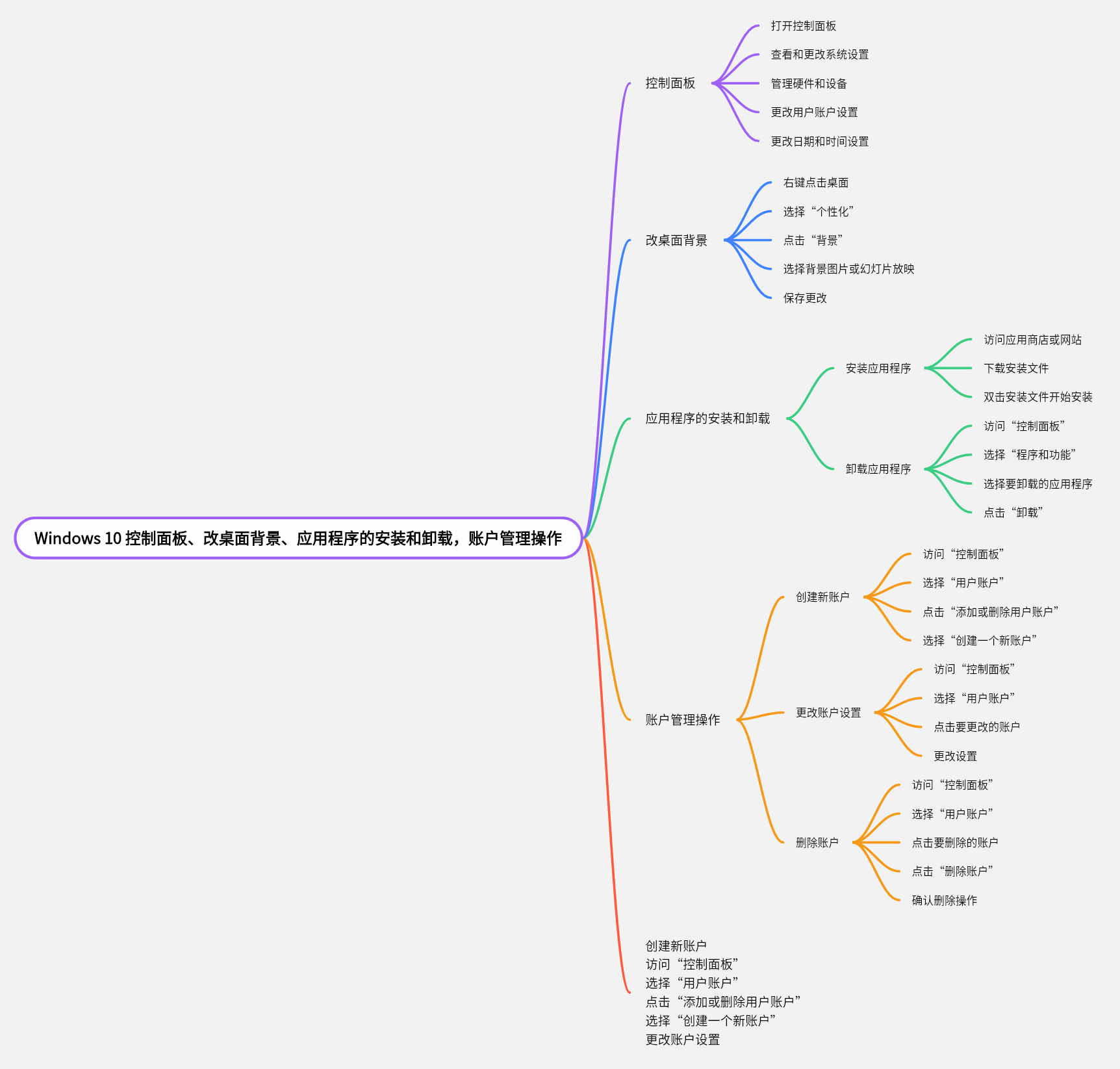
Winows 10的控制面板是一个功能强大的工具,可以帮助我们管理计算机的许多方面。以下是常见操作的指导:
一、改变桌面背景:
步骤一. 打开控制面板。您可以通过单击“开始”菜单,然后在搜索框中输入“控制面板”来实现。
步骤二. 在控制面板中,单击“个性化”。
步骤三. 在“个性化”设置窗口中,单击“背景”。
步骤四. 在“背景”设置窗口中,您可以选择要使用的图片作为桌面背景,或者您可以选择“幻灯片放映”以使用一系列图片。
步骤五. 单击“保存更改”以应用您的设置。
二、应用程序安装与卸载:
步骤一. 打开控制面板。
步骤二. 在控制面板中,单击“程序”。
步骤三. 在“程序”设置窗口中,单击“程序和功能”。
步骤四. 在“程序和功能”设置窗口中,您可以查看已安装的应用程序列表。要卸载某个应用程序,请右键单击它并选择“卸载”。
步骤五. 要安装新的应用程序,请双击安装程序文件,然后按照提示进行安装。
三、账户管理:
步骤一. 打开控制面板。
步骤二. 在控制面板中,单击“用户帐户”。
步骤三. 在“用户帐户”设置窗口中,您可以创建新的用户帐户、更改您的用户帐户设置、管理其他用户帐户等。
这些只是控制面板的一些基本用法。控制面板中还有许多其他功能,我们可以根据自己的需求进行探索。
【思政小课堂】
华为鸿蒙系统突破重围,实现了新的开始,也展示了华为艰难创业及发展的故事历程,同学们要学习中国企业自主创新、共建克难的创新精神和中国科技人员孜孜以求、艰苦奋斗的工匠精神。华为鸿蒙系统(HUAWEI Harmony OS),是华为公司在2019年8月9日于东莞举行的华为开发者大会(HDC.2019)上正式发布的操作系统。华为鸿蒙系统是一款全新的面向全场景的分布式操作系统,创造一个超级虚拟终端互联的世界,将人、设备、场景有机地联系在一起,将消费者在全场景生活中接触的多种智能终端,实现极速发现、极速连接、硬件互助、资源共享,用合适的设备提供场景体验。

在2019年8月9日,华为就在东莞举行开发者大会,正式发布了自研的操作系统鸿蒙OS。
鸿蒙OS是一款基于微内核的全场景分布式OS,可在多设备之间互联互通,让工作和生活更加便利。为了弥补生态不足的缺陷,鸿蒙兼容安卓app。2019年8月10日,华为子品牌荣耀发布了首款搭载鸿蒙OS的设备:荣耀智慧屏/智慧屏Pro,鸿蒙系统自此迈入了正式商用的关键一步。
一年之后,2020年9月10日,鸿蒙进行了大版本的升级迭代,升级到了HarmonyOS 2.0版本。不仅在关键的分布式软总线、分布式数据管理、分布式安全等分布式能力上进行了全面升级,而且为开发者提供了完整的分布式设备与应用开发生态。
2020年12月16日,华为正式发布HarmonyOS 2.0手机开发者Beta版本(测试版)。鸿蒙系统终于可以使用在万物互联的核心设备-手机上,手机在华为所有设备中的占比也是最高的。根据华为的统计,华为在网手机约7亿台,约90%的手机可以升级鸿蒙,也就是6.3亿台。
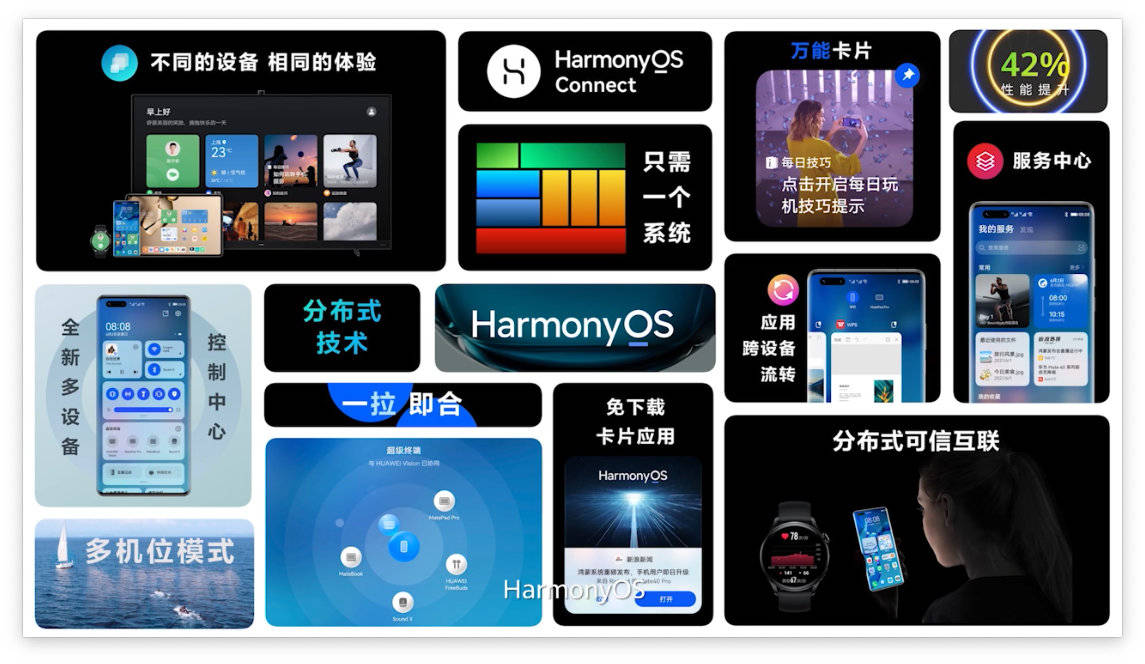
鸿蒙OS的发展速度之快,超乎业内人士的预料,华为也在想办法延续消费者业务,6月发布了四款4G手机,两款平板电脑,都搭载鸿蒙系统。7月份又发布了性价比更高的MatePad11,起售价仅为2499元,同样内置Harmony OS2。
鸿蒙从无到有,从备胎变成主角,从0到3000万用户的发展历程。也是中国企业艰难创业的过程,充满着艰辛和磨难,展现了奋勇拼搏的干劲,我们更应该将这种精神贯彻大学学习中。
一、拓展学习
操作系统的安装
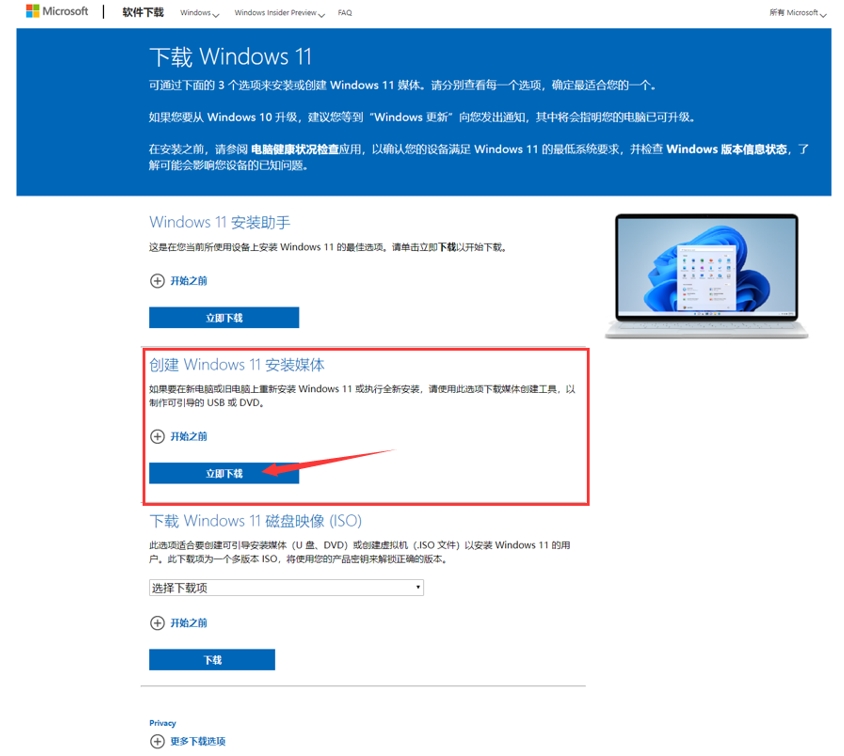
(一)打开微软下载WIN11网址:
https://www.microsoft.com/zh-cn/software-download/windows11
1、找到“创建Windows11安装媒体”,点击立即下载
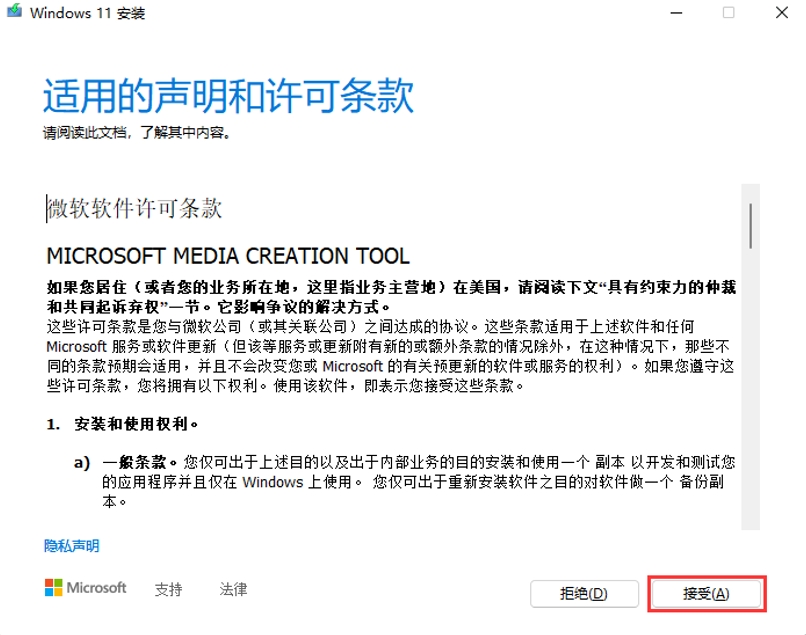
2、下载完成后,双击运行MediaCreationToolW11程序,查看许可条款,点击接受
3、选择制作U盘,点击下一步
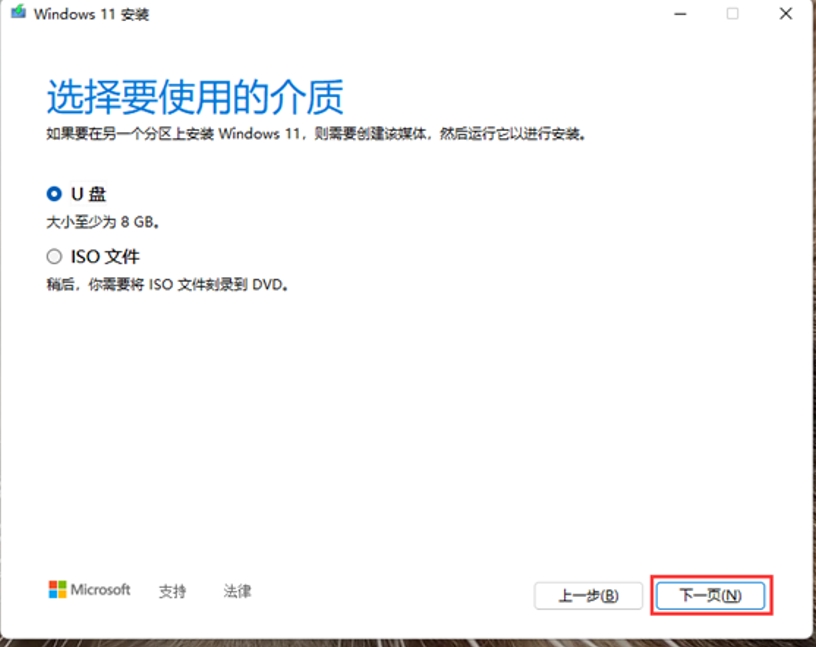
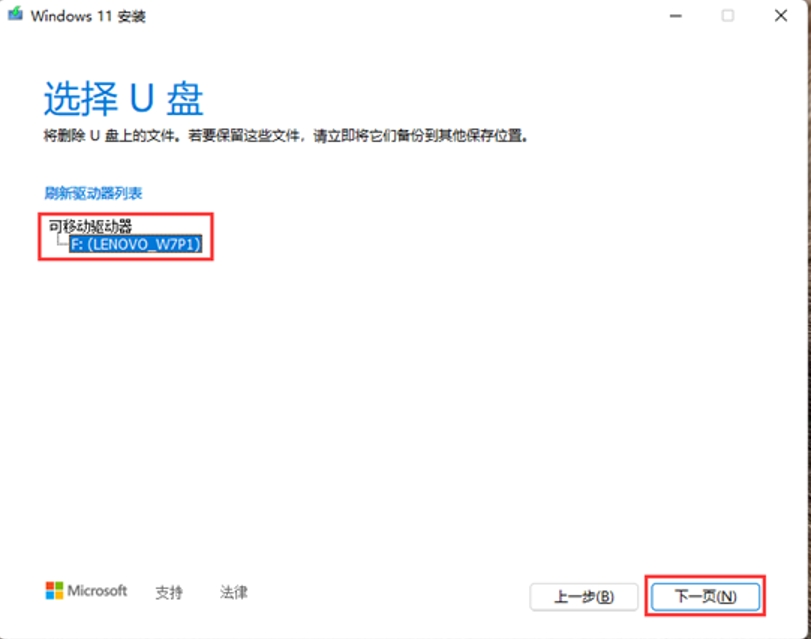
4、插入准备好的U盘,如果没有显示,点击刷新驱动器列表,点击下一步
注意制作镜像会格式化U盘内的数据,请使用空U盘制作或将U盘内数据备份好
5、等待下载制作完成,视网络情况可能需要等待10-20分钟
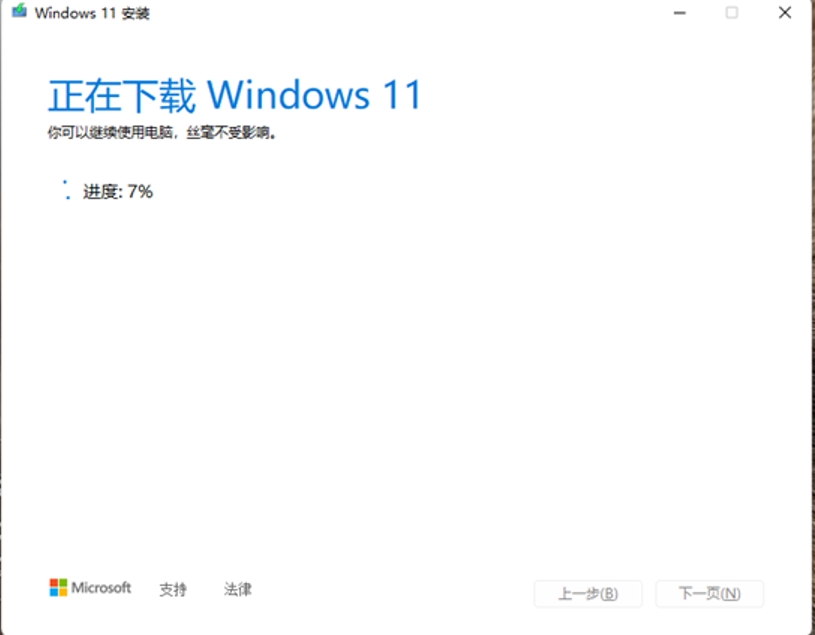
6、点击完成,启动U盘制作完成

(二)系统安装
注:安装前需提前备份硬盘内的数据到其他存储介质中,以免造成数据丢失
1、制作好U盘之后,把U盘接上需要安装系统的机器,联想台式机或一体机可在开机按F12键调出引导菜单(台式机安装的时候请优先断开网线,防止安装过程中联网卡顿),笔记本开机按F12或者Fn+F12键调出引导菜单。笔记本也可在关机状态下按一下“一键恢复按钮”或者戳“一键恢复小孔”。一键恢复按钮或小孔位置多在“开机键旁边”或者“电脑左右侧以及主机底部散热孔旁边。
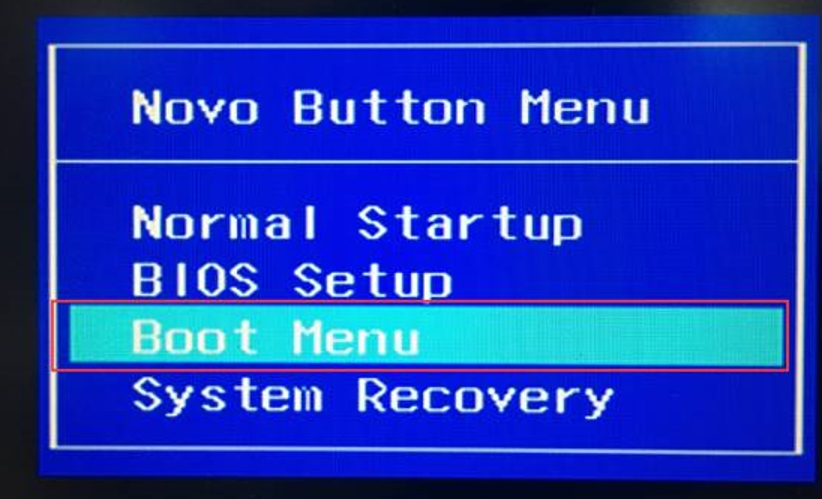
2、出现菜单选项后,选择“Boot Menu”启动菜单回车,选择USB项回车启动开始安装系统。
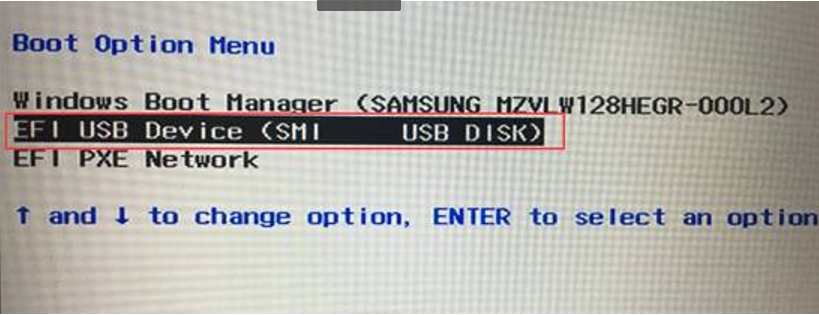
3、安装系统过程(输入密钥步骤跳过即可,系统版本选择WIN11家庭版安装,若是机器预装WIN11家庭中文版一般联网自动激活,安装非预装的系统版本请联系微软购买激活密钥):
注意:删除分区会导致所有数据删除,如果有重要数据需要备份后再操作。
(三)OOBE解包过程
1、地区默认选择中国
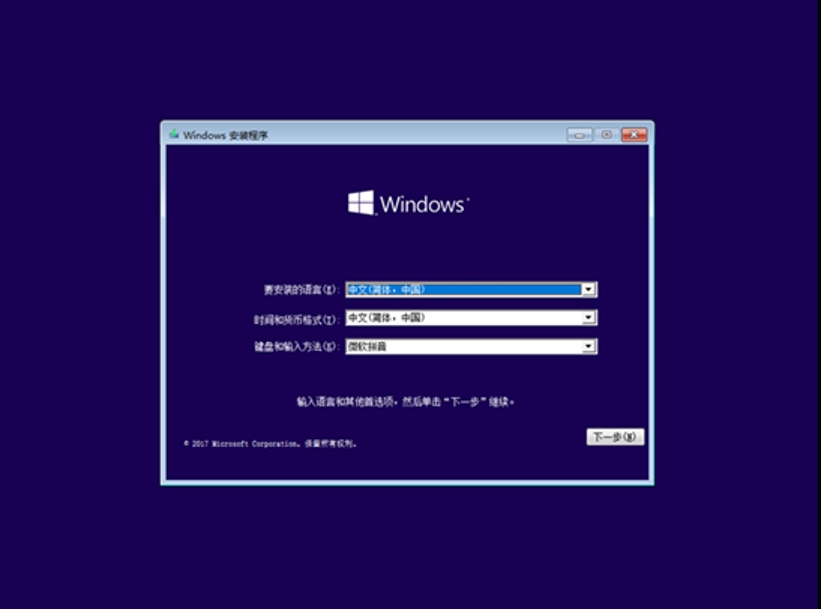
2、选择及添加输入法3、Windows11家庭版要求必须要连接网络才可以进行下一步,专业版以上版本支持跳过联网,使用本地账户登录
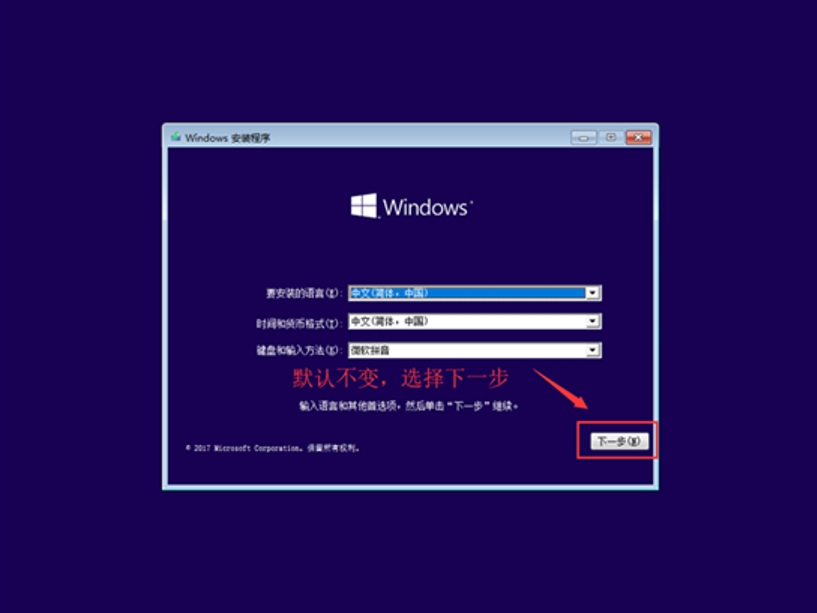
4、连接网络后,检查更新
5、登录微软账户,如无微软账户可点击创建一个,注册微软账户,如何创建微软账户可以参考以下链接:
win11如何通过手机提前注册微软账户-联想知识库 (lenovo.com.cn)
6、输入PIN密码,(如果主机支持生物识别设备,也可在输入PIN后,继续录入指纹或人脸)
7、选择同步设备,如不想同步,选择设置为新设备
8、隐私设置
9、自定义体验
10、完成设置后,检查并下载更新
11、更新完成后,进入系统桌面
二、章节知识图谱


