任务二:掌握演示文稿的动画制作
-
1 教学视频
-
2 课程思政
-
3 章节测试
-
4 拓展学习
上一节
下一节
一、知识点学习
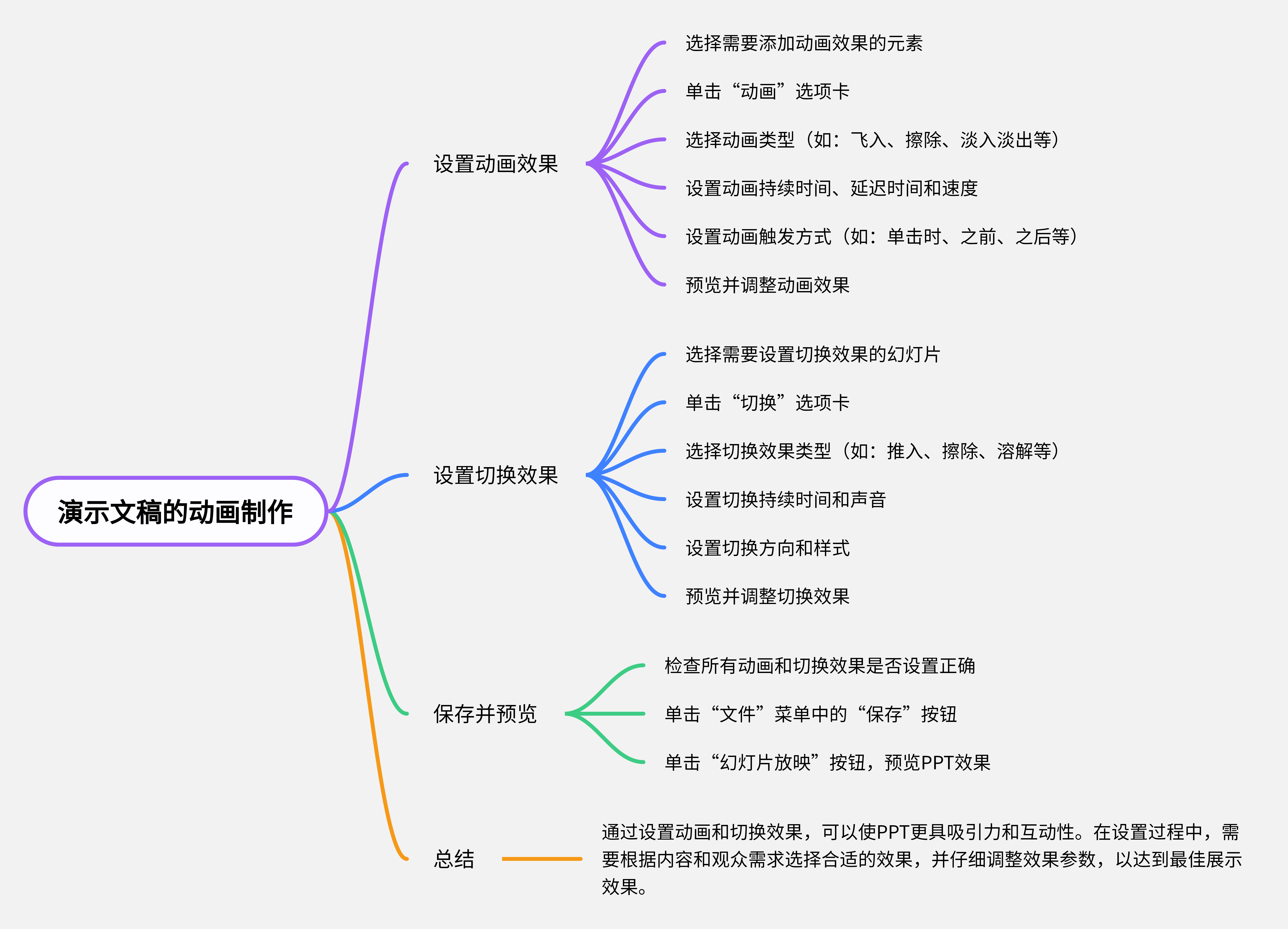
二、思维导图(知识点总结)
三、操作步骤
在PowerPoint中,动画和切换效果可以为您的演示文稿添加视觉效果和吸引力。以下是设置动画和切换效果的一般步骤:
1. 打开PowerPoint演示文稿。
2. 添加动画效果:
步骤一. 选择您要添加动画的对象,如文字、图片、形状等。
步骤二. 点击“动画”选项卡。
步骤三. 在“动画”选项卡的“高级动画”分组中,点击“添加动画”按钮。
步骤四. 选择合适的动画效果,然后点击“确定”。
步骤五. 若要设置动画的持续时间、延迟等,可以在“动画”选项卡的“计时”分组中进行调整。
3. 设置切换效果:
步骤一. 点击“切换”选项卡。
步骤二. 在“切换”选项卡的“切换方案”分组中,点击所需的切换效果。
步骤三. 若要设置切换效果的持续时间、声音等,可以在“切换”选项卡的“计时”和“声音”分组中进行调整。
4. 预览和修改动画及切换效果:
步骤一. 点击“预览”按钮,查看动画和切换效果的实际效果。
步骤二. 若要修改,可以分别点击“动画”和“切换”选项卡,对动画和切换效果进行相应的调整。
5. 保存演示文稿。
请注意,具体的操作步骤可能会因PowerPoint版本不同而有所差异。