-
1 教学视频
-
2 课程思政
-
3 章节测试
-
4 拓展学习
一、知识点学习
二、思维导图(知识点总结)

三、操作步骤
在Excel中使用图表和透视图分析数据可以帮助你更好地理解数据,并找到关键信息。下面是使用图表和透视图分析数据的一般步骤:
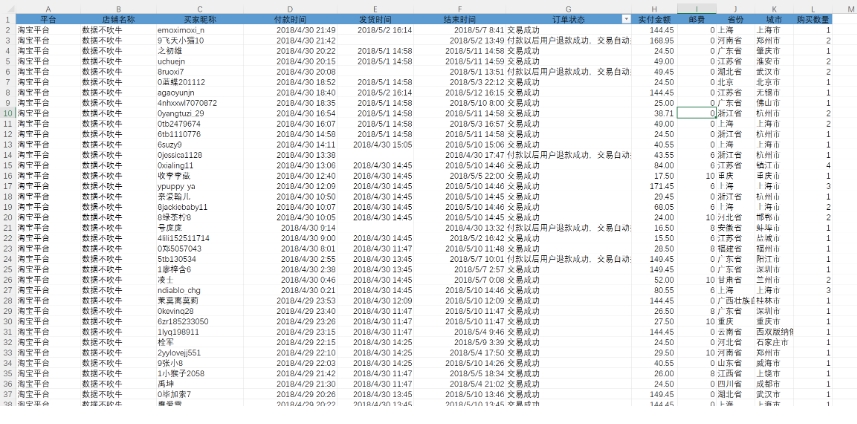
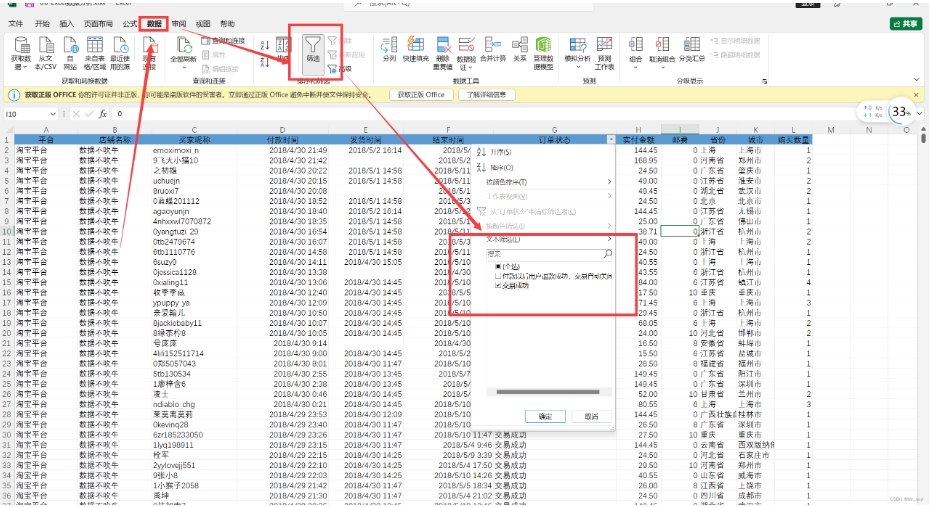
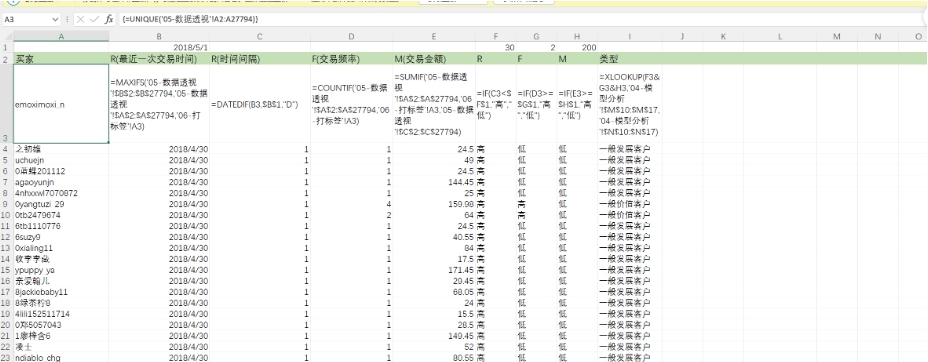
步骤一. 准备数据:首先,确保你的数据已经整理好,并且格式正确。这包括删除重复项、处理缺失数据等。
步骤二. 选择图表类型:根据你的数据类型和要分析的问题,选择合适的图表类型。例如,如果你想比较不同类别的数据,条形图可能是个好选择;如果你想展示数据的趋势,折线图可能更适合。
步骤三. 创建图表:在Excel中,选择你的数据,然后点击“插入”(Insert)选项卡,选择“图表”(Charts),然后选择你想要的图表类型。
步骤四. 调整图表:创建图表后,你可以进行调整,使其更易于理解。例如,你可以添加标题、更改坐标轴标签、更改颜色等。
步骤五. 分析数据:查看图表,寻找趋势、模式或其他有意义的信息。记住,图表只是帮助分析的工具,最终的结论应该基于你对数据的理解和判断。
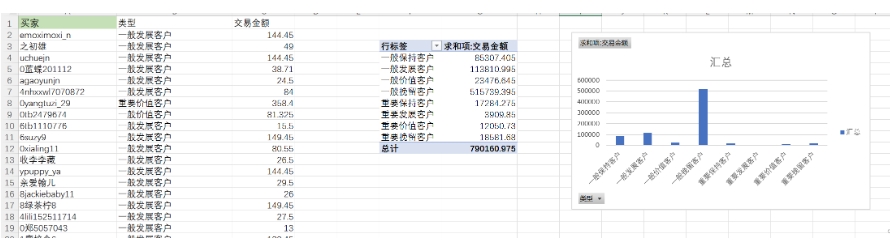
步骤六. 使用透视图:如果你想更深入地分析数据,可以考虑使用数据透视图。数据透视图可以帮助你快速汇总和分析数据。
步骤七. 创建数据透视图:在Excel中,选择你的数据,然后点击“插入”(Insert)选项卡,选择“数据透视图”(PivotChart),然后选择你想要的图表类型。
步骤八. 调整数据透视图:创建数据透视图后,你可以进行调整,使其更易于理解。例如,你可以更改行标签、列标签、值等。
步骤九. 分析数据:查看数据透视图,寻找趋势、模式或其他有意义的信息。数据透视图可以帮助你快速汇总和分析数据,从而更好地理解数据。
步骤十. 得出结论:根据你的分析和发现,得出结论。确保你的结论基于数据和分析,而不是主观臆断。
无论是使用图表还是数据透视图,关键是要确保你的数据质量高,并且你的分析方法适合你的数据类型和问题。这样,你才能从数据中得出有意义的结论。