-
1 教学视频
-
2 课程思政
-
3 章节测试
-
4 拓展学习
一、知识点学习
二、思维导图(知识点总结)
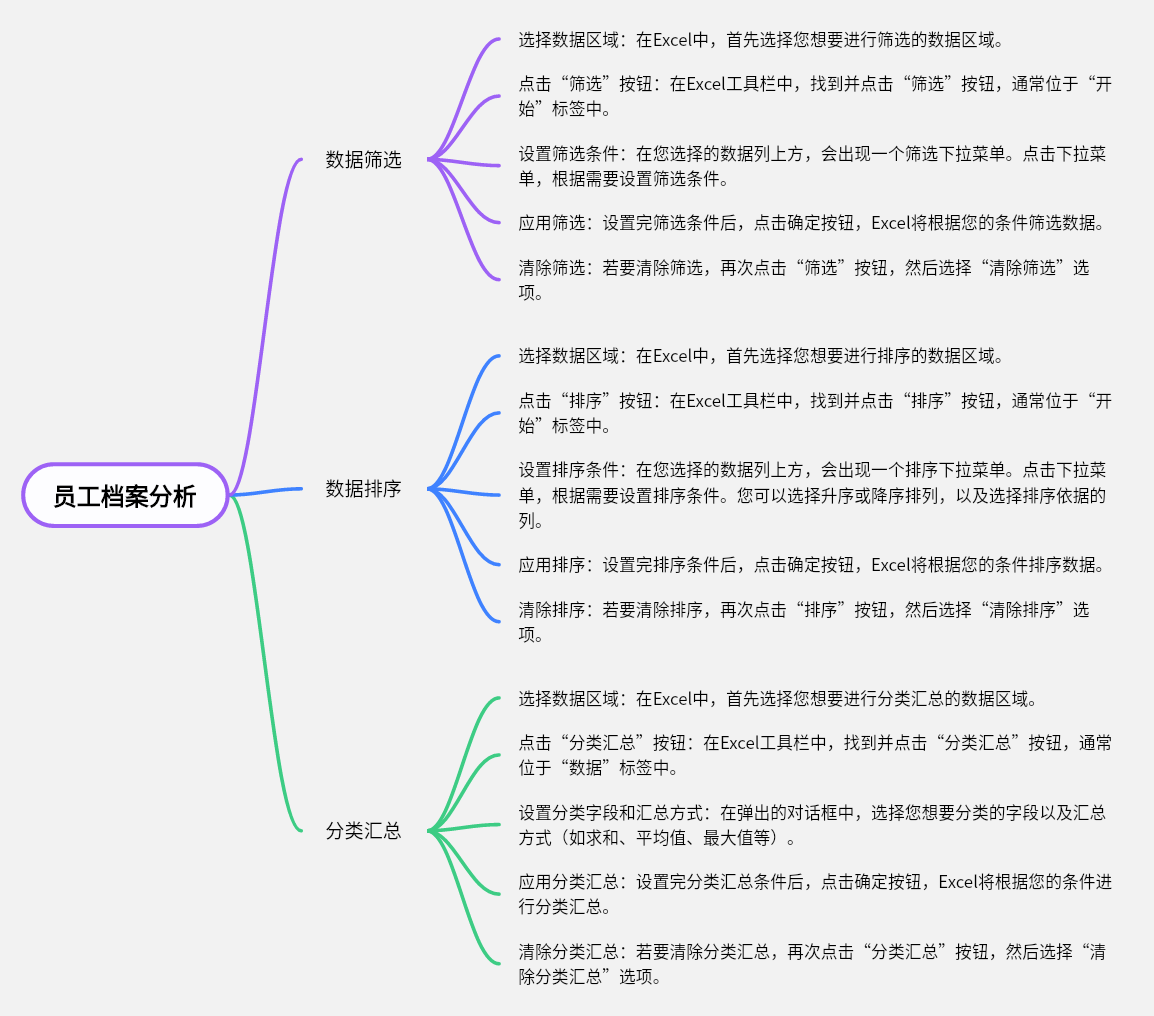
三、操作步骤EXCEL中进行数据筛选、排序和分类汇总的步骤如下:
1. 数据筛选:
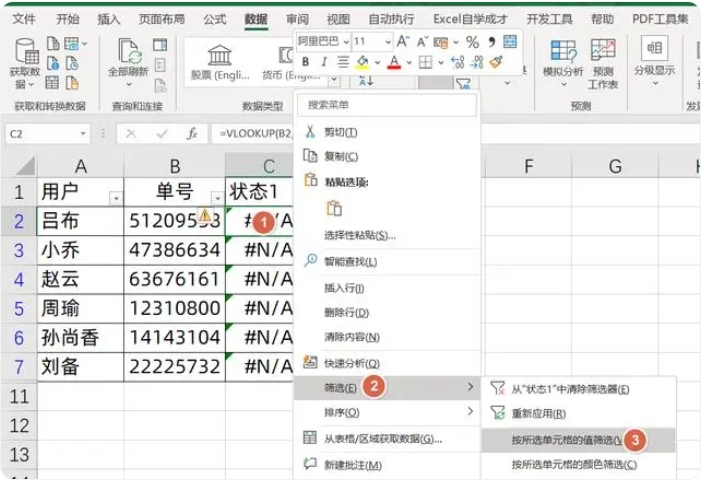
步骤一. 选择你需要筛选的数据列表。
步骤二. 点击 步骤五x步骤三步骤五l 工具栏的 "数据"(步骤四步骤一t步骤一)选项卡。
步骤三. 在 "数据" 选项卡的 "排序和筛选"(Sort & 步骤六ilt步骤五r)分组中,点击 "筛选"(步骤六ilt步骤五r)按钮。
步骤四. 在列标题旁边会出现一个下拉菜单,点击下拉菜单,选择你需要筛选的条件。
2. 数据排序:
步骤一. 选择你需要排序的数据列表。
步骤二. 点击 步骤五x步骤三步骤五l 工具栏的 "数据"(步骤四步骤一t步骤一)选项卡。
步骤三. 在 "数据" 选项卡的 "排序和筛选"(Sort & 步骤六ilt步骤五r)分组中,点击 "排序"(Sort)按钮。
步骤四. 在 "排序" 对话框中,选择你的排序条件,例如 "列名"(Sort 步骤二y)和 "次序"(Or步骤四步骤五r)。
步骤五. 点击 "确定"(OK)按钮。
3. 分类汇总:
步骤一. 选择你需要分类汇总的数据列表,包括分类列和汇总列。
步骤二. 点击 步骤五x步骤三步骤五l 工具栏的 "插入"(Ins步骤五rt)选项卡。
步骤三. 在 "插入" 选项卡的 "表格"(T步骤一步骤二l步骤五s)分组中,点击 "数据透视表"(PivotT步骤一步骤二l步骤五)按钮。
步骤四. 在 "创建透视表"(步骤三r步骤五步骤一t步骤五 PivotT步骤一步骤二l步骤五)对话框中,选择你的数据源范围和数据放置区域。
步骤五. 点击 "确定"(OK)按钮。
步骤六. 在 "数据透视表字段"面板中,将分类列拖动到 "行"(Rows)区域,将汇总列拖动到 "值"区域。
步骤七. 点击 "确定"(OK)按钮。
以上就是在EXCEL中进行数据筛选、排序和分类汇总的步骤。