任务三:掌握表格的插入和编辑
-
1 教学视频
-
2 课程思政
-
3 章节测试
-
4 拓展学习
上一节
下一节
一、知识点学习
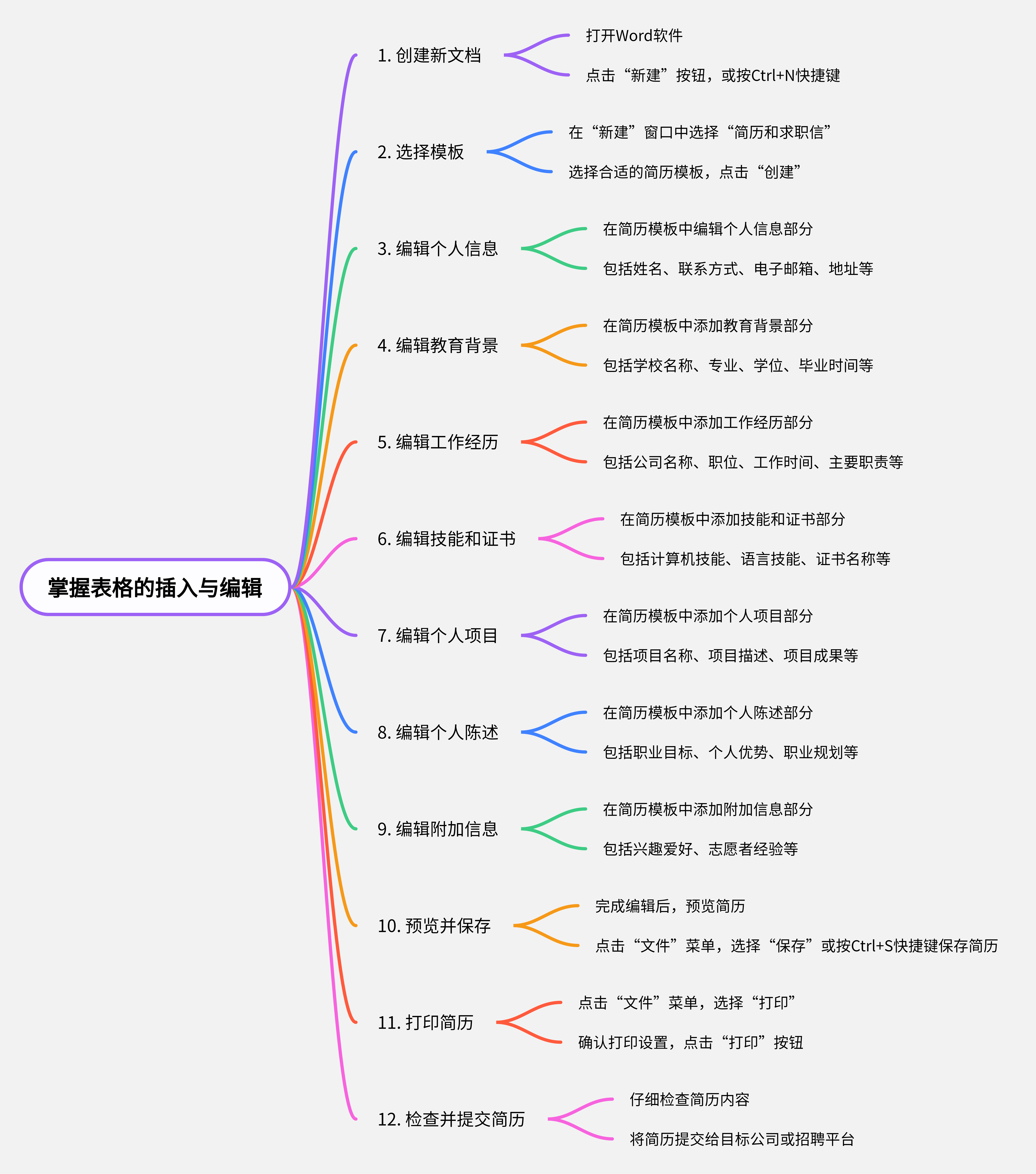
二、思维导图(知识点总结)
三、操作步骤
以下是在 Microsoft Word 中制作个人简历表格的详细步骤:
步骤 1:打开 Word 并创建新文档
打开 Microsoft Word 应用程序。
在欢迎页面或菜单中选择“新建文档”,或者直接打开现有文档。
步骤 2:插入表格
将光标移动到你想要插入表格的位置。
在顶部的菜单栏中,选择“插入”选项卡。
在“插入”选项卡下,找到“表格”选项,并点击它。
在弹出的菜单中,选择你想要的行数和列数,以创建一个空白的表格。例如,选择“3行3列”来创建一个3行3列的表格。
步骤 3:填写个人简历信息
在表格中,每个单元格代表一个项目或一项个人简历信息,例如姓名、联系方式、工作经历、教育背景等。
将光标移动到每个单元格,并输入相应的信息。你可以按下“Tab”键来在单元格之间移动。
步骤 4:格式化表格
选中表格,以激活“表格工具”选项卡。
在“布局”选项卡下,你可以调整表格的布局,如插入行、插入列、合并单元格等,以使简历看起来更整洁和专业。
在“设计”选项卡下,你可以选择不同的表格样式、颜色和边框,以符合你的个人品味或行业标准。
步骤 5:保存和打印
在完成简历表格后,保存文档以便后续修改或分享。
如果需要,你可以在打印之前预览简历表格,确保其外观符合预期。
最后,打印你的个人简历表格,以备用于求职或其他目的。
通过这些步骤,你可以在 Microsoft Word 中轻松建个人简历表格,并填写你的个人信息,以展示你的专业能力和工作经历。