
随着计算机在工作和生活中应用得越来越广泛,我们需要使用很多常用工具软件解决一些特殊问题。例如,可以用图形图像软件编辑处理图形图像文件;可以用音频处理软件编辑处理音频文件;可以用视频处理软件编辑处理视频文件;可以用多媒体数据压缩软件对文件进行压缩和解压。
知识点一 图形图像处理软件
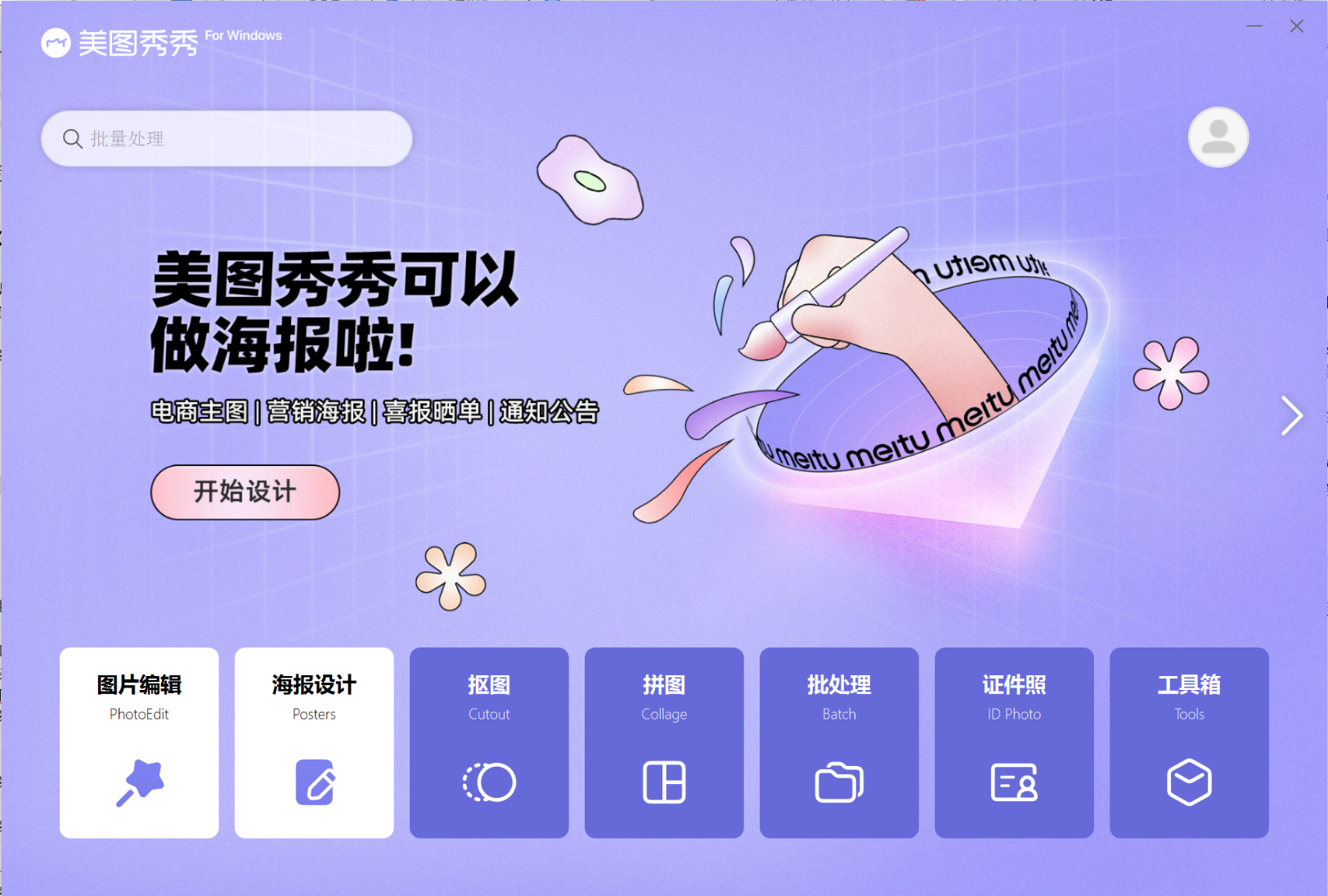
美图秀秀是一款易使用、且免费的图片处理软件。拥有图片编辑、海报设计、抠图、拼图,批处理、证件照等功能,软件界面如图6-3-1所示。
美图秀秀的图片编辑(图6-3-2)功能的主要命令如下。
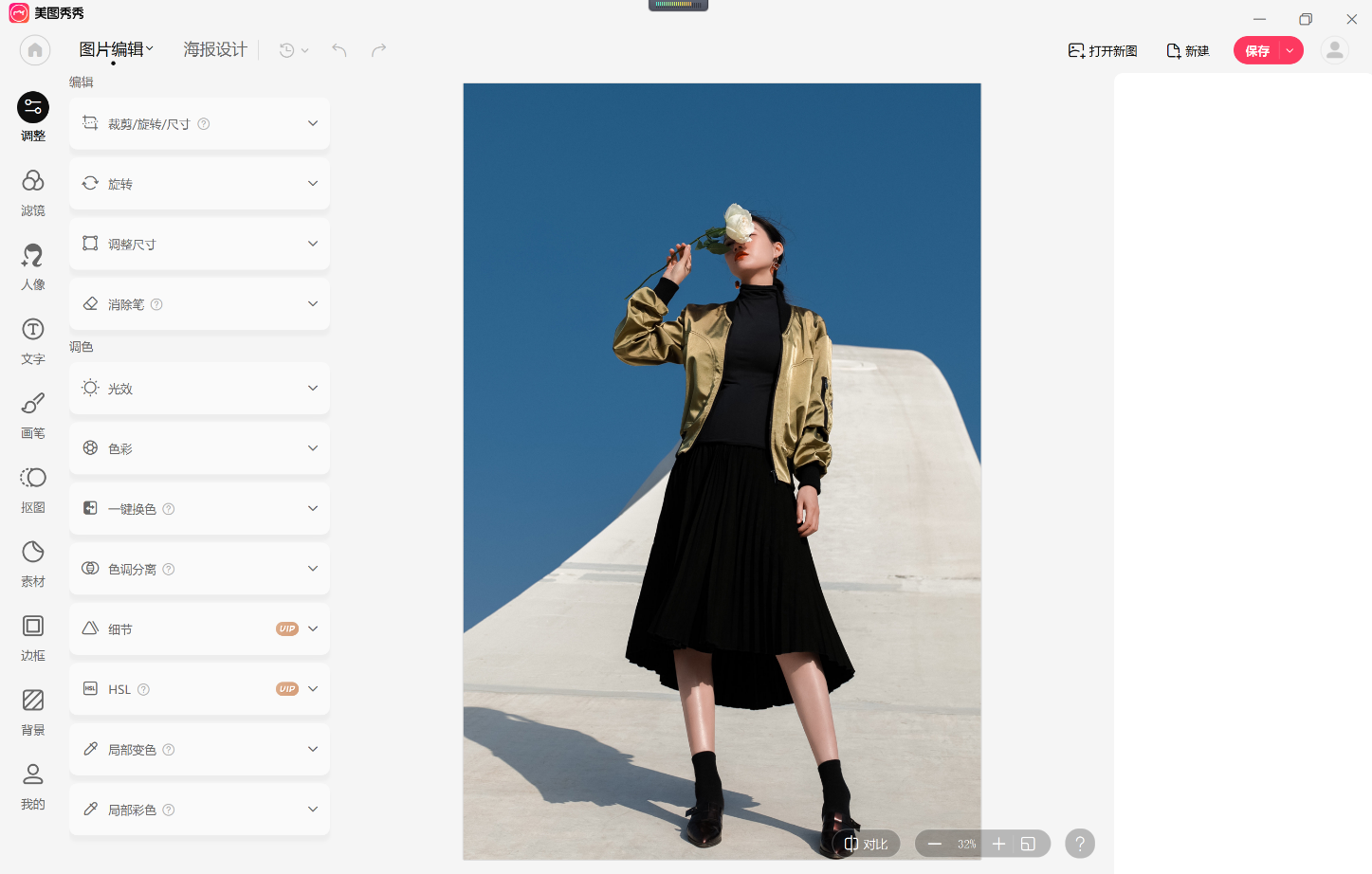
调整:在该选项下可以对图片进行尺寸、旋转、颜色等的调整。
滤镜:该选项中提供了很多预置特效,可以根据需求选择相应特效一键处理图片的色调。
人像:在该选项下可以对人像进行一键美容、局部美容。软件提供瘦脸瘦身、皮肤美白、祛痘祛斑、磨皮、消除红眼、腮红笔、放大眼晴、添加美容饰品等多种美容功能。
文字:在该选项卡下可以为图片添加各种漂亮的文字,如漫画文字、动闪文字、模板文字等。
素材:在该选项卡下可以为图片添加静态饰品和动态饰品,如炫彩水印、潮流涂鸦、遮挡物、爱心、绘画气泡、卡通形象、配饰、证件照、缤纷节日、其他饰品等。
边框:在该选项卡下可以为图片添加各种漂亮的边框,如简单边框、轻松边框、文字边框、撕边边框、炫彩边框、纹理边框、动画边框等。
场景:在该选项卡下可将图片放入某个场景中, 如贴到茶杯上。
抠图:在该选项卡下可以自动识别图片中的物品或人像并进行抠图重新组合。
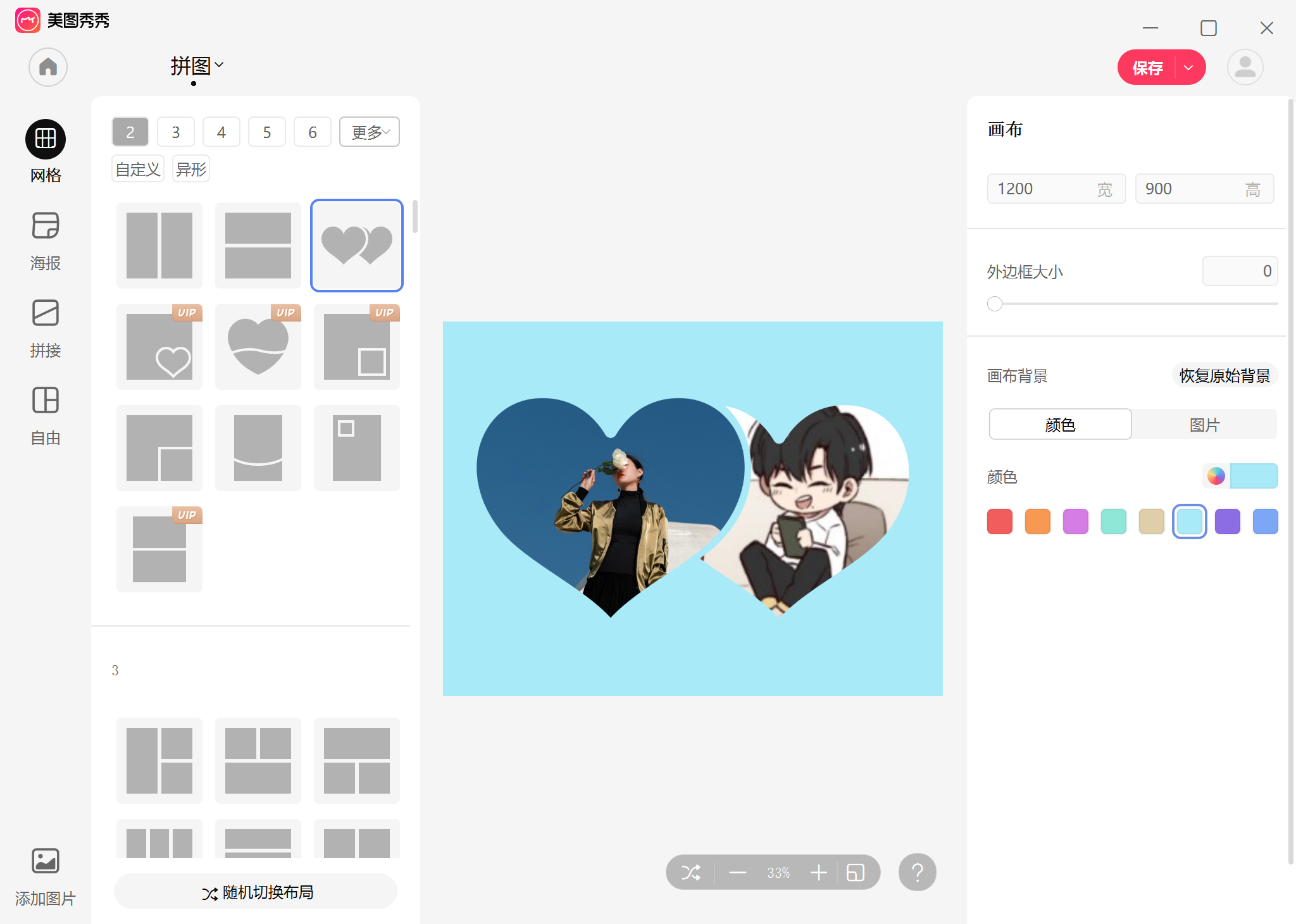
除此之外,美图秀秀还提供了海报设计、拼图证件照等多种处理图片的功能,帮助用户制作精美的图片。例如,使用美图秀秀对多张图片进行拼图,效果如图6-3-3所示。
知识点二 音频处理软件
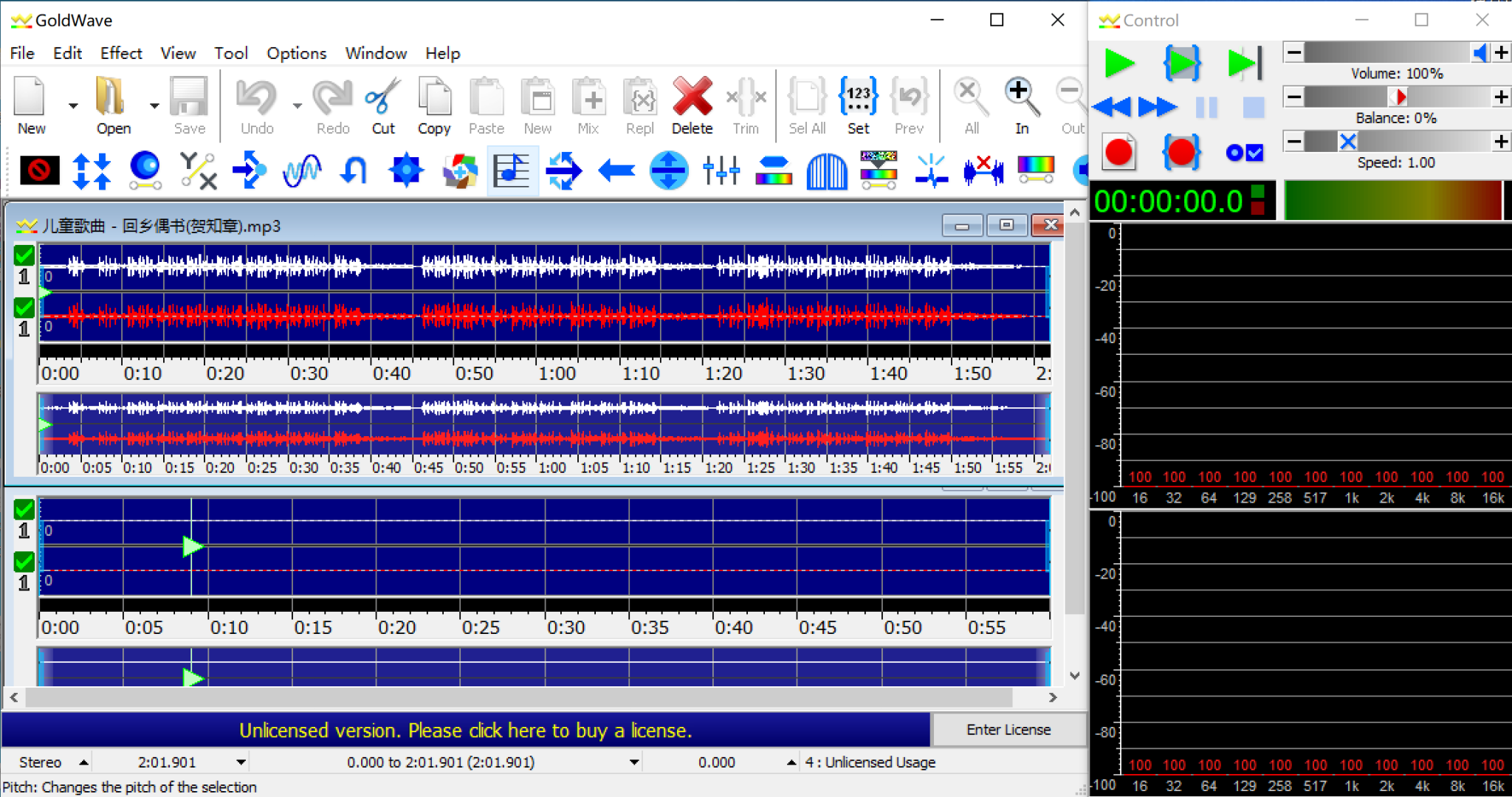
GoldWave 是一款易上手的专业级数字音频编辑软件。从最简单的录制和编辑到最复杂的音频处理、恢复、增强和转换等工作,它都能完成。GoldWave软件界面如图6-3-4所示。
1.转换音频格式
音频文件有很多格式,例如MP3、CD、WAV、APE等,相应地,每个格式也有不同的使用渠道和方法。在实际操作中,当需要某种特定的音频格式,而用户拥有的音频是另外一种格式时,就需要进行格式转换。
利用GoldWave进行音频格式转换的操作步骤如下。
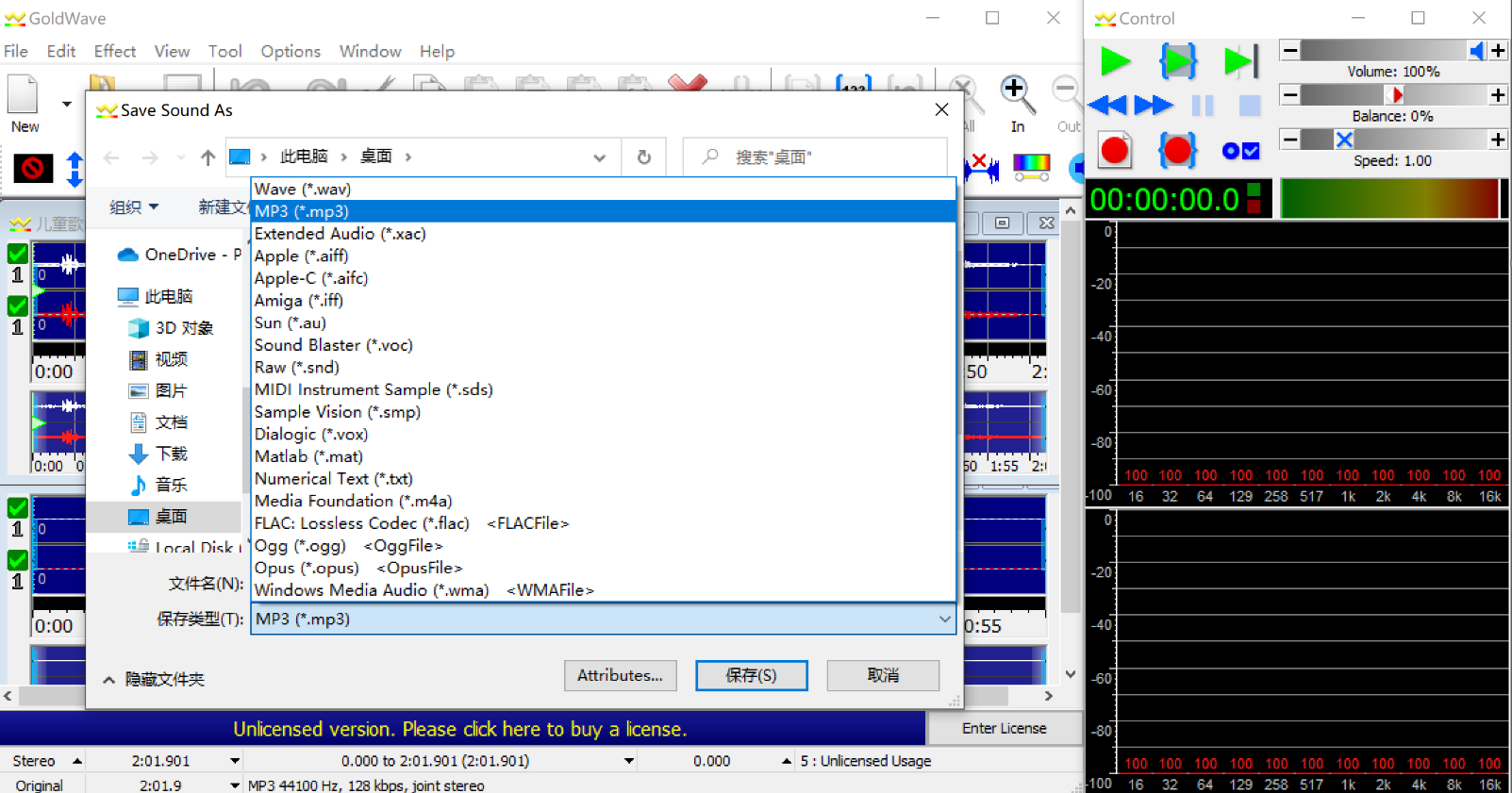
选择“文件”—“打开”命令,找到待修改的音频文件并导入,按照需求进行音频编辑后,择“文件”—“另存为”命令,找到目标文件格式,单击“确定”按钮即可,如图6-3-5所示。
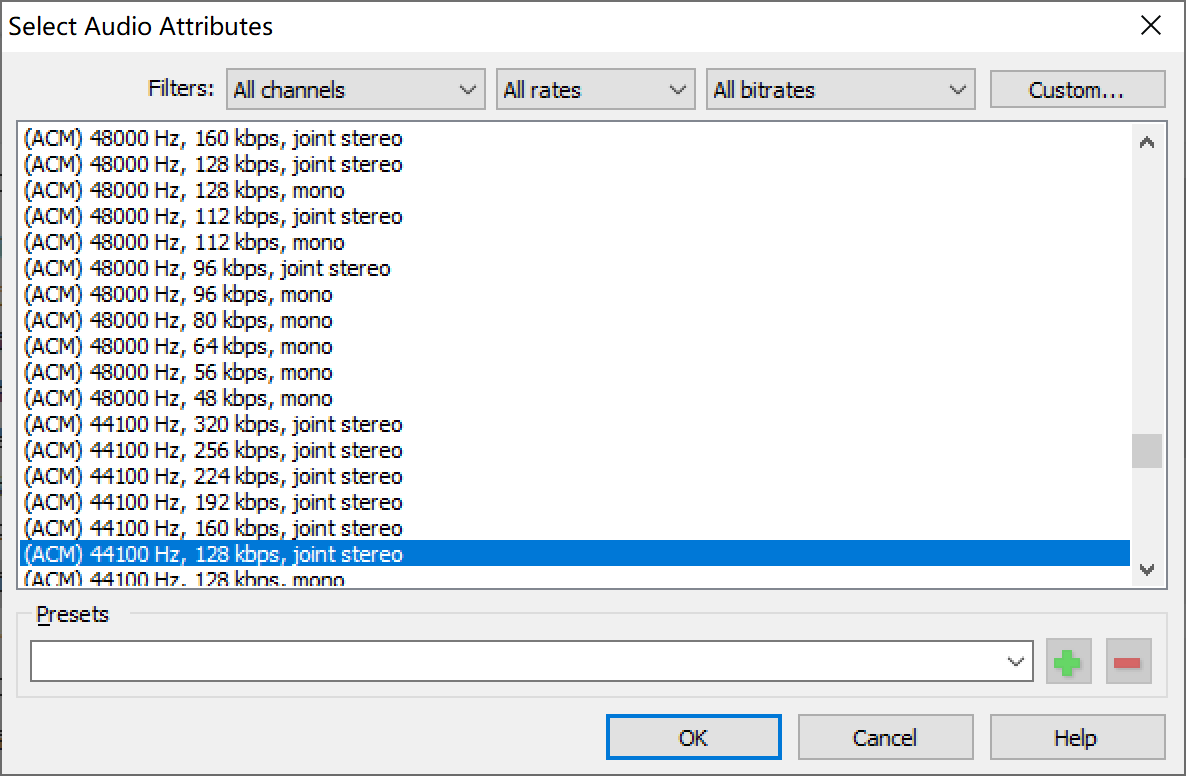
不同格式的转换难免对音频的音质有一定程度的影响或毁损,在“保存声音为”对话框中,击“属性”按钮,根据需要选择格式和属性即可消除这种影响,如图6-3- 6所示。
如果需要批量修改音频文件格式,在导入时选择所有目标文件同时导入,按照格式转换方式进行操作即可。
2.音频的剪切和粘贴
在录制音频时,难免有不合心意的部分,有时是质量问题,有时是顺序问题,使用GoldWave进行音频剪辑可以轻松地对音频进行修改。
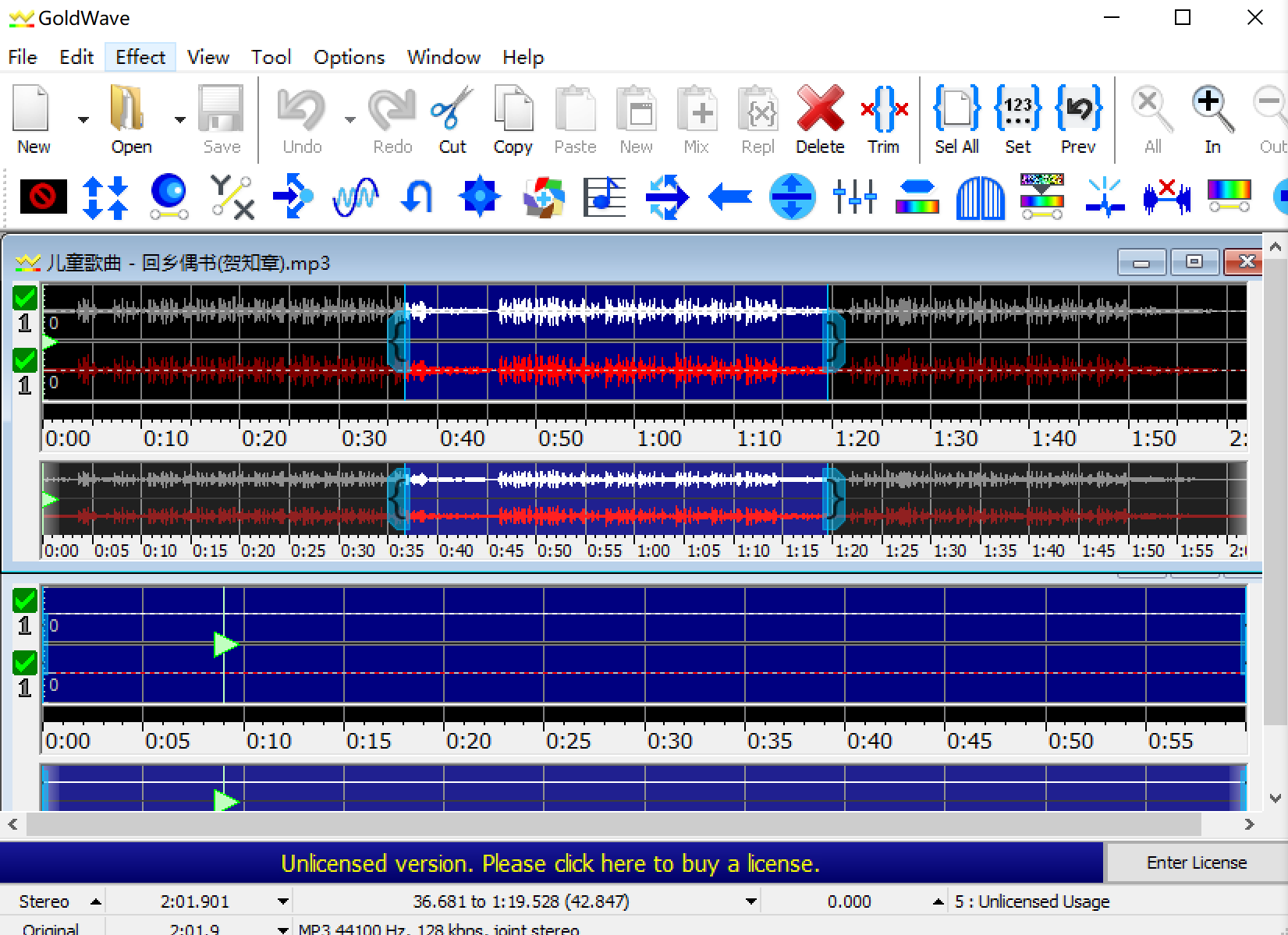
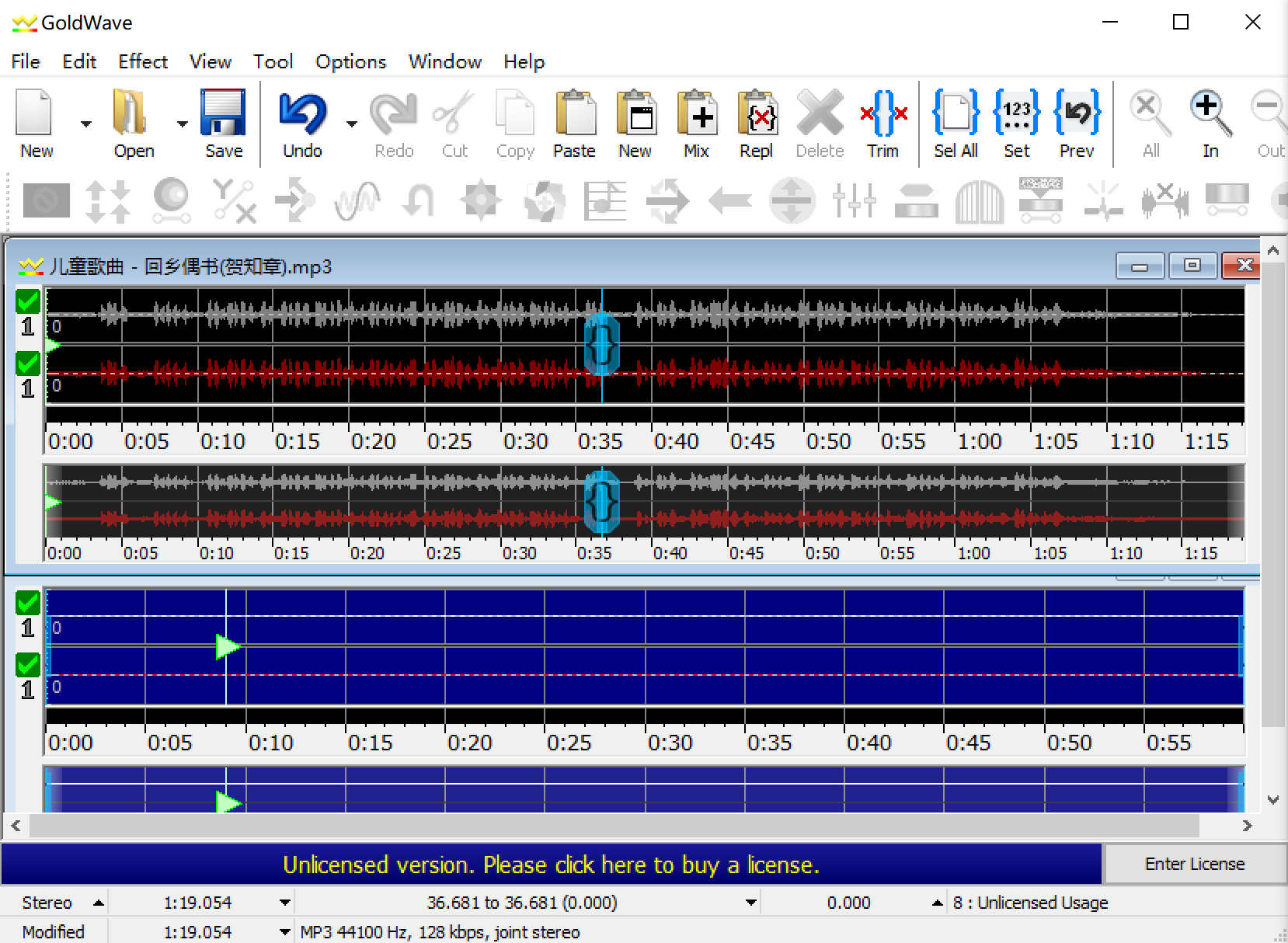
打开音频文件,将鼠标指针放置在音频上,按住鼠标左键并拖曳即可选择音频范围,如图6-3-7所示。单击“修剪”按钮即可将未选中的音频部分删除,单击“删除”按钮可将选中的音频部分删除,单击“剪切”按钮可将选中的音频部分剪切下来并放置在剪贴板上,如图6-3-8所示。
调整音频顺序可以使用“剪切”命令或者“复制”命令实现,单击粘贴的目标位,再单击“粘贴”按钮即可。执行撤销操作可单击“撤销”按钮或者按【Ctrl】+【Z】组合键。删除音频可单击“删除”按钮或者按【Delete】键。
3.插入空白区域
在音频制作、编辑过程中,有时需要在音频中间插入一段空白音频。
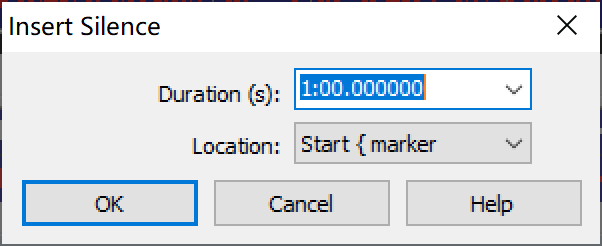
单击插入空白音频的起始位置,选择“编辑”—“插入静音”命令,在弹出的“插入静音”对话框中,输入持续时间,地点选择“开始标记”,单击“0K”按钮,如图6-3-9所示,即可在选择的起始位a之后插入一段空白音频。
知识点三 视频处理软件
会声会影是一款直观的视频编辑软件,拥有强大的功能并能输出高质量的结果,具有丰富且有创意的模板和工具,适合经验水平不同的用户实现高质量的视频制作。
使用会声会影制作视频的步骤如下。
1.导入素材
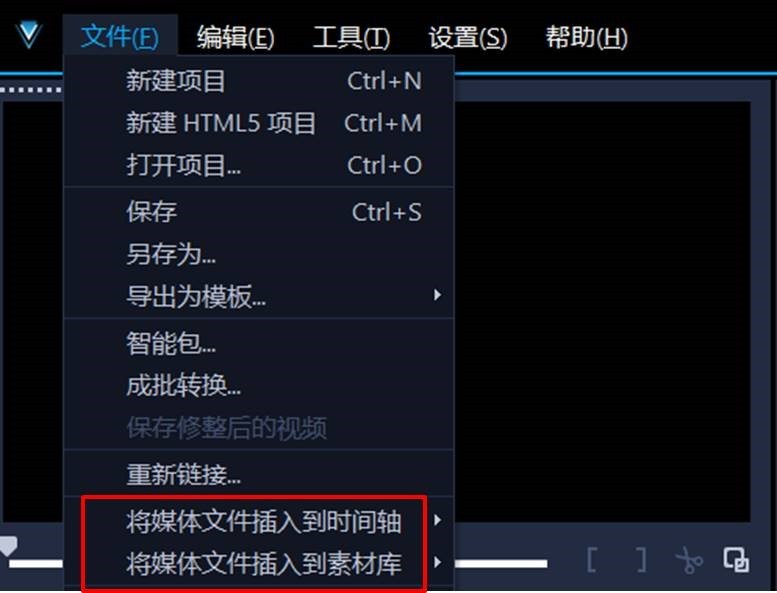
打开会声会影,在视频轨上单击鼠标右键,在弹出快捷菜单中选择“插入视频”命令,在弹出的“打开文件”对话框中,选择目标视频,单击“打开”按钮,如图6-3-10所示。
2. 添加特效
(1)添加转场。
将素材添加到视频轨上后,切换到故事板视图 ,单击“转场” 图标, 选中符合要求的转场, 拖曳至两个素材中间。
(2)添加滤镜。
会声会影为用户提供了多种滤镜效果,在对视频素材进行编辑时,可以将这些滤镜效果应用到视频素材上。通过视频滤镜不仅可以修饰视频素材的瑕疵, 还可以令视频具有绚丽的视觉效果,使制作出的视频更具表现力。
添加滤镜的方法: 单击 “滤镜” 图标, 选中其中一个滤镜效果, 拖曳至相应的素材上。
(3)添加字幕。
单击“标题” 图标, 在标题字幕中选择合适的标题格式拖入覆矜轨中, 双击标题轨中的标题文字, 输入文字, 将标题长度调整到与视频一致。
(4) 添加音乐。
在声音轨上单击鼠标右键, 在弹出的快捷菜单中选择 “插入音频”一“到声音轨” 命令, 在弹出的对话框中选择一个音乐素材, 单击 “打开” 按钮, 拖曳音乐尾端, 将长度调整到与视频素材一致。
3.渲染输出
(1)保存工程文件。
选择“文件”—“智能包”命令。打包后的工程文件能保证文件在下次打开的时候不丟失。
(2)输出文件。
单击“共享”选项卡,单击“自定义”按钮,在“格式”下拉列表中选择“MPEG-4”页,输入文件名,选择文件位置,单击“开始”按钮即可输出。
知识点四 数据压缩软件
WinRAR是一个强大的压缩文件管理工具,可以备份数据,减少E-mail附件的大小,解压从Internet上下载的RAR、ZIP或其他格式的压缩文件,并能创建RAR和ZIP格式的压缩文件。
1.打开WinRAR文件
(1)双击RAR文件,该文件将会在WinRAR窗口中显示,选择要提取或解压的文件或文件夹。
(2)单击WinRAR窗口顶部的“解压到”按钮,在弹出对话框中设置目标路径,单击“确定”按钮,即可将文件解压。
2.WinRAR文件解压缩的其他方式
(1)用鼠标右键单击RAR文件,在弹出的快捷菜单中选择“用WinRAR打开”命令。
(2)打开WinRAR 软件,选择“文件”一"打开压缩文件”命令,在弹出的“査找压缩文件”对话框中选择目标文件,单击"打开”按钮。
(3)用鼠标右键单击RAR文件,在弹出的快捷菜单中选择“解压文件”“解压到当前文件夹”或“解压到‘文件名’”命令都可将文件解压。
3.压缩文件
(1)用鼠标右键单击需要压缩的文件或文件夹,在弹出的快捷菜单中选择“添加到压缩文件”或“添加到‘文件名.rar’”命令都可将文件压缩。
(2)打开WinRAR软件,单击“添加”按钮,在弹出的对话框中选择要压缩的文件,并设置压缩文件名和参数,单击“确定”按钮。

