
开展党史学习教育,是坚定信仰信念、在新时代坚持和发展中国特色社会主义的必然要求。心有所信,方能行远,为了更好的学习党史、国史,***职业技术学院计算机专业准备举行党史知识竞赛。为了清楚说明竞赛情况,请同学们设计制作“党史知识竞赛”演示文稿。
牛刀小试1:打开“任务4-2”文件夹中的演示文稿“党史知识竞赛”,设置幻灯片大小、主题、页脚、幻灯片编号。
操作要求:设置幻灯片大小为:全屏显示(16:9),主题为:丝状,页脚为:党史知识竞赛,显示幻灯片编号。
操作步骤:
(1)找到文件夹“任务4-2”,鼠标双击演示文稿“党史知识竞赛”,打开演示文稿。
(2)单击“设计”→“自定义”组→“幻灯片大小”下拉按钮,选择“自定义幻灯片大小”,在“幻灯片大小”对话框“幻灯片大小”列表中选择“全屏显示(16:9)”。
(3)单击“设计”→“主题”组,在列表中选择“丝状”。
(4)单击“插入”→“文本”组→“页眉和页脚”,在页眉和页脚对话框中勾选幻灯片编号和页脚,在页脚文本框中输入“党史知识竞赛”。
操作要求:插入第一张幻灯片,版式为:标题幻灯片;标题为:“党史知识竞赛”,副标题为:“─计算机专业学生会组织”。标题字体为幼圆、44磅,颜色为红色:227、绿色:10、蓝色:5,居中对齐;水平位置:4厘米、从左上角,垂直位置:2厘米、从左上角;副标题字体:幼圆、16磅,颜色:深红、个性色1,右对齐,移动到合适位置。
操作步骤:
(1)在“党史知识竞赛”演示文稿幻灯片/大纲窗格第一张幻灯片上方空白位置单击,出现一条红线插入点,单击“开始”→“幻灯片”组→“新建幻灯片”下拉按钮,选择“标题幻灯片”。
(2)在标题占位符位置输入“党史知识竞赛”;选择文字“党史知识竞赛”,单击“开始”→“字体”组, 在字体列表中选择:幼圆,字号列表中选择:44磅;单击颜色下拉按钮,选择:其他颜色,打开“颜色”对话框中选择“自定义”选项卡,在红色列表框中输入:217、绿色列表框中输入:10、蓝色列表框中输入:5;单击“开始”→“段落”组→“居中”按钮; 选择标题占位符,单击“形状格式”→“大小”组下拉按钮,打开“设置形状格式”窗格,选择“大小与属性”,水平位置列表框中输入:4厘米、从左上角,垂直位置列表框中输入:2厘米、从左上角。
(3)在副标题占位符位置输入“─计算机专业学生会组织”,单击“开始”→“字体”组, 在字体列表中选择:幼圆,字号列表中选择:16磅;单击颜色下拉列表,选择“深红、个性色1”;单击“开始”→“段落”组→“右对齐”按钮;拖动副标题占位符到合适位置。
牛刀小试3:在演示文稿“党史知识竞赛”第一张幻灯片中插入4张图片,设置图片位置、格式等。
操作要求:在第一张幻灯片中插入“彩带.PNG”,锁定纵横比,缩放高度:110%,水平位置:0厘米、从左上角,垂直位置:-0.45厘米、从左上角;插入“红色带2.PNG”,高度:3厘米,宽度:25.4厘米,水平位置:0厘米、从左上角,垂直位置:11.3厘米、从左上角;插入“建筑简画.PNG”,缩放高度和宽度:120%,移动到幻灯片下方合适位置;插入“飞鸟.PNG”,水平位置:20厘米、从左上角,垂直位置1.5厘米、从左上角;“建筑简画.PNG”放在“红色带2.PNG”底层;将4张图片组合为一个整体。
此张幻灯片效果图如图4-2-1所示。

操作步骤:
(1)选择第一张标题幻灯片,单击“插入”→“图像”组→“图片”下拉按钮→“此设备”,在“插入图片”对话框中选择图片存储位置,单击“彩带.PNG”,单击“打开”按钮,将“彩带.PNG”插入幻灯片中。选择插入的图片,单击“图片格式”→“大小”组下拉按钮,打开“设置图片格式”窗格,选择“大小与属性”选项卡,选择勾选“锁定纵横比”,缩放高度列表框中输入:110%,水平位置列表框中输入:0厘米、从左上角,垂直位置列表框中输入:-0.45厘米、从左上角。
(2)同步骤(1)操作,插入图片“红色带2.PNG”,选择此图片,在“设置图片格式”窗格中选择“大小与属性”选项卡,取消勾选“锁定纵横比”,在高度列表框中输入:3厘米、宽度列表框中输入:25.4厘米,水平位置列表框中输入:0厘米、垂直位置列表框中输入:11.3厘米。
(3)同步骤(1)操作,插入“建筑简画.PNG”,选择此图片,在“设置图片格式”窗格中选择“大小与属性”选项卡,勾选“锁定纵横比”,缩放高度列表框中输入:120%,通过鼠标拖动图片到合适位置。
(4)同步骤(1)操作,插入“飞鸟.PNG”,选择此图片,在“设置图片格式”窗格中选择“大小与属性”选项卡,水平位置列表框中输入:20厘米,垂直位置列表框中输入:1.5厘米。
(5)选择“建筑简画.PNG”,单击“图片格式”→“排列”组→“下移一层”下拉按钮→“置于底层”。或者鼠标右击→“置于底层”。
(6)选择一张图片,按【Ctrl】键选择其他3张图片,单击“图片格式”→“排列”组→“组合”下拉按钮→“组合”。或者鼠标右击→“组合”下拉按钮→“组合”。
牛刀小试4:在“党史知识竞赛”演示文稿中,插入第二张空白幻灯片,在幻灯片中插入艺术字、备注,将幻灯片移至最后。
操作要求:插入第二张幻灯片,版式为空白。在幻灯片中插入艺术字“欢迎大家积极参加!”,样式为“图案填充:深红,主题色1,50%;清晰阴影:深红,主题色1”;字体:华文行楷、60磅;高度:3厘米,宽度:20厘米,旋转:5°;外部阴影偏移中,全映像:8磅 偏移量,三维旋转为透视:适度宽松,转换为双波形:上下。插入备注文字“学习党史,以史鉴今,资政育人”。移动第二张幻灯片到所有幻灯片后。
操作步骤:
(1) 在“党史知识竞赛”演示文稿幻灯片/大纲视图区选择第一张幻灯片,单击“开始”→“幻灯片”组→“新建幻灯片”下拉按钮,选择“空白”,新建一张版式为空白的幻灯片。
(2) 单击“插入”→“文本”组→“艺术字”下拉按钮→“图案填充:深红,主题色1,50%;清晰阴影:深红,主题色1”,在文本框中输入“欢迎大家积极参加!”。
(3) 选择文字,单击“开始”→“字体”组, 在字体列表中选择:华文行楷,字号列表中选择:60磅;
(4) 单击“形状格式”→“大小”下拉按钮, 打开“设置形状格式”窗格,选择“大小与属性”,高度列表框中输入:3厘米,宽度列表框中输入:20厘米,旋转列表框中输入:5° 。
(5)单击“形状格式”→“艺术字样式”组→“文字效果”→“阴影”→“外部,偏移:中”;“文字效果”→“映像”→“全映像:8磅 偏移量”;“文字效果”→“三维旋转”“透视:适度宽松”;“文字效果”→“转换”→“双波形:上下”。
(6) 单击备注编辑区,输入文字“学习党史,以史鉴今,资政育人”。
(7) 在幻灯片/大纲窗格,选择第二张幻灯片, 单击“开始”→“剪切板”组→“剪切”按钮,在最后一张幻灯片下面位置单击,出现一个插入点,单击“开始”→“剪切板”组→“粘贴”按钮,完成第二张幻灯片移动到最后操作;或者用鼠标拖动第二张幻灯片到所有幻灯片最后。
操作要求:第四张幻灯片后插入版式为“标题和内容”幻灯片,删除标题占位符;内容位置插入根据第四张表格数据生成的折线图,图表高度:10厘米,宽度:18厘米,水平位置:4厘米、从左上角,垂直位置:2厘米、从左上角,图表标题为“历届参加人数”,图例在底部,纵坐标轴单位→大:2,数据系列中数媒专业:红色、网络专业:绿色、物联网专业:蓝色、大数据专业:紫色;为图表添加按系列浮入动画,上一动画之后开始,持续时间0.5秒。
此张幻灯片效果图如图4-2-2所示。

操作步骤:
(1) 在“党史知识竞赛”演示文稿幻灯片/大纲视图区选择第四张幻灯片,单击“开始”→“幻灯片”组→“新建幻灯片”下拉按钮,选择“标题和内容”,新建一张版式为标题和内容的幻灯片。
(2) 单击标题占位符边框,选中标题占位符,按【Delete】键删除。
(3) 单击“插入”→“插图”组→“图表”按钮,打开“插入图表”对话框,选择“折线图”,单击“确定”按钮,打开Excel编辑窗口,复制第四张幻灯片表格中的数据,粘贴到Excel编辑区A1单元格中,完成折线图插入。
(4) 选择折线图,单击“图表工具”→“格式”→“大小”下拉按钮,打开“设置图表区格式”窗格,单击“大小与属性”按钮,在高度列表框中输入:10厘米,宽度列表框中输入:18厘米,水平位置列表框中输入:4厘米、从左上角,垂直位置列表框中输入:2厘米、从左上角。
(5) 单击“图表工具”→“图表设计”→“图表布局”组→“添加图表元素”→“图例”→“底部”。
(6) 鼠标右键单击纵坐标轴→“设置坐标轴格式”,打开“设置坐标轴格式”窗格,单击“坐标轴选项”按钮,在单位→大列表框中输入:2 。
(7) 鼠标右键单击代表数媒专业数据的折线→“设置数据系列格式”,打开“设置数据系列格式”窗格,单击“填充与线条”按钮,选择“实线”,颜色下拉列表框中选择:红色;单击代表网络专业数据的折线,用相同的方法设置颜色:绿色;设置物联网专业数据折线颜色:蓝色;设置大数据专业数据折线颜色:紫色。
(8) 选择折线图,单击“动画”→“浮入”;“效果选项”→“方向”→“上浮”;效果选项”→“序列”→“按系列”。 “计时”组→“开始”列表中选择“上一动画之后”,“持续时间”列表中输入:0.5 。
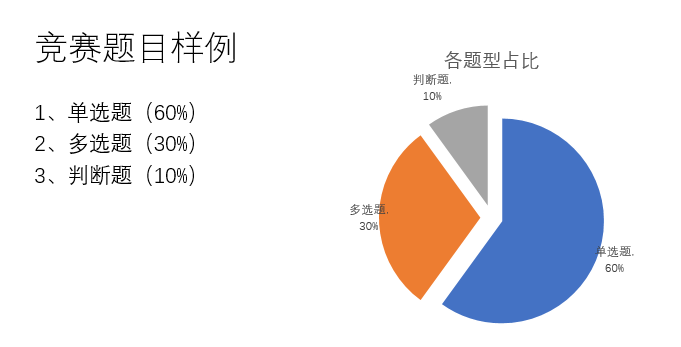
操作要求:根据第六张幻灯片左栏中题目类型和所占的百分比在右栏插入饼图;图表标题:各题型占比;不显示图例;数据标签在外,显示“类别名称”和“值”,设置饼图的分离程度为10%;设置图表样式为:样式5;图表高度:11厘米,宽度:10厘米;移动图表到合适位置。
此张幻灯片效果图如图4-2-3所示。
操作步骤:
(1) 选择第六张幻灯片,单击“插入”→“插图”组→“图表”按钮,打开“插入图表”对话框,选择“饼图”,单击“确定”按钮,打开Excel编辑窗口,在Excel编辑区B1单元格中输入:各题型占比,A2:B4单元格中输入左栏数据,完成饼图插入。
(2) 选择饼图,单击“图表工具”→“图表设计”→“图表布局”组→“添加图表元素”→“图例”→“无”。
(3) 选择饼图,单击“图表工具”“图表设计”→“图表布局”组→“添加图表元素”→“数据标签”→“其他数据标签选项”,打开“设置数据标签格式”窗格,单击“标签选项”按钮,勾选“值”和“类别名称”,标签位置选择:数据标签外。
(4) 单击扇形数据系列,选中所有扇形,在“设置数据系列格式”窗格中,单击“系列选项”按钮,在饼图分离列表框中输入:10% 。
(5) 选择饼图,单击“图表工具”→“图表设计”→“图表样式”组→“样式5”。
(6) 选择饼图,单击“图表工具”→“格式”→“大小”下拉按钮,打开“设置图表区格式”窗格,单击“大小与属性”按钮,高度列表框中输入:11厘米,宽度列表框中输入:10厘米;鼠标拖动饼图到合适位置。
操作要求:在第七张到第十张幻灯片中,插入自选图形“对话气泡:椭圆形”,对话气泡内容为选择题答案,气泡端点指向相应答案选项,形状填充为:绿色,个性色6,淡色60%,形状轮廓为:绿色,个性色6,淡色40%;为题目内容添加擦除动画,上一动画之后,持续时间0.5秒;为对话气泡添加从右上部飞入动画,上一动画之后,持续时间0.5秒,延迟1秒。
操作步骤:
(1)选择第七张幻灯片,单击“插入”→“插图”组→“形状”下拉按钮→标注中“对话气泡:椭圆形”,鼠标变为十字形状时在幻灯片合适位置拖动,则插入一个椭圆形对话气泡。
(2)选择对话气泡:椭圆形,单击“形状格式”→“形状样式”组→“形状填充”下拉按钮→“主题颜色”,选择“绿色,个性色6,淡色60%”,“形状轮廓”下拉按钮→“主题颜色”,选择“绿色,个性色6,淡色40%”;拖动对话气泡端点,使其指向答案选项“C 总任务”。
(3)选择对话气泡,单击右键→“编辑文字”,出现插入点时输入“答案:C”;选择文字,单击“开始”→“字体”组→“字体颜色”下拉按钮→“橄榄色,个性色5,深色50%”;选择内容区原来显示答案的文本框,按【Delete】键删除。
(4)选择内容占位符,单击“动画”→“动画”组下拉按钮→“进入”→“擦除”;单击“效果选项”下拉按钮→“方向”→“自左侧”;单击“效果选项”下拉按钮→“序列”→“按段落”。“计时”组→“开始”列表中选择“上一动画之后”,“持续时间”列表中输入:0.5 。
(5)选择对话气泡:椭圆形,单击“动画”→“动画”组下拉按钮→“进入”→“飞入”;单击“效果选项”下拉按钮→“方向”→“自右上部”;单击“效果选项”下拉按钮→“序列”→“作为一个对象”。“计时”组→“开始”列表中选择“上一动画之后”,“持续时间”列表中输入:0.5 ,“延迟”列表中输入:1 。
(6)八、九、十张幻灯片的操作步骤同上,动画可以使用动画刷。
操作要求:在第十一张到第十四张幻灯片中,插入自选图形“卷形:水平”,卷形内容为多选题答案,形状填充为:橄榄色,个性色5,淡色40%;为题目内容添加从下浮入动画,上一动画之后,持续时间0.5秒;为卷形添加中央向左右展开的劈裂动画,上一动画之后,持续时间0.5秒,延迟1秒。
操作步骤:
(1) 选择第十一张幻灯片,单击“插入”→“插图”组→“形状”下拉按钮→星与旗帜中“卷形:水平”,鼠标变为十字形状时在幻灯片合适位置拖动,则插入一个水平卷形。
(2)选择水平卷形,单击“形状格式”→“形状样式”组→“形状填充”下拉按钮→“主题颜色”,选择“橄榄色,个性色5,淡色40%”,“形状轮廓”下拉按钮→“主题颜色”,选择“橄榄色,个性色5,深色25%”。
(3)选择水平卷形,单击右键→“编辑文字”,出现插入点时输入“答案:ABC”,选择文字,单击“开始”→“字体”组→“字体颜色”下拉按钮→“浅绿,背景2,深色75%”;选择内容区原来显示答案的文本框,按【Delete】键删除。
(4)选择内容占位符,单击“动画”→“动画”组下拉按钮→“进入”→“浮入”;单击“效果选项”下拉按钮→“方向”→“下浮”;单击“效果选项”下拉按钮→“序列”→“按段落”。“计时”组→“开始”列表中选择“上一动画之后”,“持续时间”列表中输入:0.5 。
(5)选择水平卷形,单击“动画”→“动画”组下拉按钮→“进入”→“劈裂”;单击“效果选项”下拉按钮→“方向”→“中央向左右展开”。“计时”组→“开始”列表中选择“上一动画之后”,“持续时间”列表中输入:0.5 ,“延迟”列表中输入:1 。
(6)十二、十三、十四张幻灯片的操作步骤同上,动画可以使用动画刷。
操作要求:打开“判断题.txt”,复制所有文字内容粘贴到“党史知识竞赛”演示文稿第十五张幻灯片的内容区;从判断题第5题开始,将第十五张幻灯片分为两张幻灯片,添加第十六张幻灯片标题为“判断题”,调整第十五、十六张幻灯片中标题占位符、内容占位符的位置和大小;将判断题1到4题答案用垂直卷形显示到第十五张幻灯片右侧并删除原答案;将5-8题答案用垂直卷形显示到第十六张幻灯片右侧并删除原答案;垂直卷形的形状样式为:中等效果-深红,强调颜色1。为两张幻灯片内容区文字设置垂直线条进入动画,在上一动画后开始,持续时间0.5秒;为垂直卷形设置旋转进入的动画效果,在上一动画后开始,持续时间0.5秒,延迟1秒。
操作步骤:
(1)找到文件夹“任务4-2”,鼠标双击文档“判断题”打开文档;按【Ctrl】+【A】键选择所有文字,按【Ctrl】+【C】键复制文字;在“党史知识竞赛”演示文稿第十五张幻灯片内容区单击,按【Ctrl】+【V】键粘贴剪切板中内容。
(2)选择第十五张幻灯片,单击“视图”→“演示文稿视图”组→“大纲视图”,则左侧幻灯片/大纲窗格内容变为大纲视图;光标定位到十五张幻灯片第5题前,按【Enter】键插入一个空行;光标在空行位置单击,出现插入点后,单击“开始”→“段落”组→“降低列表级别”按钮,将原幻灯片分成两张幻灯片。
(3) 选择第十六张幻灯片,单击标题占位符,出现插入点时输入:判断题。用鼠标拖动标题占位符到合适位置、合适大小,选择内容占位符,用鼠标拖动到合适大小,移动到合适位置。选择第十五张幻灯片,将标题占位符、内容占位符调整为合适大小、合适位置。
(4)选择第十五张幻灯片,单击“插入”→“插图”组→“形状”下拉按钮→星与旗帜中“卷形:垂直”,鼠标变为十字形状时在幻灯片右侧合适位置拖动,则插入一个垂直卷形;选择垂直卷形, 选择水平卷形,单击“形状格式”→“形状样式”组→“形状样式”下拉按钮→“主题样式”,选择“中等效果-深红,强调颜色1”;选择水平卷形,单击右键→“编辑文字”,出现插入点时分行输入“答案:、1:√、2:√、3:√、4:×”。选择原题后答案,按【Delete】键删除。 第十六张幻灯片操作方法同第十五张幻灯片。
(5)选择第十五张幻灯片内容占位符,单击“动画”→“动画”组下拉按钮→“进入”→“随机线条”;单击“效果选项”下拉按钮→“方向”→“垂直”;单击“效果选项”下拉按钮→“序列”→“按段落”。“计时”组→“开始”列表中选择“上一动画之后”,“持续时间”列表中输入:0.5 。 第十六张幻灯片操作方法相同。
(6)选择第十五张幻灯片的垂直卷形,单击“动画”→“动画”组下拉按钮→“进入”→“旋转”;单击“效果选项”下拉按钮→“序列”→“作为一个对象”。“计时”组→“开始”列表中选择“上一动画之后”,“持续时间”列表中输入:0.5 ,“延迟”列表中输入:1 。 第十六张幻灯片操作方法相同。
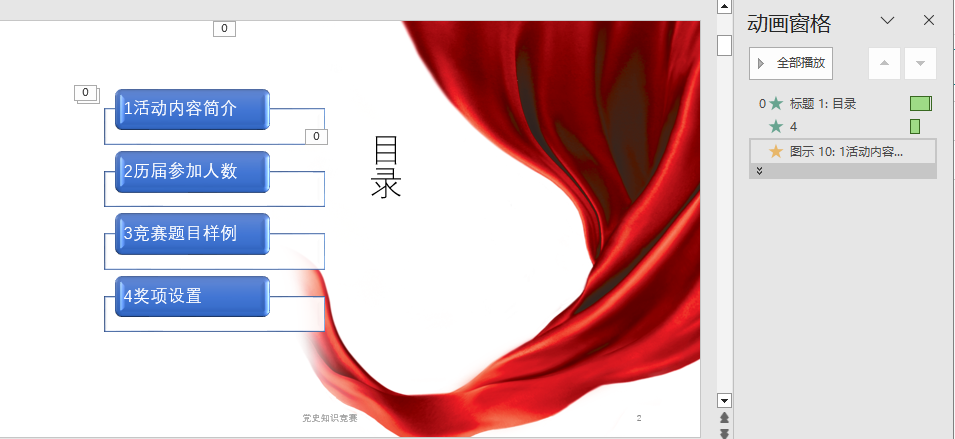
操作要求:将第二张幻灯片版式转换为竖排标题与文本,标题在幻灯片右侧、竖排文本,内容文字在左侧,横排文本;将内容文本转换为SmartArt图形,布局为垂直框列表,SmartArt样式为嵌入,更改颜色为彩色填充,个性色1;为每个列表项建立指向相应内容幻灯片的超链接;SmartArt图形动画设置为:强调-跷跷板, 效果选项为:序列-逐个, SmartArt图形动画持续时间:0.5秒、 延迟:0.5秒,上一动画之后开始 ;标题动画为“进入-空翻” ,动画开始为“上一动画之后”“延迟1秒” ;动画顺序是先标题后图形。
此张幻灯片效果图如图4-2-4所示。
操作步骤:
(1)选择第二张幻灯片,单击“开始”→“幻灯片”组→“幻灯片版式”下拉按钮→“竖排标题与文本”;选择标题占位符,拖动鼠标更改其大小并移动到合适位置。
(2)选择内容区所有文字,单击鼠标右键→“转换为SmartArt”→“其它SmartArt图形”→“列表”→“垂直框列表”;选择SmartArt图形,单击“SmartArt工具”→“SmartArt设计”→“SmartArt样式”下拉按钮→“嵌入”,“更改颜色”下拉按钮→“彩色填充,个性色1”。
(3)选择垂直框列表中第一个列表项,单击鼠标右键→“超链接”→“插入超链接”对话框→“本文档中的位置”,在“请选择文档张的位置”列表中选择“3.活动内容简介”,单击“确定”按钮,完成第一个列表项超链接的设置;其它列表项的超链接设置方法相同。
(4)选择SmartArt图形,单击“动画”→“动画”组→“强调”下的“跷跷板”,单击“效果选项”下拉按钮→“序列”→“逐个”,“计时”组→“开始”列表中选择“上一动画之后”,“持续时间”列表中输入:0.5 ,“延迟”列表框中输入:0.5 。
(5)选择标题,单击“动画”→“动画”组→“更多进入效果”→“空翻”,“计时”组→“开始”列表中选择“上一动画之后”,“延迟”列表框中输入:1 。
(6)单击“高级动画”组→“动画窗格”,打开动画窗格,拖动标题动画位置到所有动画之上。

