刘宁同学在暑假期间应聘进入了一家公司进行企业实践。最近,他接到了一个任务,需要统计和分析第二季度公司各销售小组的业绩完成情况。由于他学习Excel时勤于思考、勇于实践,所以很快就完成了这项任务,同学们,你们也能出色完成此项任务吗?我们一起来试试吧。
知识点一 数据清单
1.数据清单的概念
数据清单是指包含一组相关数据的一系列工作表数据行,每行同列数据的类型和格式完全相同。2.数据清单的创建要求
Excel在对数据清单进行管理时般把数据清单看作是一个数据库。数据清单中的行相当于数据库中的记录,行标题相当于记录名;数据清单中的列相当于数据库中的字段,列标题相当于数据序中的字段名。Excel可以对数据清单执行各种数据管理和分析功能,包括查询、排序、筛选以及分类汇总等数据库基本操作。 为了使Excel自动将数据清单当做数据库,创建数据清单需遵循以下要求: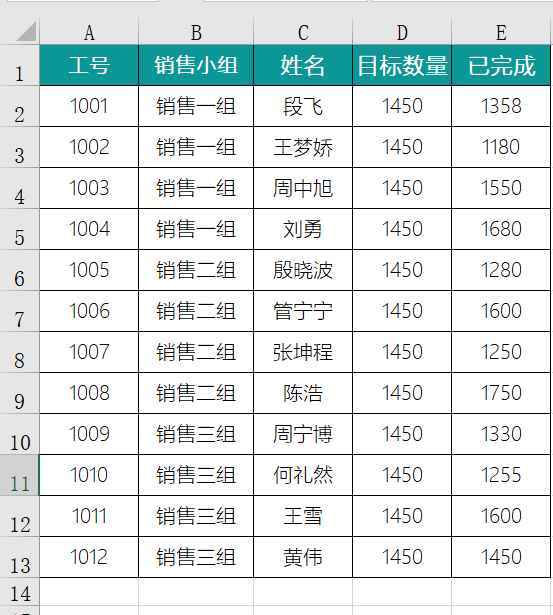 图3-3-1 数据清单样例
1.Excel排序功能
Excel提供的排序方法有多种,实际应用中,我们可以根据不同的数据和需求灵活选择排序方法。方法一:使用“数据”选项卡。选择需要排序的数据区域,单击“数据”→“排序”。在弹出的对话框中,选择关键字和排序顺序(升序或降序)。
方法二:鼠标右键菜单。选中要排序的数据区域,右键点击并选择“排序”,在此菜单中,可以选择升序、降序,或者根据单元格颜色、字体颜色等进行自定义排序。
方法三:使用函数排序。对于需要保留相对位置的情况,可以使用Excel函数(如Rank.EQ函数和Rank.AVG函数)来计算数据的排名,从而避免打乱其他列的数据。
2.Excel排序次序
升序排序:数字按照由小到大的顺序排列,字母按照字母表A~Z的顺序排列。
降序排序:数字按照由大到小的顺序排列,字母按照字母表Z~A的顺序排列。
自定义次序排序:根据用户定义的排序规则对数据进行排序。用户可以根据需要创建多个排序级别,并按照自定义的规则进行排序。
知识扩展:特殊的排序方式
按行排序:默认情况下,Excel的排序是按照垂直方向进行的,也就是按列进行的。但是如果你的表格结构比较特殊,Excel也能按照某行的数据大小来进行排序。
按颜色排序 :根据单元格的填充颜色或字体颜色对数据进行排序。这在需要根据特定标记对数据进行排序时非常有用。
按日期排序:按照日期的先后顺序对数据进行排序。可以按照年、月、日进行排序,也可以按照自定义的日期格式进行排序。
按笔画排序:在某些特定场景下,需要按笔划进行排序。这种方式常用在按照姓名中首字笔划进行排序中。
简单排序是指按照一个排序关键字的值进行排序。多条件排序是依据多个排序关键字的值进行排序。多条件排序中,按照某个关键字排序时,如果部分记录的这个字段对应的值相同,则按照第二个关键字的值对这些相同的记录进行排序,以此类推,根据需要设置多个排序关键字。如图3-3-2所示,在“排序”对话框中,单击左上角“添加条件”按钮来设置多个排序条件。需要注意的是,多条件排序时,要分清条件之间的主次关系。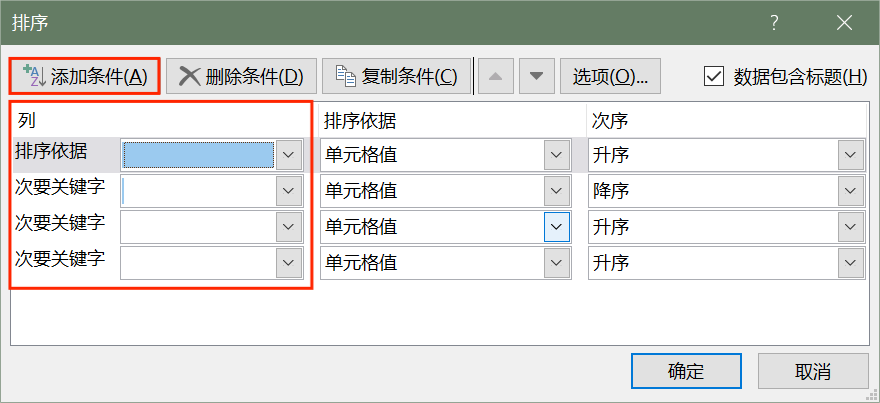 图3-3-2 多条件排序牛刀小试1:打开“公司销售量分析”工作簿,计算“销售数据表”F列每位销售员的完成率,结果以百分比显示,保留1位小数,并将数据清单按照完成率由高到低排序。
操作步骤:
①单击 F2单元格,输入“=”号,完成率的公式为已完成数/目标数量,即在“=”号后输入E2/D2,回车键确认,此时在F2单元格中显示了段飞的完成率。
②根据绝对地址的使用原则,此处可以将F2单元格中的公式直接复制到F3:F13区域。单击F2单元格,将鼠标移至此单元格右下角小方块处,向下拖动填充柄至F13单元格结束(或双击填充柄),此时F列中每位销售员的完成率计算完成。③选中F2:F13单元格区域,在工具栏“数字”组 使用快捷按钮设置百分比格式,选择增加或减少小数位数按钮使其保留一位小数。④单击“完成率”下方任意一个有数据的单元格,选择“开始”→“编辑”组→“排序和筛选”→“降序”(或“数据”→“排序和筛选”→“降序”),此时整个数据清单按照F列中数据的由大到小顺序排列了。操作指引中的第④步为快速排序方法,我们还可以通过“数据”→“排序和筛选”→ “排序”按钮调出“排序”对话框来完成。
4.使用排序功能的注意事项
数据的完整性:在进行排序之前,确保数据的完整性,尤其是如果数据中存在空白单元格或错误的数据类型,可能会导致排序结果不准确。
数据范围的选择:正确选择要排序的数据范围是确保排序正确的重要步骤。确保选中的数据范围包含所有需要排序的数据,避免遗漏或包含无关数据。一般情况下,不会出现仅选择其中某一列或某几列进行排序的现象。
备份数据:在进行排序之前,最好先备份原始数据,以防意外情况发生或需要还原数据。
排序结果的验证:进行排序后,应该验证排序结果是否符合预期,确保数据按照指定的规则正确排序。
知识点三 数据筛选
1.什么是数据筛选?
数据筛选是指根据指定的条件对数据进行过滤,只显示符合条件的数据行或列。筛选的条件可以是简单的比较运算、逻辑运算,也可以是复杂的表达式,通过设置筛选条件,我们可以按照不同的要求选择需要的数据。需要注意的是,在使用数据筛选功能之前,需要确定要筛选的数据范围,它可以是整个表格或某个特定的区域。2.筛选的类型
自动筛选功能可以通过“开始”→“编辑”组→“排序和筛选”→“筛选”命令,或“数据”→“排序和筛选”→“筛选” 按钮 来调出。如图3-3-3所示,数据清单第一行每个列标题右侧均显示了筛选按钮(可展开的倒三角按钮)。单击筛选按钮,即可对数据清单按照某一条件进行筛选。
 图3-3-3 自动筛选
直接选择:单击列标题右侧的筛选按钮,直接选择下方需要的数据,在其前方打钩,即可将需要的数据显示出来。
文本筛选:对于文本数据,可以使用“包含”“等于”“不等于”等条件进行筛选。在筛选条件中输入所需的文本,即可找到包含该文本的数据行。
数字筛选:对于数值数据,可以使用“大于”“小于”“等于”等条件进行筛选。在筛选条件中输入相应的数值,即可找到符合条件的数据行。
日期筛选:对于日期数据,可以使用“介于”“早于”“晚于”等条件进行筛选。在筛选条件中输入日期范围或特定日期,即可找到相应的数据行。
例如: 要在“销售统计表”中筛选出已完成数大于等于1300的记录,则单击“已完成”右侧的筛选按钮,选择“数字筛选”→“大于或等于”,如图3-3-4所示。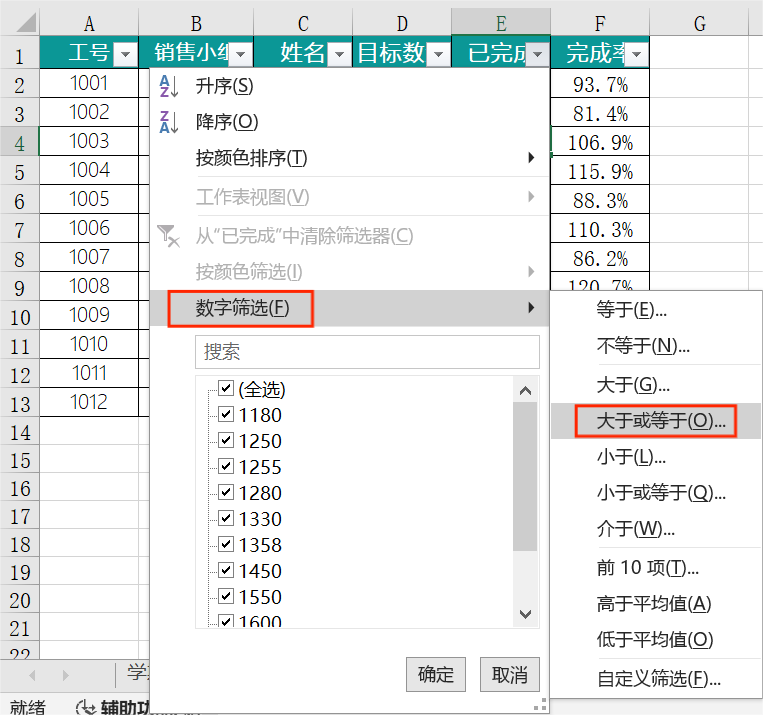 图3-3-4 自动筛选(数字筛选)此时弹出“自定义自动筛选”对话框,在“大于或等于”后的文本框中输入“1300”,如图3-3-5所示,单击“确定”按钮。
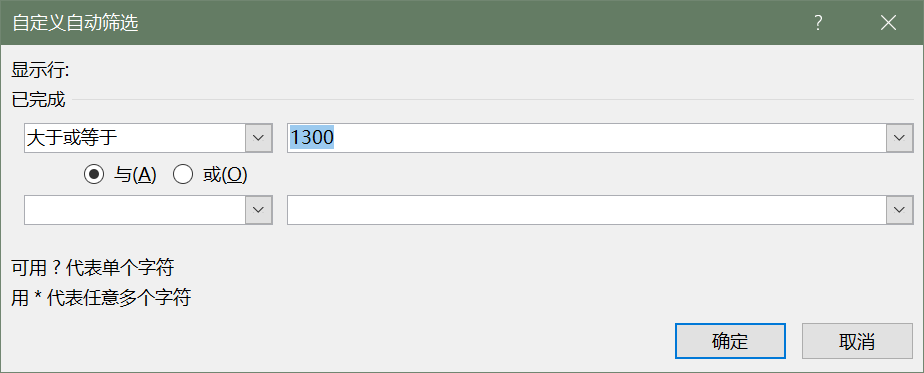 图3-3-5 “自定义自动筛选”对话框
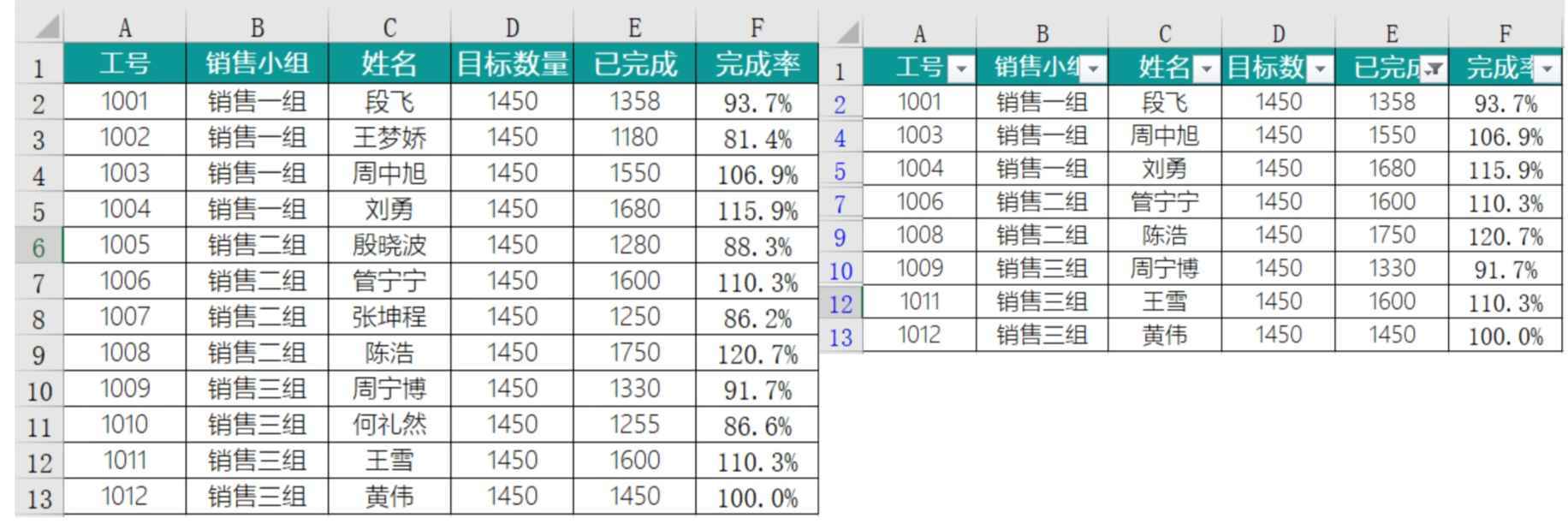 图3-3-6 自动筛选前后对比图高级筛选功能可以根据多个条件进行复杂的筛选,更加灵活和精确地找出符合要求的数据。
创建条件区域:在工作表中创建一个独立的区域,用来设置筛选条件,这个条件区域必须与数据清单之间相隔至少一行或一列的位置。
设置筛选条件:在条件区域中输入各列的筛选条件,并使用逻辑运算符连接条件。放置条件时,“或”关系的条件放在不同行,“与”关系的条件放在同一行。
筛选结果的位置:可以在原位置显示筛选结果,也可以将筛选结果复制到新的位置,以便与原始数据作比较。
“与”关系条件的高级筛选可以使用多次自动筛选来实现,但是如果两个条件之间的关系是“或”,则只能使用高级筛选来完成。牛刀小试2:在“销售统计表”中筛选出完成率高于95%或销售三组的所有记录,并将筛选结果复制到A15开始的单元格区域中。
操作步骤:
(1)在H1单元格中输入“销售小组”,在I1中输入“完成率”,在H2中输入“销售三组”,在I3中输入“>95%”。
(2)鼠标单击数据清单中(即A1:F13)任一单元格,选择“数据”→“排序和筛选”组→“高级”按钮 ,弹出“高级筛选”对话框。(3)如图1所示,在“高级筛选”对话框中,选择“将筛选结果复制到其他位置”,“列表区域”选择“A1:F13”,“条件区域”选择“H1:I3”,“复制到”选择“A15”,单击“确定”按钮。
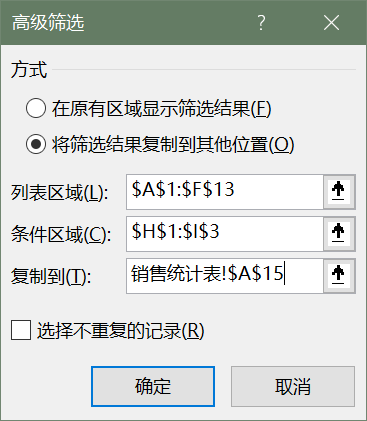 图1(4)此时,在A15开始的单元格区域(A15:F23)中,显示了高级筛选的结果。图2显示了数据源、条件区域和高级筛选的结果。
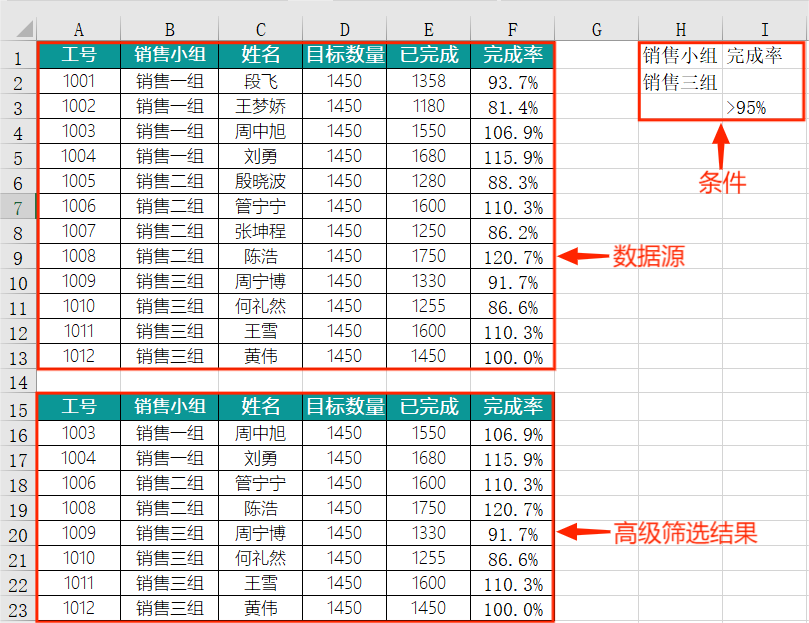 图2
图2在设置“列表区域”“条件区域”和“复制到”时,无需自己输入绝对地址符号“$” 和工作表,选择区域时会自动添加;
“复制到”的内容不能选择单元格区域,只能选择起始单元格。
若要求在原位置显示筛选结果,则建议将条件区域设置在数据清单的下方距离一行及以上的位置。
知识点四 数据的分类汇总
分类汇总是指将数据清单中的数据按某种方式分类,然后再进行汇总统计。汇总的方式通常有求和、求平均值、最大值、最小值 、计数等方式。分类汇总时需要找到三个关键词,分别为:分类字段、汇总项和汇总方式。首先要检查需要分类汇总的数据清单有没有按照分类字段进行排序,排序正确后然后才能汇总统计。牛刀小试3:在“各组销售量对比”工作表中,将数据按照销售小组汇总出已完成数和完成率的平均值。
操作步骤:
(1)先观察数据有无按照分类字段“销售小组”排序,本题中已排序。(2)单击数据清单中任一单元格,选择“数据”→“分级显示”→“分类汇总”,弹出分类汇总对话框。(3)如图1所示,在“分类汇总”对话框中,设置分类字段为“销售小组”,汇总方式为“平均值”,汇总项为“已完成”和“完成率”,其余选项默认,单击“确定”按钮,分类汇总结果如图2所示。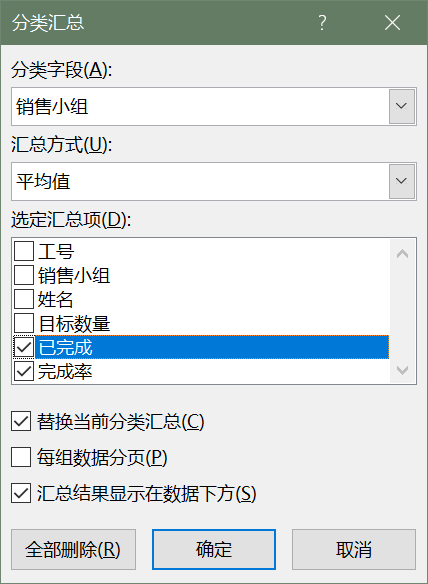 图1
图1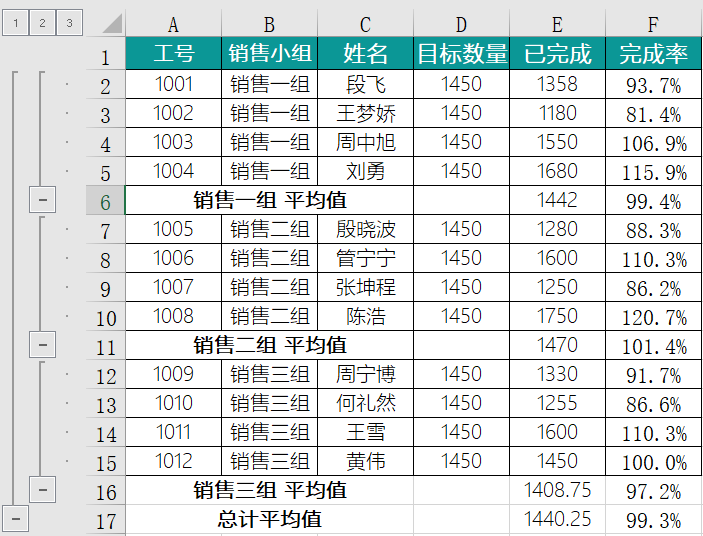 图2在图2中,左上角1、2、3为分级显示按钮。单击1,只显示总计平均值;单击2,显示每个销售小组的平均值和总计平均值;单击3,显示所有数据。图3中自上而下分别为 1、2、3级三种显示效果。
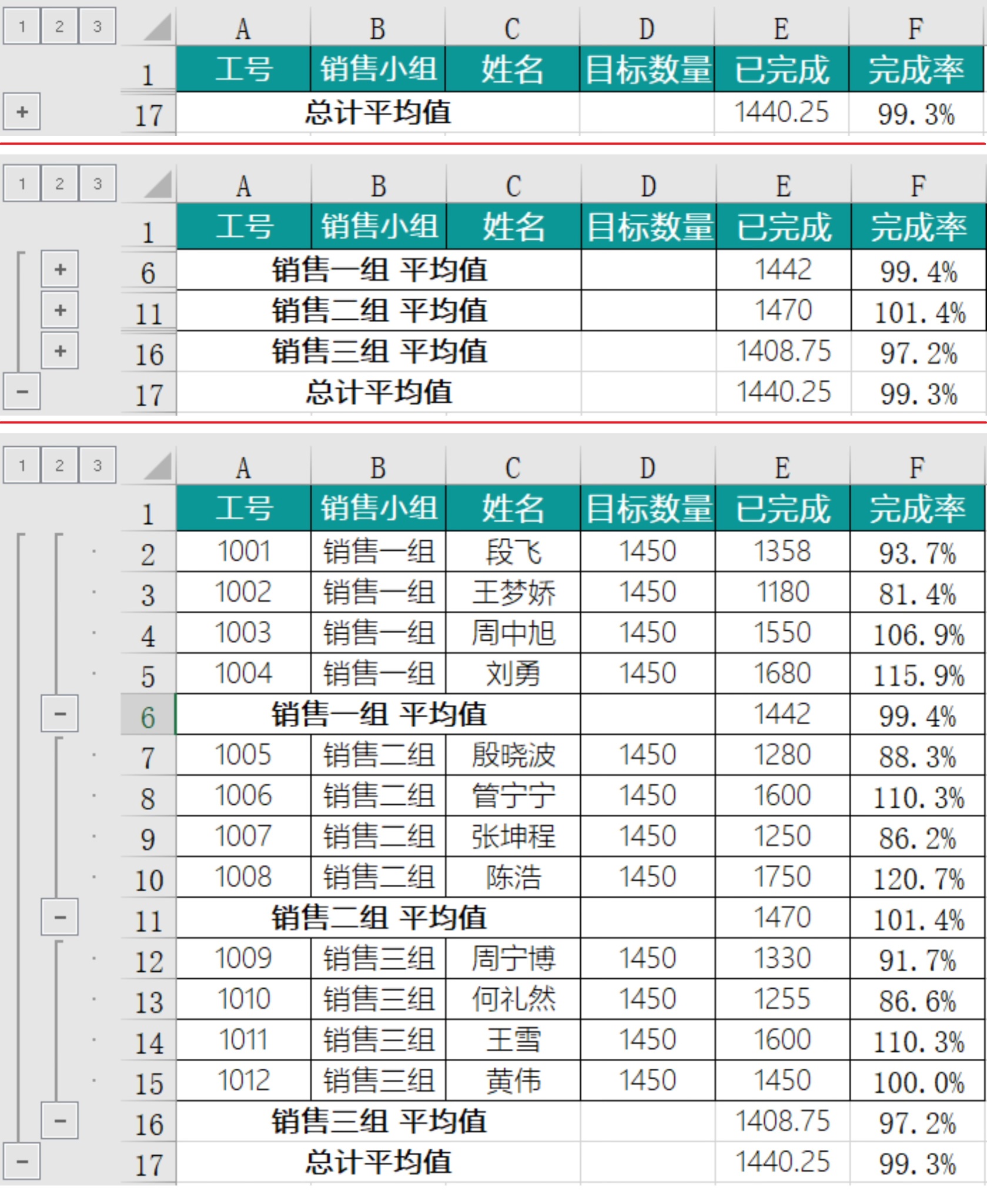
图3
知识点五 数据透视表的使用
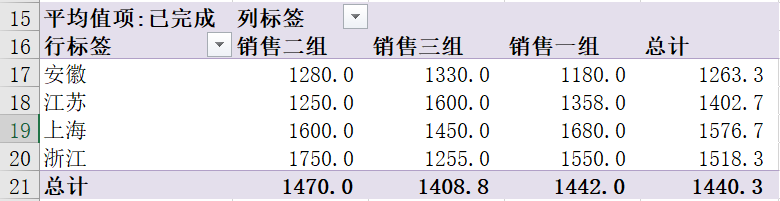
数据透视表是一种交互式的表,Excel中也可以使用数据透视表来实现数据的分类汇总、统计分析等功能。 任何分类汇总可以实现的功能都可以采用数据透视表来完成。两者相比,数据透视表的功能强大得多,而且相对灵活方便,所以建议在实际应用中使用数据透视表。牛刀小试4:以“各地区销售量对比”工作表为数据源,创建数据透视表,汇总“已完成”列的平均值,要求“地区”在行,“销售小组”在列,结果显示在现有工作表A15开始的区域中。
操作步骤:
(1)鼠标单击数据清单中任一单元格,选择“插入”→“表格”组→ “数据透视表”→“表格和区域”。
(2)此时弹出“来自表格或区域的数据透视表”对话框,可以看到“表/区域”后已默认填入了数据区域。(3)根据题目要求,选择表格放置位置为“现有工作表”,在“位置”后单击鼠标,选择A15单元格,如图1所示。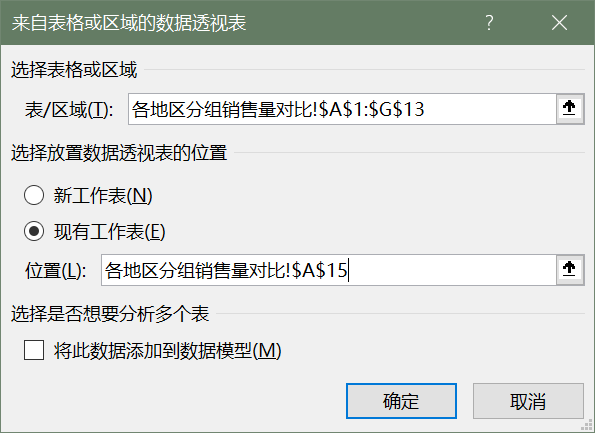 图1④如图2所示,在Excel窗口右侧“数据透视表字段”窗格中,将“地区”拖至“行”区域,将“销售小组”拖至“列”区域,将“已完成”拖至“值”区域;此时默认的“值”统计方式为“求和”,不符合题目要求,需手动调整。单击右下角“值”→“求和项:已完成”,选择“值字段设置”,在弹出的对话框中选择“平均值”,单击“确定”。
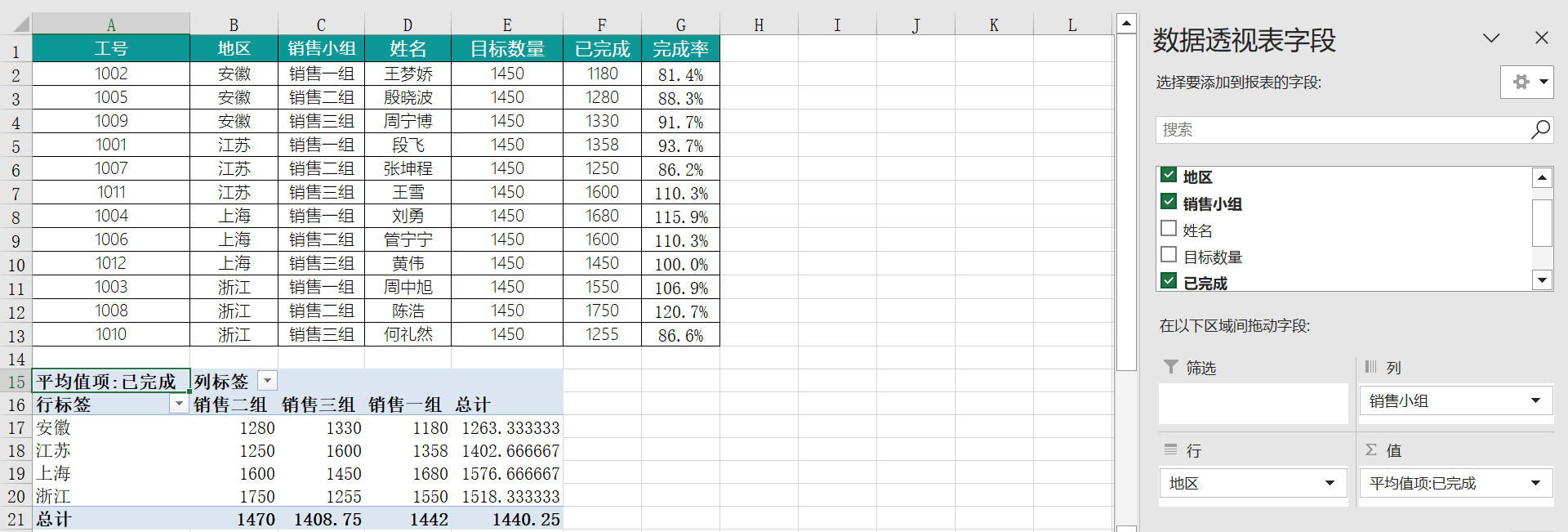 图2
图2在A15:E21区域中显示了数据透视表的统计结果,单击“行标签”和“列标签”右侧的筛选按钮,可根据要求展示所需内容。
统计结果的最右列(E列)显示了各地区已完成销售量的平均值;最下方一行(第21行)显示了各销售小组已完成销量的平均值;而B17:D20区域则显示了各销售小组在各地区已完成销量的平均值。
在插入数据透视表时, 先单击数据清单内任一单元格,数据区域将会默认为整个数据清单,否则需要用户手动框选创建数据透视表的数据区域。
Excel 表格已经采用列表格式,因而是数据透视表不错的候选源数据。当刷新数据透视表时,Excel 表格中新增和更新的数据会自动包含在刷新操作中。
单击数据透视表中任一单元格,在顶端标题栏中选择“数据透视表工具”→“数据透视表分析”→“数据透视表”组→“选项”,可进行相应操作,常见用途如图3所示。
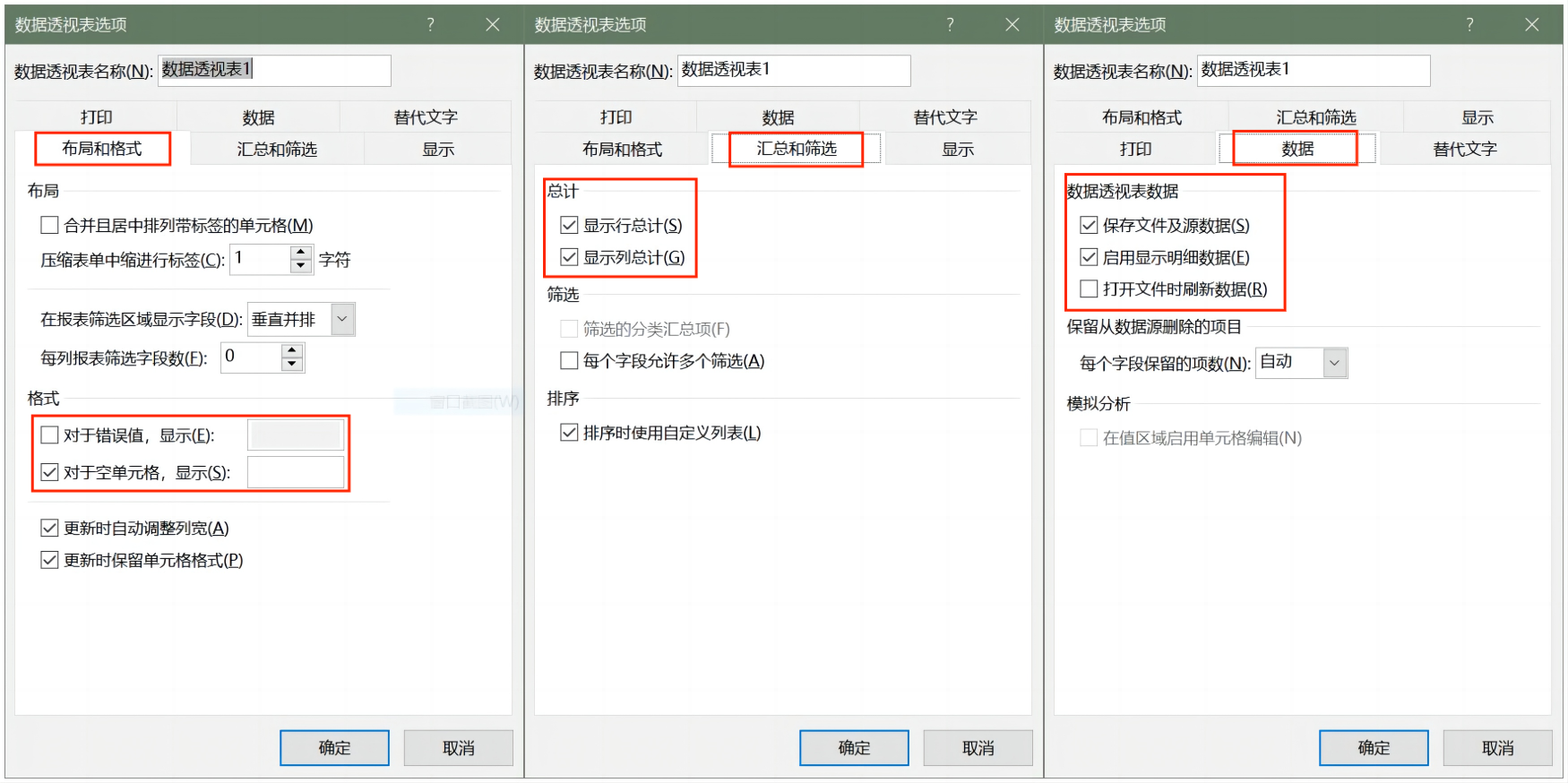
图3
牛刀小试5:为数据透视表A15:E21区域选择合适的样式,并为所有数值保留1位小数。
操作步骤:
(1)选中A15:E21区域,单击窗口上方“数据透视表工具”→“设计”→“数据透视表样式”,此处以“淡紫,数据透视表样式浅色19”为例,单击选定即可,如图1所示。
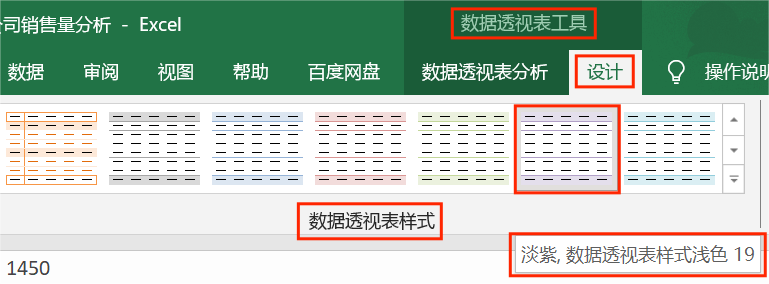 图1(2)选中所有数值,即B17:E21区域,单击“开始”→“数字”组,选择数字格式为“数值”,小数位数修改为1位(图2)。