
单元一 制作学生信息统计表
上一节
下一节
Excel是微软公司推出的Microsoft Office办公系列软件中的一个重要组成部分,具有强大的自由制表和数据处理等多重功能,广泛应用于管理、统计、财务管理等领域,是目前世界上最优秀、最流行的电子表格制作和数据处理的软件之一。利用该软件,用户不仅可以制作精美的电子表格,还可以用来组织、计算、统计和分析各种类型的数据,方便快捷地制作复杂的图表和统计报表。下面我们以Excel2016为例学习电子表格的应用。
知识点一 初识Excel2016
1.Excel2016启动与退出
2.认识 Excel2016工作界面
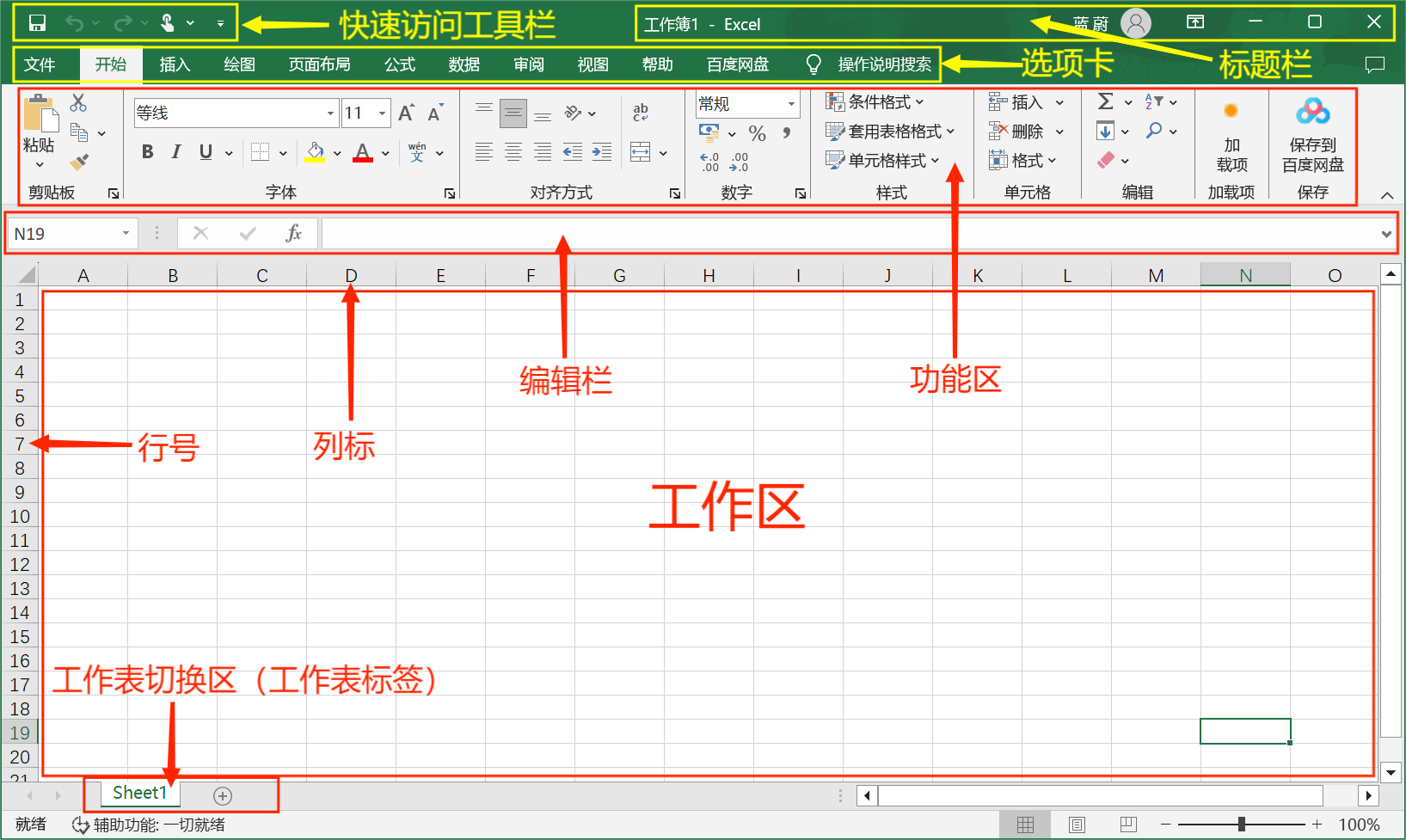
(6) 状态栏。
状态栏位于Excel窗口的最下方,可以显示工作表中单元格状态,还可以通过单击视图栏中的切换按钮,选择工作表的视图模式。在状态栏的最右侧,可以通过拖动视图显示比例滑块或单击“ 缩小”“放大”按钮来调整页面的显示比例。
知识点二 Excel电子表格基本操作
1.创建新工作簿
方法四:在文件保存的目标位置,右击鼠标,在弹出的快捷菜单中选择“新建Excel工作表”,输入文件名,回车确认。
2.编辑工作表
| 编辑工作表 | 具体操作方法 | ||
| 1 | 选定一个工作表 | 单击该工作表标签 | |
| 选定多个相邻工作表 | 单击第一张工作表标签,然后再按住【 Shift】键同时单击要选择的最后一张工作表标签 | ||
| 单击第一张工作表标签,然后再按住【 Ctrl】键同时单击要选择的工作表标签 | |||
| 2 | 插入工作表 | 单击工作表标签区域的“+”号按钮 | |
| 3 | 移动工作表 | 将鼠标指针指向需要移动的工作表标签,按住鼠标左键,此时出现一个黑色的小三角形和形状像一张白纸的图标,拖动该工作表标签到需要移动的目的标签位置 | |
| 4 | 复制工作表 | 操作方法与工作表移动方法相似,但在拖动鼠标的同时按下【 Ctrl】键,可以看到形状像一 张白纸的图标上多了一个“+”号,到目标位置后释放鼠标 | |
| 5 | 重命名工作表 | 右击要重命名的工作表标签,在弹出的快捷菜单中选中“ 重命名”命令,在工作表标签编辑框中输入新名称,或者直接双击其工作表标签后输入新工作表名 | |
| 6 | 删除工作表 | 右击要删除的工作表标签,在弹出的快捷菜单中选择“ 删除”命令 | |
3.录入工作表数据
| 序号 | 数据类型 | 录入方法及默认格式特征 | |
| 1 | 数值数据 | 整数、小数 | 直接输入;右对齐 |
| 分数 | 先输入整数部分,再输入半角字符空格,然后才能输入“/”分隔的分数,否则直接输入分数会自动默认为日期;右对齐 | ||
| 百分数 | 先输入数字,在输入百分号“%”;右对齐 | ||
| 2 | 文本数据 | 汉字、英文等 | 直接输入;左对齐 |
| 数字 | 录入数字前需先输入半角字符“'”,或先将单元格格式设为“文本”再进行录入;左对齐 | ||
| 3 | 日期格式数据 | 年、月、日之间的分隔符为“-”或“/”,格式为“Y/M/D ”或“Y-M-D ”,也可使用中文汉字“年、月、日”进行分隔,如“Y年M月D日 ”;右对齐 | |
| 4 | 时间格式数据 | 时、分、秒之间的分隔符为“:”,格式为“H:M:S ”,如使用AM和PM表示上午和下午,则H(时)的取值范围为1~12,格式为“H:M:S AM ” | |
| 5 | 可通过单元格格式进行设置;右对齐 | ||
4.智能填充数据
在Excel中,可以使用“填充柄”或“开始”→“编辑”→“填充”按钮这两种智能填充功能快速录入单元格内容。
(1)填充柄的使用。
填充柄是活动单元格或选定区域右下角的小方块。将鼠标指针移动到填充柄上面时,鼠标指针变成“十”字形状,在这种状态下按住鼠标左键进行拖动,可以实现智能填充。
利用填充柄进行填充时,有以下不同情况,如表3-1-3所示。
表3-1-3 填充柄的功能
| 序号 | 单元格内容 | 向下或向右拖动填充柄实现功能 |
| 1 | 阿拉伯数字 | 原数字 |
| 2 | 文本 | 原文本 |
| 3 | 阿拉伯数字+文本 | 文本不变,数字依次加1 |
| 4 | 文本+阿拉伯数字 | |
| 5 | 文本+阿拉伯数字+文本 | |
| 6 | 日期 | 以公差为1天依次增加 |
| 7 | 时间 | 以公差为1小时依次增加 |
| 8 | 相邻的两个数字单元格 | 以两个单元格的数字差为公差,填充等差序列 |
知识点三 单元格的编辑
1.选定单元格
| 选定的区域 | 操作方法 |
| 一个单元格 | 单击此单元格 |
| 多个连续的单元格 | 从起始单元格开始,按住鼠标左键进行拖动 |
| 多个不连续的单元格 | 选中第一个单元格,按住Ctrl键,鼠标单击选中其余单元格 |
| 一行 | 单击此行行号 |
| 一列 | 单击此列列表 |
| 整张工作表 | 单击工作表行号和列表交界处全选按钮 |
2.移动、复制数据
移动和复制数据的操作与Word相似,可使用选中后拖动、鼠标右键中的快捷菜单或窗口上方工具按钮实现。
3.插入单元格、行或列
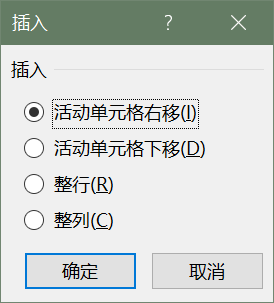
选中某一单元格,单击“开始”→“单元格”组→“插入”→“插入单元格”命令,打开“插入”对话框,如图3-1-2所示,显示了四种插入方式,具体含义详见表3-1-5。
| 插入的类型 | 含义 |
| 活动单元格右移 | 插入一个单元格,选中的单元格及其右侧单元格都向右移动一个单元格 |
| 活动单元格左移 | 插入一个单元格,选中的单元格及其左侧单元格都向左移动一个单元格 |
| 整行 | 插入一整行,选中的单元格所在行及其下方所有行都向下移动一行 |
| 整列 | 插入一整列,选中的单元格所在列及其右侧所有列都向右移动一列 |

