本章主要介绍了Word2016的文本编辑、排版的基本应用和表格的基本操作,通过学习,应掌握Word2016文档的编辑与排版、图文混排的应用、表格的编辑、长文档的编排技巧等。通过巩固基本操作,并进行实践操作的拓展训练,从而可以灵活运用Word2016来编排和美化各类文档。
本模块通过几个案例分别学习了Word2016创建文档、编辑文档、字体格式设置、段落格式设置、页面设计与页面布局设置、图形图像类对象的插入与编辑、表格的插入与编辑、文本样式设置、插入封面与目录等基本操作。下面同学们来测一测吧!又是一年开学季,为了让广大新同学更快地了解我们城市,学生会各部门分工完成对城市各方面的介绍小报,小李同学分到的任务是制作本地美食小报,让大家一起来为他出谋划策,完成一份美食简报吧!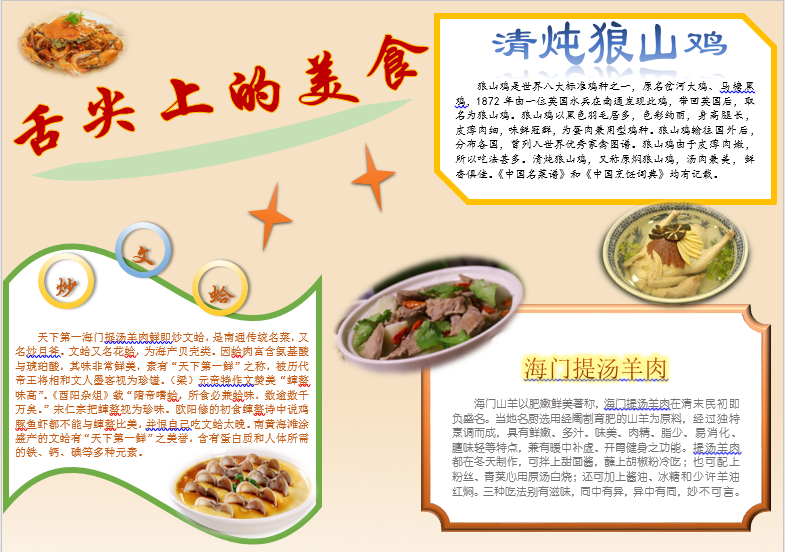 图2-5-1 样张(1) 在“知识巩固”文件夹中,新建文档“舌尖上的美食.docx”,页面设置如下:纸张横向,上、下、左、右边距均为1厘米。将“素材”文件夹中的图片“背景.jpg”设置为页面背景。(2)参考样张,在文档适当位置处插入样式为“填充-橙色,着色2,轮廓-着色2”的艺术字,艺术字内容为“舌尖上的美食”,字体为“华文行楷、72磅”,文本填充颜色为深红色(标准色),文本轮廓为“金色,个性色4”,适当旋转其角度。(3)参考样张,在文档适当位置插入形状“星与旗帜”→“波形”,宽度和高度分别为12厘米和11.3厘米;将“知识巩固”文件夹中“天下第一鲜”小节的内容粘贴至该形状内,字体格式为:宋体、小四、“橙色,个性色2,深色25%” 、首行缩进2字符、两端对齐;为该形状应用样式“彩色轮廓-绿色,强调颜色6”,轮廓粗细为6磅。(4)在文档中适当位置插入宽度和高度均为1.9厘米的椭圆,无填充颜色,轮廓为渐变线“顶部聚光灯-个性色4”,宽度为6磅,上、下、左、右边距均为0;在形状内输入文字“炒”,字体为:华文行楷、28磅、“橙色,个性色2,深色25%”,居中。再添加两个椭圆,形状内文字分别为“文”、“蛤”,形状与字体要求同上(形状“文”的轮廓为渐变线“顶部聚光灯-个性色1”)。(5)参考样张,在文档适当位置插入形状“星与旗帜”→“矩形”→“剪去对角的矩形”,宽度和高度分别为12.8厘米和7厘米;将“知识巩固”文件夹中“清炖狼山鸡”小节的内容粘贴至该形状内,字体格式为:楷体、小四 ,首行缩进2字符、两端对齐;形状填充为“白色,背景1”,形状轮廓为“金色,个性色4”,粗细为6磅。(6)在适当位置插入样式为“渐变填充-蓝色,着色1,反射”的艺术字,艺术字文字为“清炖狼山鸡”,字体为:隶书、40磅,字符间距加宽2磅,文本效果为“转换-弯曲-腰鼓”。(7)参考样张,在文档适当位置插入形状“星与旗帜”→“基本形状”→“缺角矩形”,调整其宽度和高度至合适大小;将“知识巩固”文件夹中“海门提汤羊肉”小节的标题和内容粘贴至该形状内,标题字体为:宋体、26磅、颜色为“橙色、个性色2、深色25%”、发光效果为“金色,18pt发光,个性色4”,正文字体格式为:幼圆、12磅、颜色为“灰色-25%,背景2,深色50%” ,首行缩进2字符、两端对齐;形状填充为“白色,背景1”,形状轮廓为“中等渐变-个性色2”,宽度为10磅,三维格式为“顶部棱台-草皮”。(8)参考样张,在文档适当位置插入形状“星与旗帜”→“十字星”,形状样式为“中等效果-橙色,强调颜色2”,自行调整大小,复制一个,根据样张调整角度。(9)参考样张,在文档适当位置插入形状“基本形状”→“空心弧”,形状填充为“绿色,个性色6,淡色60%”,无轮廓,将其垂直翻转,根据样张调整角度。(10)参考样张,在文档适当位置插入素材中相应图片,为所有图片应用“柔化边缘椭圆”图片样式,环绕文字方式均为四周型,自行调整图片大小和位置。
2. 练习二
WORD强大的排版功能和表格编辑等多个强大的功能你学会了吗?下面来依据样章(图2-5-2)做一个综合练习吧!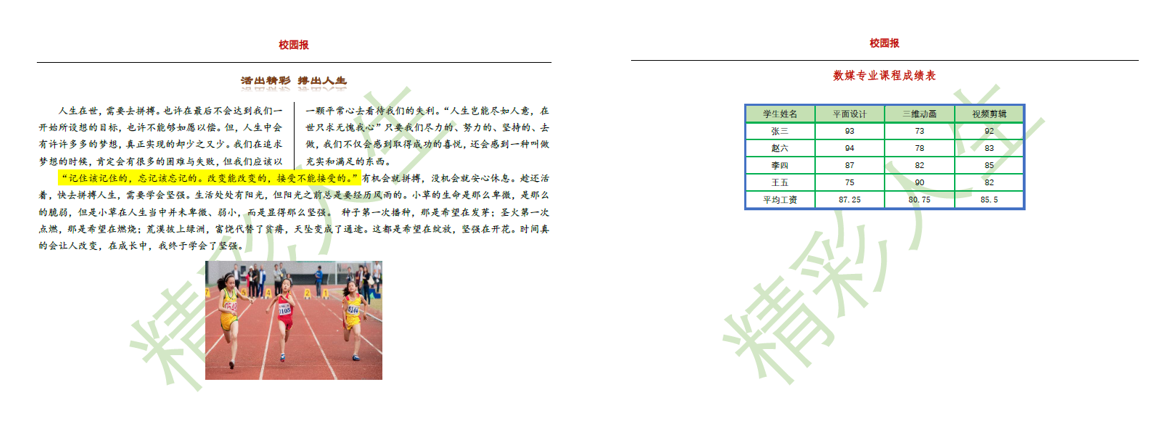 图2-5-2 综合应用样张 (1)将文中所有错词“人声”替换为“人生”;将标题(“活出精彩搏出人生”)应用“标题1”样式,并设置为小三号、隶书、段前段后间距均为6磅、单倍行距、 居中;标题字体颜色设为”橙色, 个性色2,深色50%”、文本效果为 ”映像/映像变体/紧密映像:4pt偏移量”;修改标题阴影效果为:内部/内部右上;在文件菜单下编辑文档属性信息,摘要选项卡中的作者改为“NCRER”,单位改为“NCRE”,标题为“活出精彩-搏出人生”。(2)设置纸张方向为“横向”;设置页边距为上下各3厘米,左右各2.5厘米,装订线位于左侧3厘米处,页眉页脚各距边界2厘米,每页24行;添加空白型页眉,键入文字“校园报”,设置页眉文字为小四号、黑体、深红色(标准色)、加粗;页面添加水平文字水印“精彩人生”,文字颜色为:绿色,个性色6,淡色40%。(3)将正文一至二段(“人生在世, 要去...我终于学会了坚强。”)设置为小四号、楷体;首行缩进2字符,行间距为1.15倍;将文本(“人生在世,需要....我终于学会了坚强。”)分为等宽的2栏、栏宽为28字符,并添加分隔线;将文本(“记住该记住的, 忘记该忘记的。改变能改变的,接受不能接受的。”)设置为黄色突出显示;在“数媒专业课程成绩表”前面的空行处插入考生文件夹下的图片picture1.jpg,设置图片高为5厘米,宽为7.5厘米,文字环绕为上下型,艺术效果为:马赛克气泡、透明度80%,水平居中对齐。(4)将文中后5行文字转换成一个5行4列的表格;设置表格居中,表格中的所有内容水平居中;在表格下方添加一行,并在该行第一列中输入“平均成绩”,计算“平面设计”“三维动画”和“视频剪辑”三门课程的平均分,分别填入该行的第二、三、四列对应单元格中;按“三维动画”列依据“数字”类型升序排列表格前五行内容。(5)设置表格各列列宽为3厘米、各行行高为0.7厘米;设置外框线为蓝色(标准色)0.75磅双窄线、内框线为绿色(标准色) 1磅单实线;设置表格所有单元格的左、右边距均为0.25厘米;为表格第一行添加“绿色、个性色6、淡色60%”的主题颜色底纹。

