
小徐是学校文学社社长,又是一年开学季,随着即将开始的各项迎新活动,需要制作一份社团活动经费预算表。小徐同学目前仅整理出了活动各项预算支出,但绞尽脑汁还是没有做出一张简洁、有条理的预算表。如何制作一份清晰明了又美观的预算表呢?让我们一起来帮小徐同学完成这个任务吧!
Word具有较强的表格处理能力,表格用途广泛,能够将文档中的文本和数字清晰而直观地组织起来,并可以对其进行排版、编辑、运算、分析等。
知识点一 创建表格
1.创建表格
(2)插入表格。
当需要在文档中插入更多行数或列数的表格时,可将鼠标定位在需要插入表格的位置,单击“插入”→“表格”命令组→“表格”命令,在下拉列表中选择“插入表格”命令,在弹出的“插入表格”对话框中,根据需要设置行数和列数,还可根据表格内容调整表格中单元格的宽度,如图2-3-1所示 。
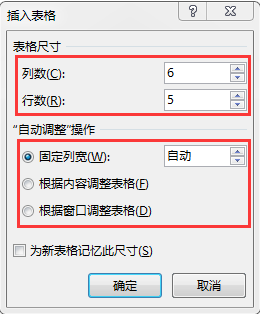
知识拓展:创建表格时的“自动调整”操作
固定列宽:表格的宽度是固定的,表格大小不会随文档版心的宽度或表格内容的多少而自动调整,表格的列宽以“厘米”为单位。当单元格中的内容过多时, 会自动进行换行。
(3)绘制表格。
绘制表格是指用画笔工具绘制表格的框线, 可以灵活地根据所需绘制出各种类型的表格。操作方法为:单击“插入”→“表格”命令组→“表格”命令,在下拉列表中选择“绘制表格”命令, 鼠标会变成画笔的样式,在文档需要表格的位置,按下鼠标左键,同时拖动鼠标到合适位置后释放鼠标,即可绘制出表格的外框线。当第一次绘制完成后,会出现“表格工具”选项卡,该选项卡的“绘图”命令组中也有“绘制表格”命令,可继续使用该命令绘制表格的内框线,直至表格绘制完成。
如果发现某个边框线绘制错误,可单击“表格工具 ”→ “绘图 ”组中的“橡皮擦” 命令,此时鼠标指针呈橡皮擦形状,将鼠标指针移动到错误的边框线上并单击,即可将错误的边框线清除。表格绘制完成后,按【Esc】键退出绘制表格模式。
2.表格属性
操作步骤:
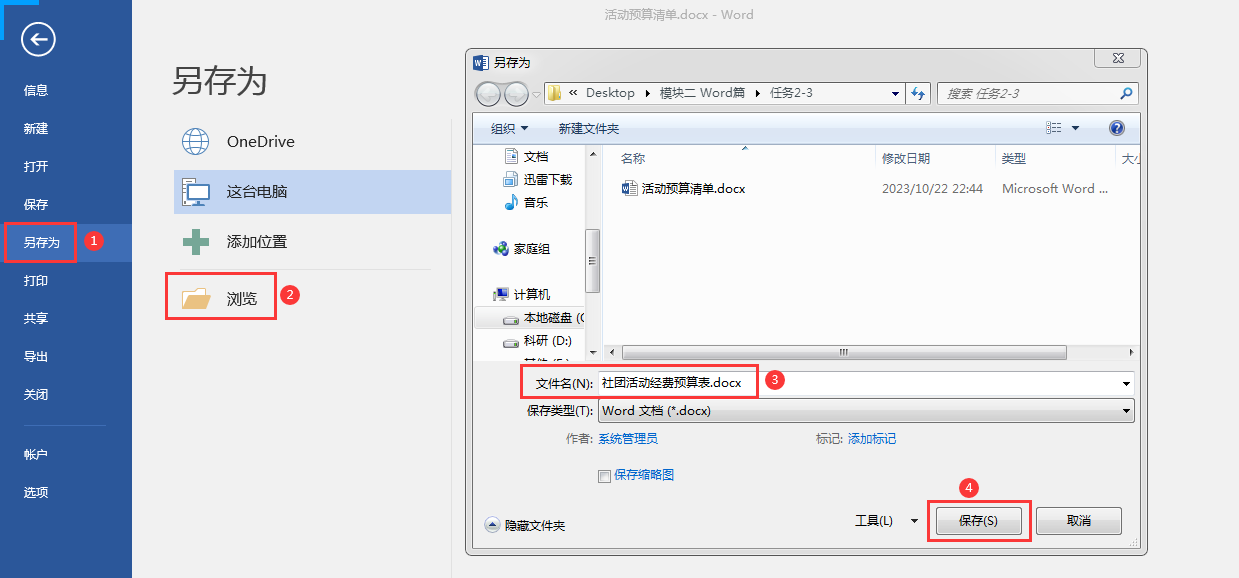
图1
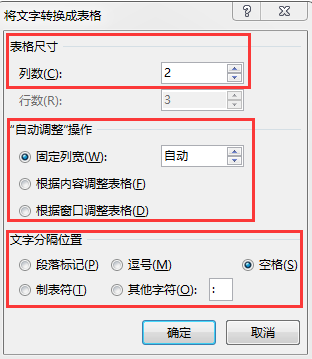
(2)选中横线下方文字,单击“插入”→“表格”命令组→“表格”命令,在下拉列表中选择“文本转换成表格”命令(图2),在打开的“将文字转换成表格”对话框(图3)中保持默认值,单击“确定”。
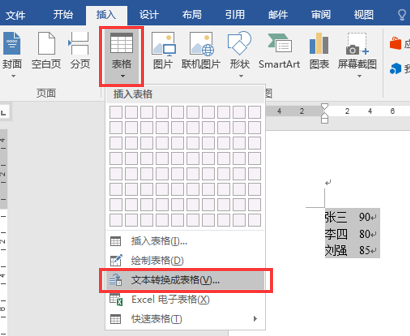
图2
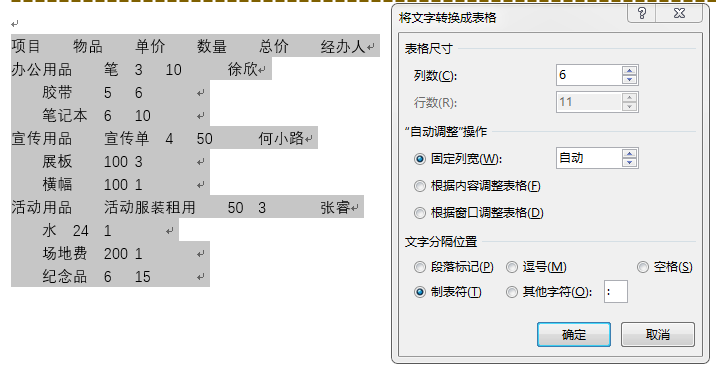
图3
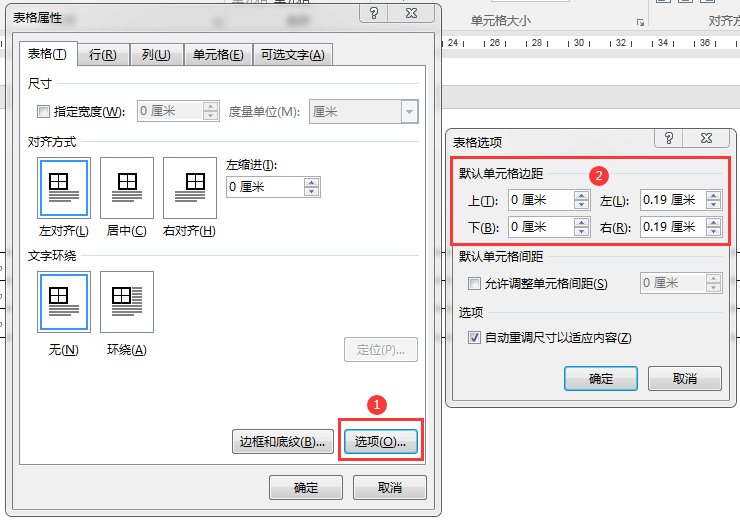
(3)单击“表格工具 ”→“表 ”命令组→“属性”命令(图4),在打开的“表格属性”对话框(图5)设置表格“对齐方式”为“居中”,“文字环绕”为“无”。
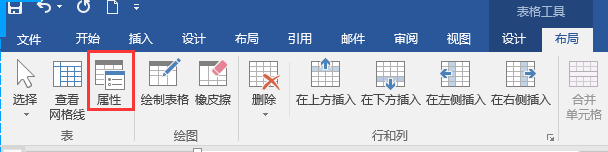
图4
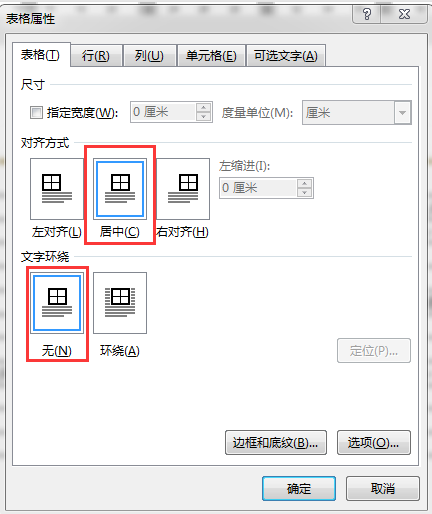
图5
(4)将鼠标定位在横线上方,单击“插入”→“表格”命令组→“表格”命令,在下拉列表中选择“插入表格”命令,在弹出的“插入表格”对话框中输入行数为5,列数为4,单击“确定”。同上步方法,设置表格居中对齐。
知识点二 表格的编辑
1.在表格中输入文本
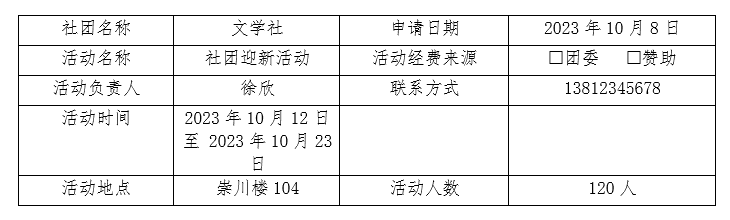
操作步骤:
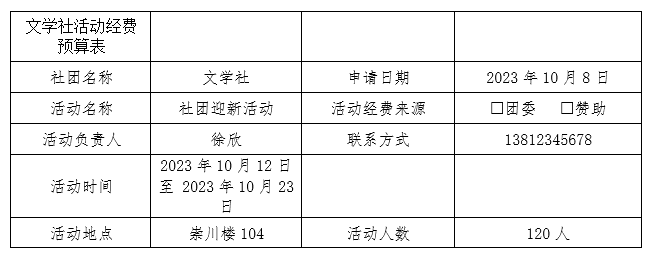
(1)参考样张,在上方表格中输入文本内容。
(2)在第2行第4列的单元格中,将鼠标定位在“团委”前,单击“插入”→“符号”→“其他符号”(图1),在弹出的“符号”对话框(图2)中,选择“字体”为“Wingdings2”,在“字符代码”框内输入163,单击“插入”按钮。复制该符号至“赞助”前。

图1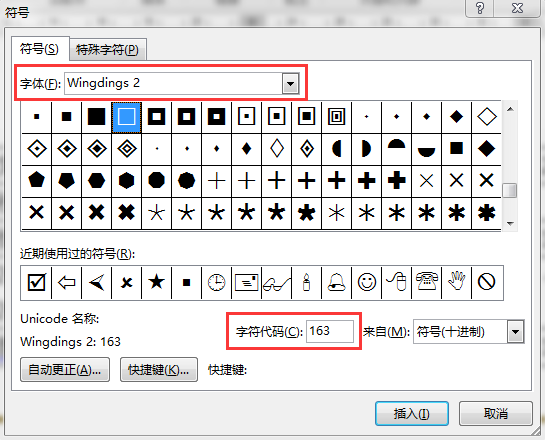
图2
(3)选择整个表格,单击“开始”→ “字体”命令组的“字体”和“字号”命令设置文字格式为仿宋、小四。
2.表格的选定
(1)单元格的选定。
3.在表格中添加或删除行和列
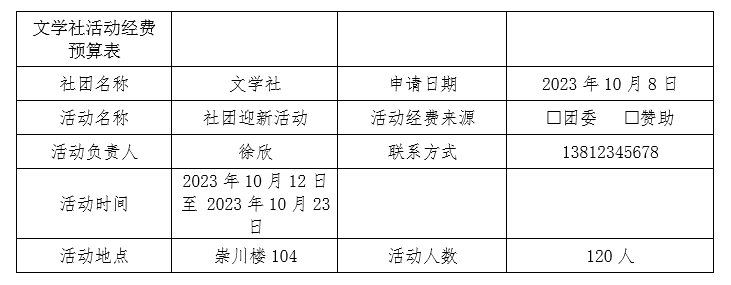
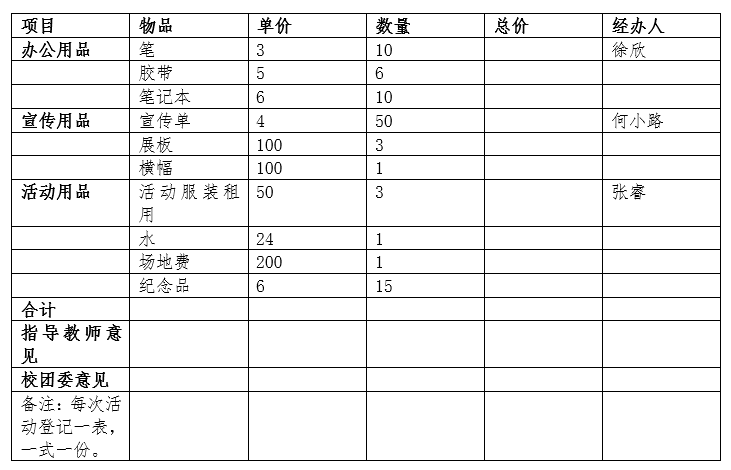
操作步骤:
(1)将鼠标定位在上方表格第一行内的任一单元格中,单击“表格工具 ”→“布局 ”选项卡→“行和列”命令组,选择“在上方插入”(图1),根据样张输入第一行内的文本。
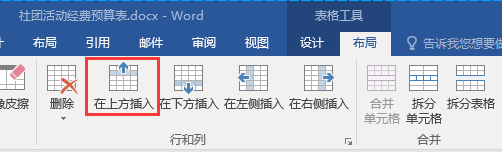
图1
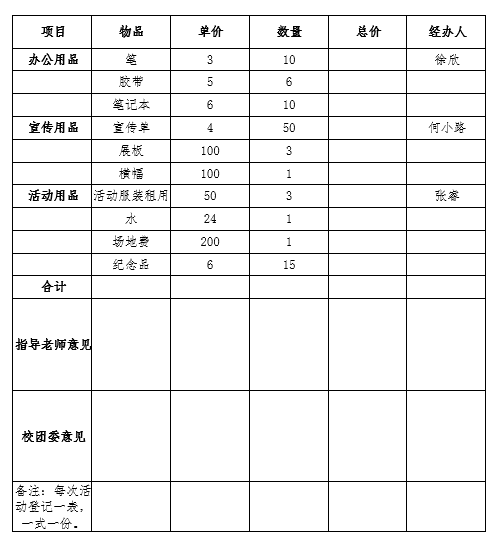
(2)选中横线下方表格的后四行,单击“表格工具 ”→“布局 ”选项卡→“行和列”命令组,选择“在下方插入”(图2),根据样张输入文本内容。
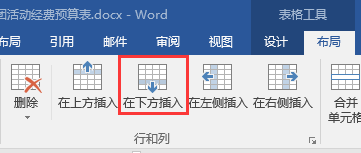
图2
(3)选中下方表格内所有文本,单击“开始”→ “字体”命令组按要求设置字体和字号。选中第一行和第一列(除备注行外)的文字,设置“加粗”。
4.调整行高和列宽
5.单元格文字的对齐
6.文字方向与单元格边距
7.平均分布行、列
单击“表格工具 ”→“布局 ”选项卡→“单元格大小”命令组→ “分布行”或“分布列”命令,可将所选的行或列的行高或列高进行平均分布。
8.重复标题行
在表格无文字环绕时,表格内容如果太多而出现跨页情况,可使用“重复标题行”命令使得后续各页都会出现标题行,以便浏览表格。操作方法为:先通过“表格属性”命令将表格的文字环绕设置为“无”,将鼠标定位在标题行内,单击“表格工具 ”→“布局 ”选项卡→“数据”命令组→ “重复标题行”命令或在“表格属性”对话框的“行”选项卡下,勾选“在各页顶端以标题行形式重复出现”选项,则表格在每一页中都会出现相同的标题行。
操作步骤:
(1)将鼠标定位上方表格第一行的任一单元格内,单击“表格工具 ”→“布局 ”选项卡→“单元格大小”命令组(图1),输入高度值1.3厘米;选中其他各行,同样的方法,输入高度值0.8厘米。选中整个表格,单击“表格工具 ”→“布局 ”选项卡→“对齐方式”命令组,选择“水平居中”命令(图2) ,设置所有文字水平居中。
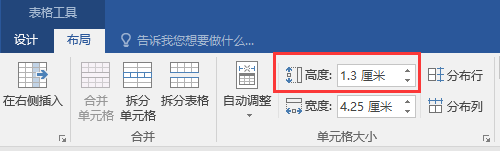
图1
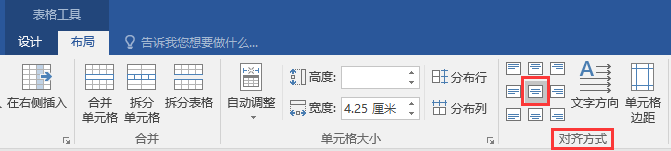
图2
(2)选中横线下方整个表格,单击“表格工具 ”→“布局 ”选项卡→“对齐方式”命令组,单击“单元格边距”命令(图3) ,在打开的“表格选项”对话框(图4) 中,设置左右内部边距为0。
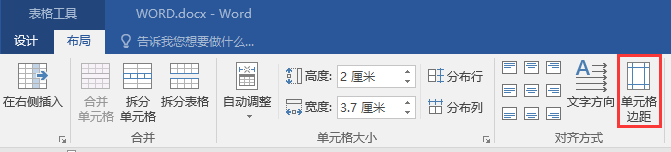
图3
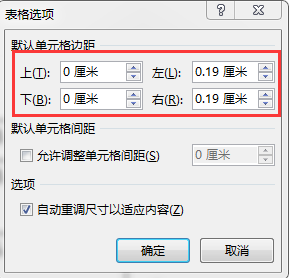
图4
(3)在下方表中,选中第1至5行,单击“表格工具 ”→“布局 ”选项卡→“单元格大小”命令组(图1),输入高度值30磅;选中第2至12行,单击“表格工具 ”→“布局 ”选项卡→“单元格大小”命令组→ “分布行”命令,将各行行高平均分布。选中倒数第2至3行,同样的方法设置行高3厘米。选中整个表格,设置列宽为2.6厘米,单击“表格工具 ”→“布局 ”选项卡→“对齐方式”命令组,选择“水平居中”命令(图2),设置所有文字水平居中。
9.拆分和合并单元格
(2)拆分单元格。
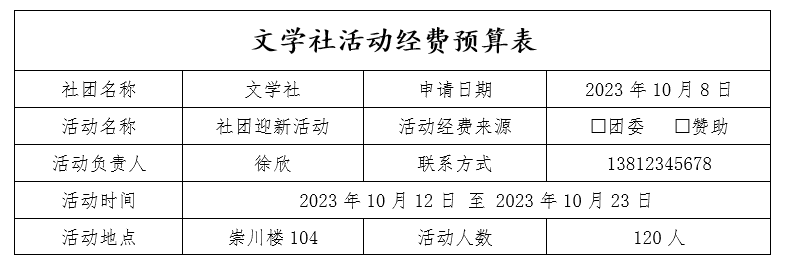
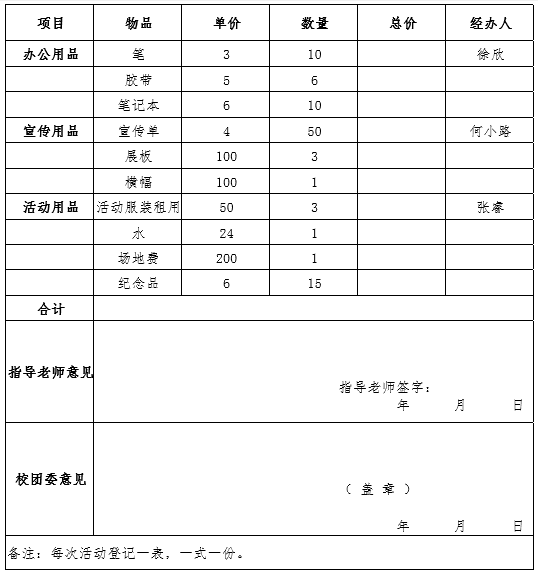
操作步骤:
(1)在横线上方表格中,选中第一行的各单元格,单击“表格工具 ”→“布局 ”选项卡→“合并”命令组→ “合并单元格”命令(图1),将其合并为一个单元格,选中文字,单击“开始 ”→“字体 ”命令组设置其格式为:楷体、小二、加粗。再选中第5行的第2至4列的单元格,同样的方法进行合并。
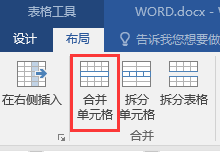
图1
(2)按上步方法,合并下方表格中“合计”、“指导教师意见”、“校团委意见”三个单元格右侧的五个单元格,参考样张输入文字内,合并最后一行的各单元格。
(3)将鼠标定位在最后一行内,单击“表格工具 ”→“布局 ”选项卡→“单元格大小”命令组(图2),设置行高为1厘米,单击“表格工具 ”→“布局 ”选项卡→“对齐方式”命令组,选择“中部两端对齐”命令为备注行设置对齐方式。
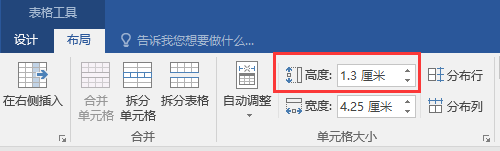
图2
知识点三 表格的计算与排序
1.公式计算
公式计算的方法如下所述。
2.引用单元格地址计算
在表格内数据不完整的情况下或仅对表格内部分单元格进行计算时,可以引用单元格地址进行计算。单元格的列号通常用字母“A、B、C、D……”命名,单元格的行号通常用数字“1、2、3、4……”命名,单元格地址就是由每个单元格的列号和行号组合而成。如表格第三行第四列的单元格地址就为D3,在计算时,如果要使用这个单元格的数据,只需用D3表示即可。

操作步骤:
(1)将鼠标定位在办公用品“笔”的总价单元格内(即第2行第5列的单元格),单击“表格工具 ”→“布局 ”选项卡→“数据”命令组→ “fx公式”命令(图1),打开“公式”对话框(图2),将“公式”框中“=”后的内容清除,输入“C2*D2”,单击“确定”。同样的方法计算其他物品的总价。

图1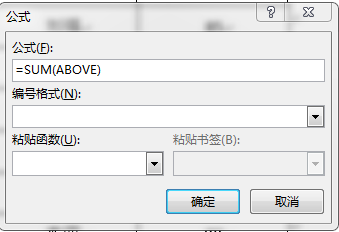
图2
(2)将鼠标定位在“合计”单元格右侧的单元格内,单击“表格工具 ”→“布局 ”选项卡→“数据”命令组→ “fx公式”命令,打开“公式”对话框(图3),在公式”框中“=”后输入:SUM(E2:E11),单击“确定”。
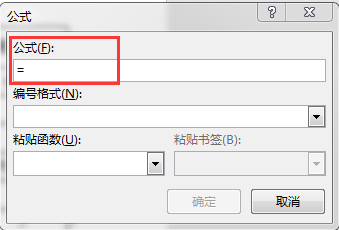
图3
3.表格的排序
操作步骤:
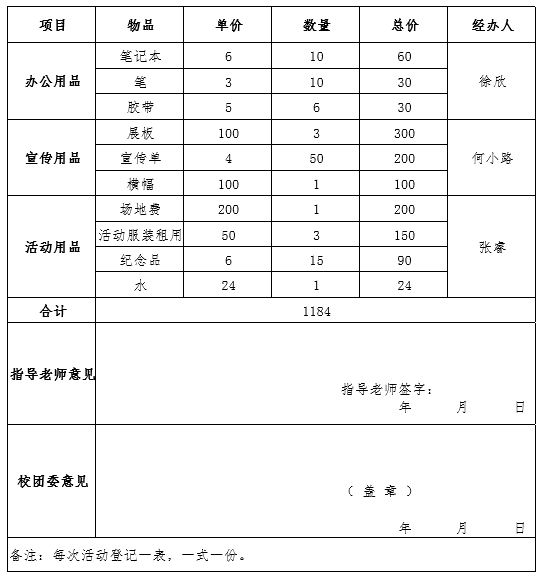
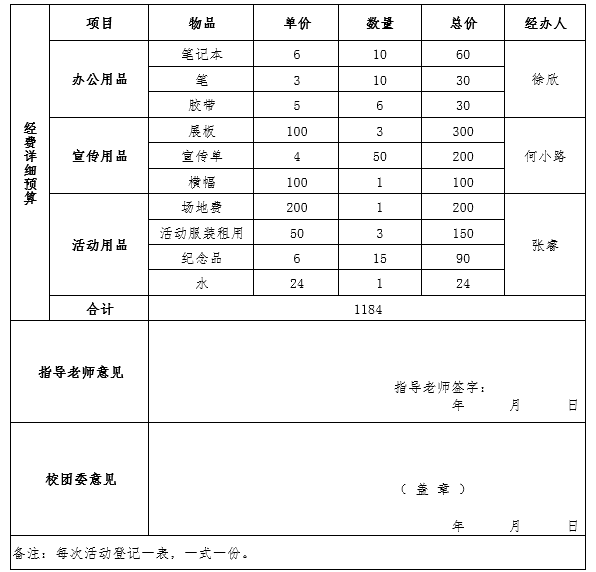
(1)选中“办公用品”类对应的三行数据,单击“表格工具 ”→“布局 ”选项卡→“数据”命令组→ “排序”命令(图1),在弹出的“排序”对话框(图2)中,设置排序“主要关键字”为“列5”,排序方式为“降序”。同样的方法,分别对“宣传用品”和“活动用品”类物品进行排序。

图1
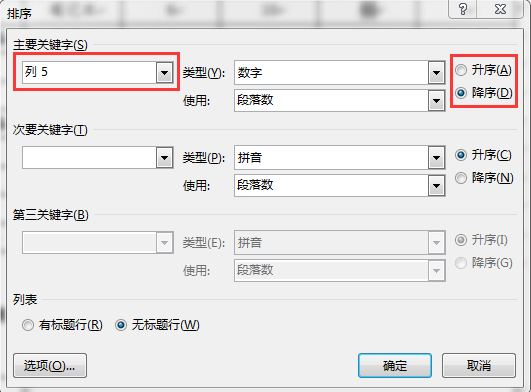
图2
(2)参考样张,分别合并各项目和各经办人所对应的单元格,合并方法参考任务2.3.2第9小节相应内容。
(3)将鼠标定位在表格最左侧一列中的任一单元格内,单击“表格工具 ”→“布局 ”选项卡→“行和列”命令组,选择“在左侧插入”命令(图3),根据样张,合并相应的单元格,并输入文字内容。
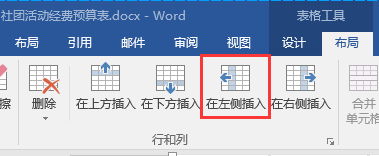
图3
(4)选中“经费详细预算”单元格,单击“表格工具 ”→“布局 ”选项卡→“对齐方式”命令组→ “文字方向”命令(图4),使单元格内文字竖排显示,并设置对齐方式为“中部居中”。同时,设置“指导老师意见”和“校团委意见”单元格水平居中,备注行中部两端对齐。
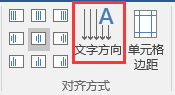
图4
(5)参考样张,调整相关的列宽。
知识点四 设置表格样式
1.表格自动套用样式
表格创建后,可使用Word内置的表格样式对表格进行快速排版。该功能还可自行修改表格样式,预定义了许多表格的格式、字体、边框、底纹、颜色供选择,使表格的排版变得轻松、容易。
操作方法为:将鼠标置于表格内任一单元格,单击“表格工具 ”→“设计”选项卡→“表格样式”命令组的“其他”按钮,在下拉样式列表中,选择某一样式即可。
在“表格样式”下拉列表中选择“修改表格样式”,可在“修改样式”对话框的“基准样式列表 ”中选择一种样式进行修改。可在“表格样式”下拉列表中选择“新建表格样式”,在“根据格式设置创建新样式”对话框中根据格式创建新样式。在“表格样式”下拉列表中选择“清除”命令可清除已有表格样式。
牛刀小试8:为上方表格应用表格样式“网格表4-着色6”,参考样张(图2-3-14),将所有标题单元格文字加粗,表格所有单元格文字水平居中。
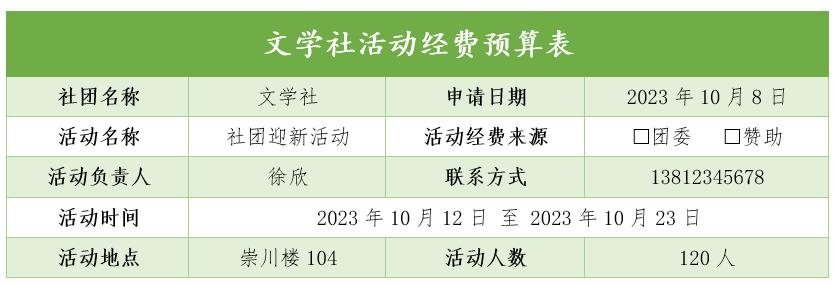
操作步骤:
(1)将鼠标定位在上方表格任一单元格内,单击“表格工具 ”→“设计”选项卡→“表格样式”命令组的“其他”按钮(图1),在下拉样式列表中,选择表格样式“网格表4-着色6”。
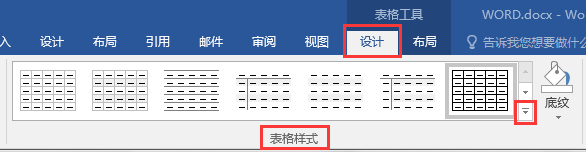
图1
(2)参考样张,选中标题类文字,设置“加粗”显示。选中整个表格,设置对齐方式为“水平居中”。
2.边框和底纹的设置
表格具有直观、严谨的版面效果,在使用表格的过程中,如果想突出强调某些内容或者增加表格的美观性,可以对表格的边框和底纹进行编辑,给表格的全部或部分单元格添加边框或底纹,从而使表格呈现出不同的风格。
(1)表格边框的设置。
选中整个表格或表格的部分单元格区域,在“表格工具 ”→“设计”选项卡→“边框”命令组中,可单击“边框样式”在下拉列表中选择一种主题样式,也可自行设置边框的线型、粗细和颜色,边框样式设置完成后,单击“边框”命令,在下拉列表中选择边框类型即可为所选区域应用边框效果,也可通过“边框刷”工具自行在表所选区域中绘制边框效果。
(2)表格底纹的设置
选中整个表格或表格的部分单元格区域,单击“表格工具 ”→“设计”选项卡→“表格样式”命令组→ “底纹”命令,选择底纹颜色即可。
牛刀小试9:参考样张(图2-3-15),为下方表格设置边框和底纹效果。
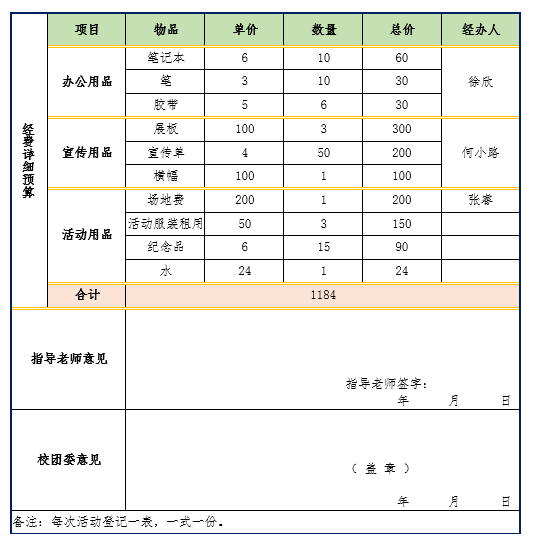
具体要求:表格的外框线为:2.25磅、深蓝色单实线,表格中部分内框线为:0.75磅、橙色双线;表格第一行部分单元格底纹颜色为“绿色,个性色6,淡色60%”,“合计”行底纹颜色为“橙色,个性色2,淡色80%”。
操作步骤:
(1)选中整个表格,在“表格工具 ”→“设计”选项卡→“边框”命令组中,设置“笔划粗细”为2.25磅,“笔颜色”为深蓝色(图1),在“边框类型”下拉列表中选择“外侧框线”(图2)。
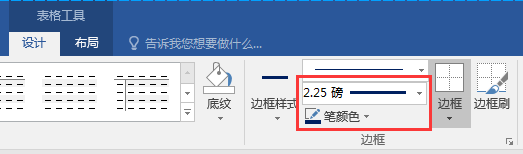
图1
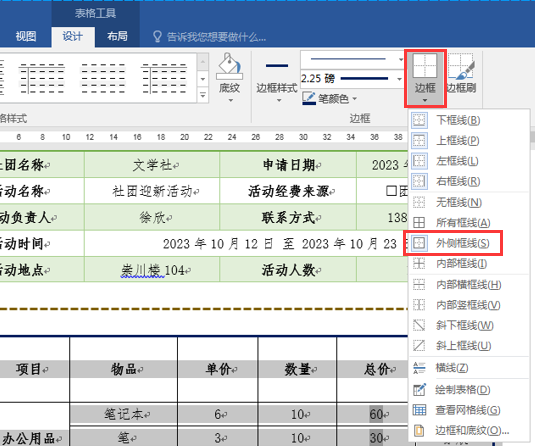
图2
(2)在“表格工具 ”→“设计”选项卡→“边框”命令组中,将“笔样式”设置为“双线”,“笔划粗细”为0.75磅,“笔颜色”为橙色(图3),使用“边框刷”工具,参考样张,将某些行的下框线刷为设定的样式。
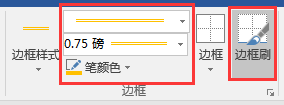
图3
(3)选中表格第一行,单击“表格工具 ”→“设计”选项卡→“表格样式”命令组→ “底纹”命令(图4), 选择主题色“绿色,个性色6,淡色60% ”,同样的方法,设置“合计”行的底纹颜色为“橙色,个性色2,淡色80% ”。
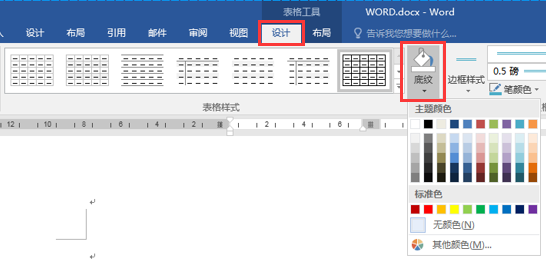
图4
知识拓展:制作校运动会奖牌排行榜
打开文档“ex3”,按如下要求编辑文档,以文件名“done3”保存,样张如下图所示 。
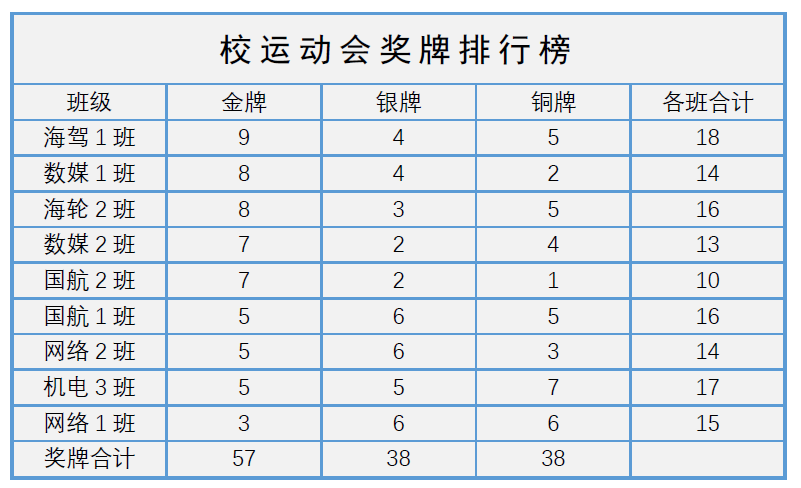
(1)将文档中的12行文字转换为一个12行5列的表格,文字分隔位置为“空格”;设置表格列宽为2.5厘米,行高为0.5厘米;将表格第一行合并为一个单元格,所有单元格内容水平居中;设置表格底纹为“白色,背景1, 深色5%”;表格外框线的边框样式为“单实线1 1/2 pt着色5”,内框线为“0.75磅、蓝色-个性色5、单实线”。
(2)将表格第一行文字“校运动会奖牌排行榜”设置为小三号、黑体、字间距加宽1.5磅;统计各班金、银、铜牌合计,各类奖牌合计填入相应的行和列;以金牌为主要关键字、降序,银牌为次要关键字、降序,铜牌为第三关键字、降序,对9个班进行排序。

