
1.文本框
2) 绘制文本框。
另外,也可先选中已输入的文本内容,单击“插入”→“文本”命令组→“文本框”命令下拉列表中的“绘制文本框”或“绘制竖排文本框”,即可在文档中直接 创建文本框。文本框中的文字格式设置与前述的文字格式设置方法相同。
(2)编辑文本框。

图片1 设置文本框样式
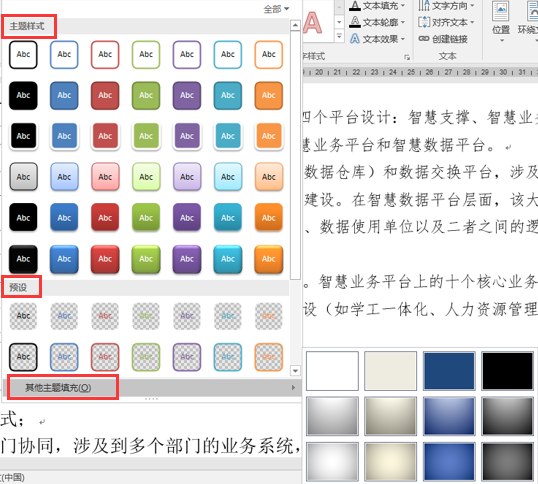
图片2 文本框样式2
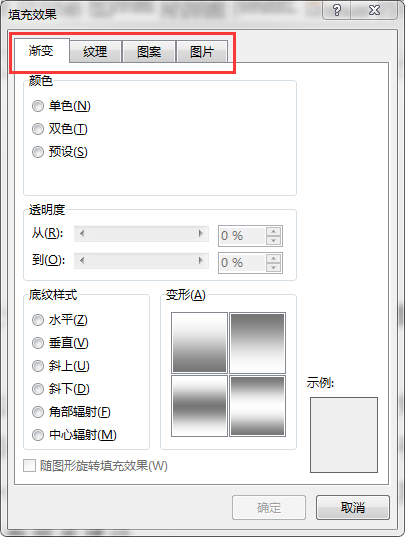
单击“形状填充”命令,可为文本框设置各种填充效果 ,如填充颜色、填充图片、填充渐变和纹理效果,也可通过“无填充颜色”取消文本框内的填充效果。
单击“形状轮廓”命令,可为文本框的边框设置颜色、粗细及线型或不显示边框轮廓。
2)文本框内文字效果设置。
 ,可设置文本框内文字的方向。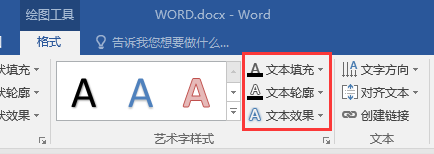
3)文本框布局设置。
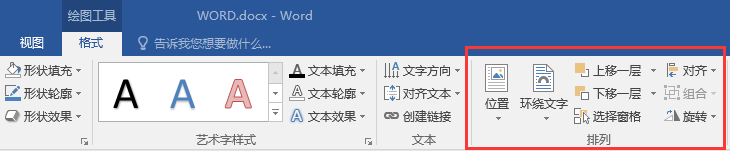
在“绘图工具”选项卡的“排列”命令组中,可通过“位置”、“环绕文字”、“对齐”和“旋转”等对文本框的位置、文字环绕方式、对齐方式等进行设置。
 和“宽度”框
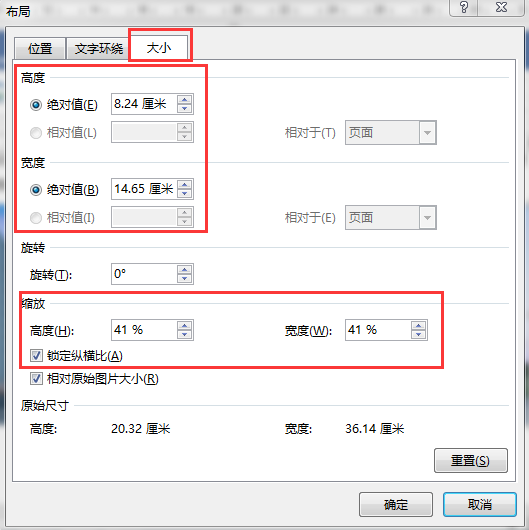
 内输入文本框的大小。也可单击“大小”命令组右侧的对话框启动器,或单击鼠标右键,选择“其他布局选项”命令, 打开“布局”对话框,设置文本框的高度、宽度、缩放比例,以及是否锁定纵横比,如图2-2-3所示。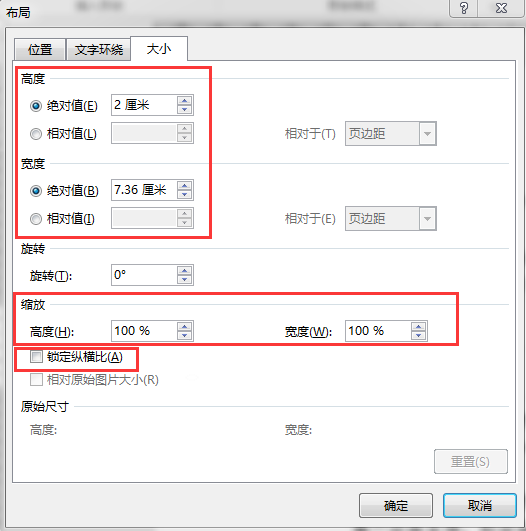
当文档中有多个文本框时,可将多个文本框组合为一个整体便于移动与设置格式。组合方法为:先选中任一个文本框,按下Ctrl键,继续加选其他文本框(加选时,鼠标要点击文本框的边框线),在已选择的文本框边框线上单击鼠标右键,选择“组合”命令或单击“排列”→“组合”命令进行组合。
通过“排列”命令组的“对齐”命令,设置多个文本框的对齐方式,也可设置多个文本框等距离水平分布或垂直分布。
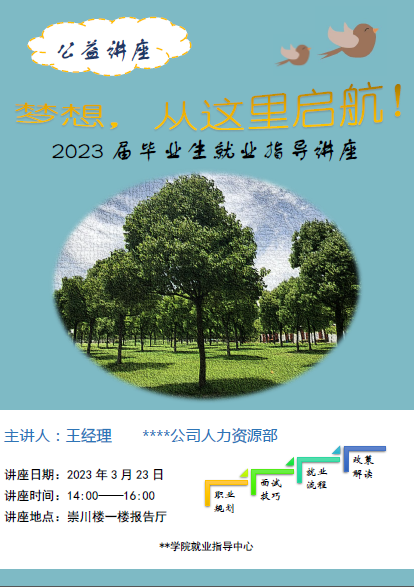
牛刀小试2:参考样张(图2-2-4),在文档上方插入文本框,输入“2023届毕业生就业指导讲座”,另在文档下方插入文本框,参考样张输入文字,并按要求对文本框及文字进行格式设置。
操作步骤:
(1)单击“插入”→“文本”命令组→“文本框”命令, 在下拉列表中,单击“绘制文本框”命令,鼠标变成十字形样式后,在文档上方按下鼠标左键,拖动鼠标,绘制出横排文本框,在光标闪动处输入文本“2023届毕业生就业指导讲座”。
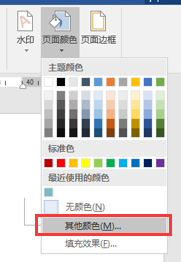
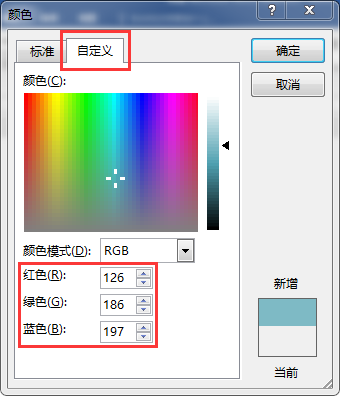
(2)选中文本框,单击“开始”→“字体”命令组和“段落”命令组,按要求设置字体、字号和水平居中。在“绘图工具”选项卡的 “形状样式” 命令组中, 单击“形状填充”命令,选择“其他填充颜色”命令,在“自定义”选项中输入R、G、B的值。 单击“形状轮廓”命令,在下拉列表中选择“无轮廓”。在“排列”命令组中,单击“对齐”命令,在下拉列表中选择“水平居中”。
(3)同样的方法,在文档下方插入文本框,在“绘图工具”选项卡的 “大小” 命令组中,依次输入宽度和高度;参考步骤(2)为文本框设置无轮廓和水平居中对齐方式。
(4)参考样张输入文字内容,单击“开始”→“字体”命令组, 依次按要求设置各行文本字体和段落格式。
(5)参考样张调整两个文本框在文档中的大致位置。
2.图 片
(1)插入图片。
1)直接拖拽图片进入Word文档。
直接拖拽图片以插入文档是Word中插入图片最简单的方法之一,操作方法为:打开Word文档,找到想要插入的图片,选中图片,按下鼠标左键并拖动至任务栏的Word图标上,在展开的Word文档中,移动鼠标至需要插入图片处,即可完成图片的快速插入。
2)插入来自文件的图片。
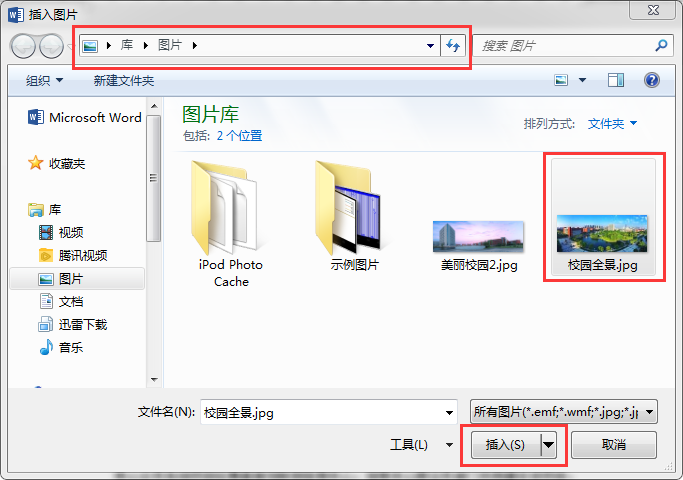
将鼠标定位在文档中需要插入图片的位置处,单击“插入”→ “插图”命令组→ “图片”按钮,在弹出的“插入图片”对话框中,选择需要插入的图片文件,单击“插入”按钮,即可在指定位置处插入图片。
3)使用快捷键插入图片。
快捷键的使用可以大大提高我们的效率,在Word中插入图片也是如此,可以利用复制粘贴的快捷键将图片插入到Word文档中,操作方法为:找到需要插入的图片,按下【Ctrl+C】,在Word文档中需要插入图片的位置按下【Ctrl+V】即可插入指定图片。
4)插入联机图片。
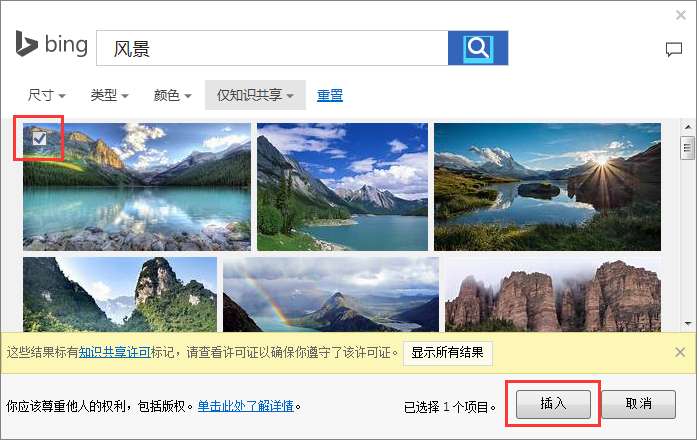
Word文档中有很多联机图片,如果电脑中没有适合的图片,也可以采用联机功能,直接从图片库中插入图片,操作方法为:将鼠标定位在文档中需要插入图片的位置处,单击“插入”→ “插图”命令组→ “联机图片”按钮 ,在弹出的“插入图片”对话框中的“必应图像搜索”栏内输入要查找图片的关键字,点击搜索按钮即可出现搜索结果,在搜索结果中选中所需图片,单击“插入”按钮,即可将联机图片插入至文档指定位置。
5)插入屏幕截图。
Word文档中也可将其他文件中的部门内容通过截图的方式插入至本文档中,操作方法为:将鼠标定位在文档中需要插入图片的位置处, 单击“插入”→ “插图”命令组→ “屏幕截图”按钮,打开需要截图的文件(注意:该文件需最后打开,才会在下拉列表中出现在第一个文件的位置),在下拉列表中,若直接单击“可用的视窗”中任意一个窗口,可直接将所选页面完整的插入至文档中;若单击“屏幕剪辑”命令,切换至要截图的文件页面中,当页面透明度降低时,拖动鼠标,则可自由截取屏幕的某一部分插入到文档指定位置。
(2)编辑图片。
1)图片调整。
选中插入的图片,在“图片”选项卡的“调整”命令组中,可以设置图片的颜色、对比度和艺术效果等。
①“更正”可设置图片的“锐化/柔化”“亮度/对比度”等,若单击下拉列表中的“图片更正选项”,可直接打开右侧“设置图片格式”窗格中的“图片更正”选项,为图片进行更具体的参数设置。
②“颜色”可设置图片的“颜色饱和度”“色调”,为图片“重新着色”等,还可为某些图片设置透明色,效果如图所示。若单击下拉列表中的“图片颜色选项”,可直接打开右侧“设置图片格式”窗格中的“图片颜色”选项,为图片进行更具体的颜色参数设置。
③“艺术效果”可为图片添加艺术效果,实现草图、油画等效果,若单击下拉列表中的“艺术效果选项”,可直接打开右侧“设置图片格式”窗格中的“艺术效果”选项,也可为图片选择艺术效果。
2)图片样式。
选中插入的图片,单击“图片”选项卡的“图片样式”组的其他按钮,在样式列表中,将鼠标停留在某个样式上,会出现样式名称,点击某样式,即可将图片设置成相应的样式。
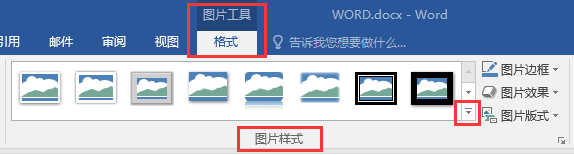
在“图片样式”组还可设置图片边框、图片效果和图片版式等。“图片边框”包含图片边框颜色设置、轮廓粗细设置、线型设置。“图片效果”包含三维、阴影、映像、发光、柔化边缘和三维旋转设置,可在下拉列表中选择某种类型的效果进行设置。“图片版式”可把图片转换为SmartArt图形,将图片与文字进行排列,为图片添加标题或调整图片的大小。
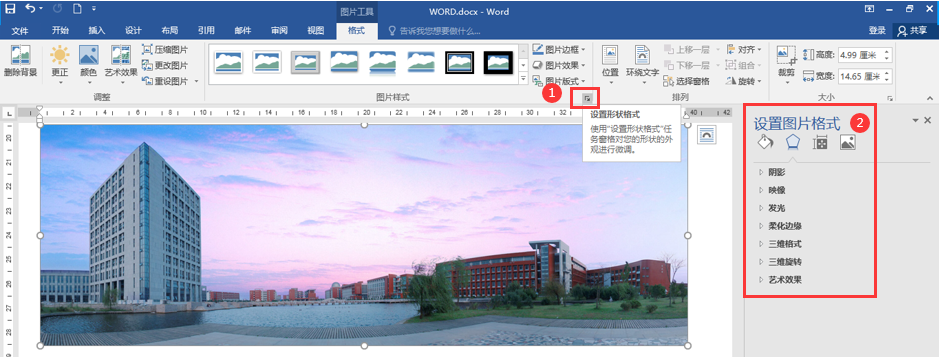
若单击“图片样式”组右侧的“设置形状格式”按钮,或在图片上单击鼠标右键,在Word窗口的右侧会出现“设置图片格式”窗格,可对图片的格式进行更详细的修改。主要包括:图片的填充与线条、图片的效果、图片格式等。
选中插入的图片,在“图片”选项卡的“排列”命令组中,可以设置图片在页面中的显示位置、文字环绕图片的方式、多张图片的叠放顺序、图片的对齐方式及旋转角度等。

①“位置”可设置图片在页面上显示的位置,文字将自动环绕图片,便于阅读。若单击下拉列表中的“其他布局选项”,可打开“布局”对话框对图片进行更多的位置设置。
②“环绕文字”可设置文字环绕图片的方式,默认为“嵌入型”环绕方式。若单击下拉列表中的“其他布局选项”,可打开“布局”对话框对图片进行更多的环绕方式设置。在图片上点击鼠标右键,也可进行文字环绕方式的设置。另外,单击选中图片右上角的“布局选项”图标,也可设置图片的环绕方式。
③“上移/下移一层”可设置多个图片的叠放次序,也可通过在图片上点击鼠标右键进行设置。
④“对齐”可设置图片在页面中的对齐方式,若有多个图形对象,还可设置多个对象之间的等距离分布。
选中插入的图片,在“图片”选项卡的“大小”命令组中,可具体地修改图片的高度、宽度数值。也通过单击“大小和位置”命令组右侧的对话框启动器或在图片上点击鼠标右键选择“大小和位置”命令, 打开“布局”对话框,对图片进行缩放比例设置或大小设置。
也可根据需要裁剪图片,操作方法为:单击“裁剪”按钮,当图片周围出现8个裁剪点时,将鼠标置于任意一个裁剪点上,单击并拖动鼠标裁剪图片;也可以点击“裁剪”下拉按钮的“裁剪为形状”,快速将图片裁剪成相应的图片形状。
操作步骤:
(1)单击“插入”→ “插图”命令组→ “图片”按钮,在弹出的“插入图片”对话框中,选择需要插入的图片文件“大树.jpg” ,单击“插入”按钮,即可在指定位置处插入图片。
(2)选中图片,单击“图片”选项卡的“排列”组的“环绕文字”命令,选择“上下型”环绕方式,选择“对齐”命令,设置水平居中对齐,选择“上移一层”命令,在下拉列表中选择“置于顶层”;在“大小”命令组中,设置图片宽度为16厘米; 在“图片样式”命令组中选择“柔化边缘椭圆 ” 样式;单击“调整”命令组→ “艺术效果”命令,选择“混凝土” 艺术效果。
(3)单击“插入”→ “插图”命令组→ “图片”按钮 ,在弹出的“插入图片”对话框中,选择需要插入的图片文件“小鸟.jpg” ,单击“插入”按钮,即可在指定位置处插入图片。 选择图片“小鸟.jpg”,按下Ctrl键的同时,移动鼠标,即可复制该图片。
(4)选中复制的图片,单击“大小”命令组右下角的对话框启动器,在弹出的“布局”对话框中,设置缩放高度和宽度均为60%。按下Ctrl键,选中两个图片,单击“排列”→“组合”命令下的“组合”,将两个图片组合为一个整体,参考样张移动其位置。
3.艺术字
1)将鼠标定位在文档中需要插入艺术字的位置处, 单击“插入”→ “文本”命令组→“艺术字”命令,下拉列表中会出现15中艺术字样式,当鼠标停留在某样式上,会出现样式名称提示,点击选择所需样式,Word文档中会出现艺术字文本框,在框内输入需要添加的艺术字文本即可。艺术字默认以“浮于文字上方”的环绕方式插入文档中。
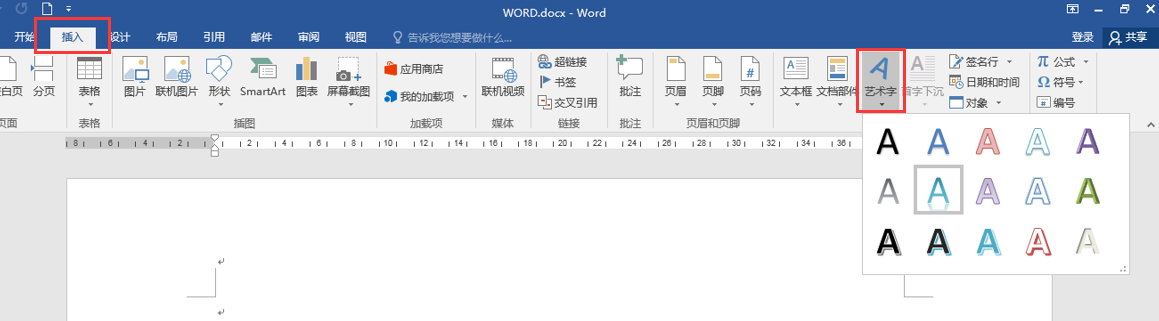
2)也可先选中已输入的文本内容,单击“插入”→“文本”命令组→“艺术字”命令下拉列表中的“某种艺术字样式,即可在文档中直接创建艺术字。
选中已创建的艺术字,在出现的“绘图工具”选项卡中,可通过“形状样式”和“艺术字样式”命令组对艺术字进行样式和效果的编辑,操作方法可参考“编辑文本框”小节相应内容。
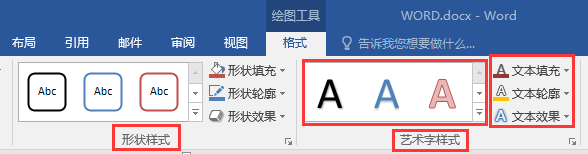
操作步骤:
(1)将鼠标大致定位在文档中需要插入艺术字的位置处, 单击“插入”→ “文本”命令组→“艺术字”命令, 在下拉的样式列表中,选择样式“填充,蓝色,着色1,阴影”,在文档中出现的文本框内输入艺术字文字“梦想,从这里启航!”。
(2)选中文字,单击“开始”→ “字体”命令组,设置字体和字号。选中艺术字,单击“绘图工具”→ “艺术字样式”命令组→ “文本填充”命令,选择标准色“橙色”,在“渐变”命令中,选择“深色变体-线性向下”;单击“文本效果”命令→ “转换”→ “弯曲”,选择“右牛角形”;在“大小”命令组中,设置艺术字宽度为20厘米。
4.形 状
“形状”是Word提供的一套绘制图形的工具,利用它不仅可以绘制基本图形,还可组合出复杂的图形。
(1)绘制形状。
1)绘制形状。
单击“插入”→“插图”命令组→“形状”命令,在下拉列表中会出现各种类型的形状。单击任一形状,鼠标的光标会变成十字形,按下鼠标左键并拖动鼠标即可画出所需的形状。如果要画正方形或正圆形,可以选择矩形形状或椭圆形状,按住【Shift】键不放,拖动鼠标即可。
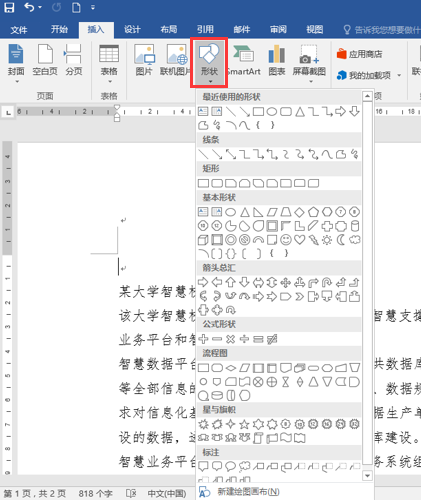
2)在形状中添加文字。
Word提供在封闭的图形中添加文字的功能,用鼠标指针移到要添加文字的图形中,右击该图形,在弹出的快捷菜单中执行“添加文字”命令,此时在插入点键入文字即可,还可对文字格式进行编辑和排版。
3)组合图形对象。
当用许多简单的图形组合成一个复杂的图形后,实际上每一个简单图形还是一个独立的对象。这时,若要移动整个图形是非常困难的,Word利用“绘图工具”选项卡→“排列”命令组→“组合”功能可以将许多简单图形组合成一个整体的图形对象,以便图形的移动和旋转。
组合图形对象的方法为:先选中任一个图形,按下Ctrl键,继续加选其他图形,在已选择的图形上单击鼠标右键,选择“组合”命令或单击“绘图工具”工具栏→“排列”命令组→ “组合”命令进行组合。
多多个图形叠加时,通过“上移/下移一层”可设置多个图片的叠放次序,也可通过在图片上点击鼠标右键进行设置。
选中已创建的形状,在出现的“绘图工具”选项卡中,可通过“插入形状”、“形状样式”“排列”“大小”等命令组对形状进行编辑,其中“形状样式”“排列”和“大小”命令组的操作方法可参考“编辑文本框”小节和“编辑图片”小节的相应内容。

在“插入形状”命令组中,可插入新的形状,也可通过“编辑形状”命令下的“更改形状”修改已有形状,或通过“编辑顶点”命令,拖动形状周围黑色的锚点 或添加/删除锚点来编辑形状。选中形状,按Delete键可删除所选形状。
牛刀小试5:参考样张(图2-2-4),在文档中插入形状“云形”,输入文字“公益讲座”,并按要求对该图形进行设置。
操作要求:文字格式为:方正舒体、小初、“蓝色,个性色5,深色50%”;形状格式为:形状填充颜色为“白色,背景1”;形状轮廓为:“金色,个性色4”、2.25磅、短划线,形状的内部边距均为0,参考样张调整该形状位置。
操作步骤:
(1)单击“插入”→“插图”命令组→“形状”命令,在下拉列表中选择“基本形状”类别中的“云形”,拖动鼠标,参考样张,在文档适当位置处绘制“云形”形状。在形状上点击鼠标右键,选择“添加文字”,输入文字“公益讲座”。
(2)选中形状内文字,单击“开始”→“字体”命令组,设置字体、字号和颜色。
(3)选中“云形”形状,单击“绘图工具”工具栏→“形状样式”命令组→ “形状填充”命令,选择主题色“白色,背景1” ,单击“形状轮廓”命令,依次选择主题色“金色,个性色4” 、粗细“2.25磅”、虚线“短划线”。
(4)单击“形状样式”命令组右侧的对话框启动器,打开“设置形状格式”窗格,单击“形状选项”→ “布局属性”→ 文本框,设置内部边距均为0,如图1所示。参考样张调整形状的位置。
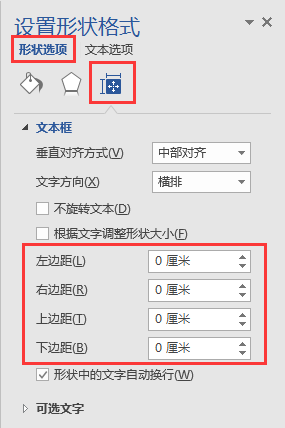
图1
5.SmartArt图形
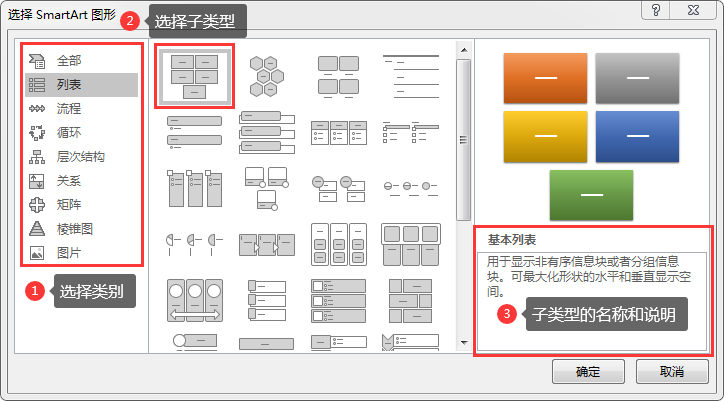
操作步骤:
(1)单击“插入”→“插图”命令组 → SmartArt命令,在弹出的“选择SmartArt图形”对话框中,选择“流程”类型中的“步骤上移流程”, 单击“确定”按钮,即可在文档中插入SmartArt图形。
(2)在“SmartArt工具”的“格式”选项卡中,单击“排列”命令组→ “环绕文字”命令,选择“浮于文字上方”。
(3)在“SmartArt工具”的“设计”选项卡中,单击“更改颜色”命令,选择“彩色”类中的“彩色-彩色范围,个性色4至5”,单击“SmartArt样式”,在样式列表中选择“强烈效果”。
(4)选择SmartArt图形中的任一形状,点击鼠标右键,选择“添加形状”→ “在后面添加形状”,使图形中包含四个形状,参考样张,在分别在四个形状中输入相应文字。选中SmartArt图形,单击“开始”→ “字体”命令组,为图形中的所有文字设置字体和字号。
(5)参考样张,调整文档中各图形的位置。
知识拓展 制作电子小报
打开文档“ex2”,按如下要求编辑文档,以文件名“done2”保存,样张如下图所示 。
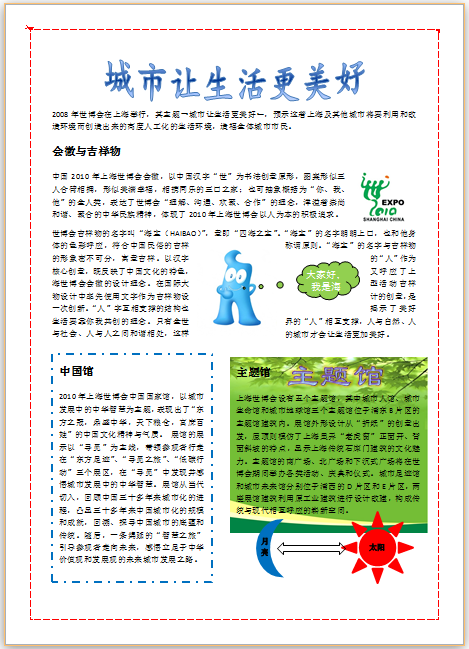
样张
(1)页面设置为纸张大小宽度为20厘米高度为28厘米,页边距上下左右都是2厘米,参考样张八,设置页面边框为红色的艺术型。
(2)将标题“城市让生活更美好”采用艺术字样式中第三行第四列的样式,文字大小为40,环绕方式为上下型,对齐方式为左右居中,艺术字形状效果为向左偏移阴影。
(3)在文章的适当位置插入图片“会徽.jpg”,并设置其环绕方式为紧密型,右对齐,图片大小缩放为30%。
(4)在文章的适当位置插入图片“海宝.jpg”,并设置其环绕方式为四周型,居中对齐,高度为4厘米,宽度为3.5厘米。
(5)在文章适当的位置插入自选图形“云形标注”,输入文字“大家好,我是海宝!”,设置文字字体为黑体、小四号,图形的填充色为浅绿色,线条色为1磅黑色,环绕方式为四周型,设置标注的内部边距都为0。
(6)将中国馆和主题馆两大标题段的内容置于文本框,设置左文本框为2.25磅、蓝色、划线-点的边框,高度和宽度分别为10厘米、7厘米,右文本框设置无线条,拖动适当调整文本框宽度和高度,使得文字能全部显示。
(7)设置右文本框的填充效果为图片“背景.jpg”,亮度为10%,对比度设为-20%。
(8)插入自选图形月亮、太阳和左右箭头,在左边输入“月亮”,右边输入“太阳”,设置三个对象“上下居中”,并将3个自选图形组合成一个整体。
(9)在文章的适当位置插入艺术字“主题馆”,要求选用艺术字库中第二行第二列的式样,字体为隶书、40号、加粗,形状为倒梯形,浮于文字上方,文字填充为“深蓝,文字2,淡色60%”,文字轮廓颜色为紫色,水平位置相对于左边距12厘米,垂直位置相对于段落0厘米。
(10)设置三个小标题“会徽与吉祥物”“中国馆”“主题馆”为四号加粗,所有段落段后0.5行。

