
信息技术

王苏苏

目录

  • 模块一操作系统介绍
    • ● 单元一 初识操作系统
    • ● 单元二 Windows 10 基础操作——设置个人工作环境
    • ● 单元三 Windows 10 基础操作——管理个人文件
    • ● 单元四 Windows 10 系统管理与维护
    • ● 单元五 知识巩固
  • 模块二 Word 2016
    • ● 单元一 制作学校招生宣传册
    • ● 单元二 制作就业指导讲座宣传海报
    • ● 单元三 制作社团活动经费预算表
    • ● 单元四 编排毕业论文
    • ● 单元五 知识巩固
  • 模块三 Excel 2016
    • ● 单元一 制作学生信息统计表
    • ● 单元二 统计综合测评成绩
    • ● 单元三 汇总销售数据
    • ● 单元四 数据分析综合案例
    • ● 单元五 知识巩固
  • 模块四 PowerPoint 2016
    • ● 单元一 制作“华为鸿蒙系统”介绍演示文稿
    • ● 单元二 制作党史知识竞赛演示文稿
    • ● 单元三 知识巩固
  • 模块五 计算机基础知识
    • ● 单元一 初识计算机
    • ● 单元二 熟悉计算机的硬件系统
    • ● 单元三 熟悉计算机的软件系统
    • ● 单元四 认识计算机的信息存储
    • ● 单元五 了解计算机网络
    • ● 单元六 知识巩固
  • 模块六 必备技能
    • ● 单元一 信息检索与资源下载
    • ● 单元二 课程作品提交与分享
    • ● 单元三 常用软件介绍
    • ● 单元四 知识巩固
单元五 知识巩固

1 基础知识巩固


2 实践操作练习

(1)创建文件夹

在 D盘根目录创建名为winexam的文件夹,并在该文件夹中创建三个文件夹,分别是“工作”“学习”“生活”。

操作提示:

(1)打开“文件资源管理器”或“此电脑”,继续打开 D盘,在空白位置右击,在弹出的快捷菜单中选择“新建”“文件夹”选项,并在文件夹名称位置输人文件夹名称winexam,输人完成按Enter键或者用鼠标在窗口空白处单击。

(2)双击打开刚刚创建的文件夹,右击空白处,继续在弹出的快捷菜单中选择“新建”一“文件夹”选项,并在文件夹名称位置输人文件夹名称“工作”,完成子文件夹的创建。
(3)同样的方法创建子文件夹“学习”“生活”。


(2)新建文件

在“生活”文件夹下创建名为“2023 工作计划.txt”的文本文件。

操作提示:

(1)打开“生活”文件夹。

(2)执行“文件”“新建项目”“文本文档”命令,并输人文件名“2023工作计划”,输入完成按Enter键或用鼠标在窗口空白处单击,也可用鼠标右击的方法创建新文件。

(3)移动文件

将“2023 工作计划.txt”文件移动到“工作”文件夹中。

操作提示:打开“工作”文件夹,选中“ 2023 工作计划.txt ”文件,在选中对象上右击,在弹出的快捷菜单中选择“复制”选项,然后打开“学习”文件夹,在空白处右击,在弹出的快捷菜单中选择“粘贴”选项。利用键盘快捷键:按下Ctrl+C快捷键,然后打开文件夹“办公”,按下 Ctrl+V 快捷键。

(4)复制文件

将“工作\2023工作计划.txt”文件复制到“学习”文件夹中。
操作提示:打开“生活”文件夹,选中“2023 工作计划.txt”文件,点击鼠标右键,在弹出的快捷菜单中选择“剪贴”选项,然后打开“工作”文件夹,在空白处右击,在弹出的快捷菜单中选择“粘贴”选项。

也可以使用快捷键:利用键盘快捷键:按下Ctrl+X快捷键,然后打开文件夹“办公”,按下Ctrl+V快捷键。

(5)重命名文件

将“学习\2023工作计划.txt”文件改名为“2023学习计划.docx”文件。
操作提示:打开“学习”文件夹,选中 2021 工作计划.txt 文件,在鼠标右键快捷菜单中选择“重命名”选项使文件名呈反白显示,输入新文件名“2023 学习计划.docx”,输入完成按Enter键或用鼠标在窗口空白处单击。


文件属性显示设置
注意:需要将学习文件假的查看属性设置为“布局”—“详细信息”,并勾选“显示/隐藏”—“文件扩展名”。

(6)删除文件

将"工作”文件夹中文件“2023工作计划.txt”删除。

操作提示:在选中对象上点击鼠标右键,在弹出的快捷菜单中选择“删除”选项。

(7)“回收站”操作


将删除的 “2023工作计划.txt” 文件还原。

操作提示:打开“回收站”,选中“2023工作计划”,点击鼠标右键,在弹出的快捷菜单中选择“还原”选项。
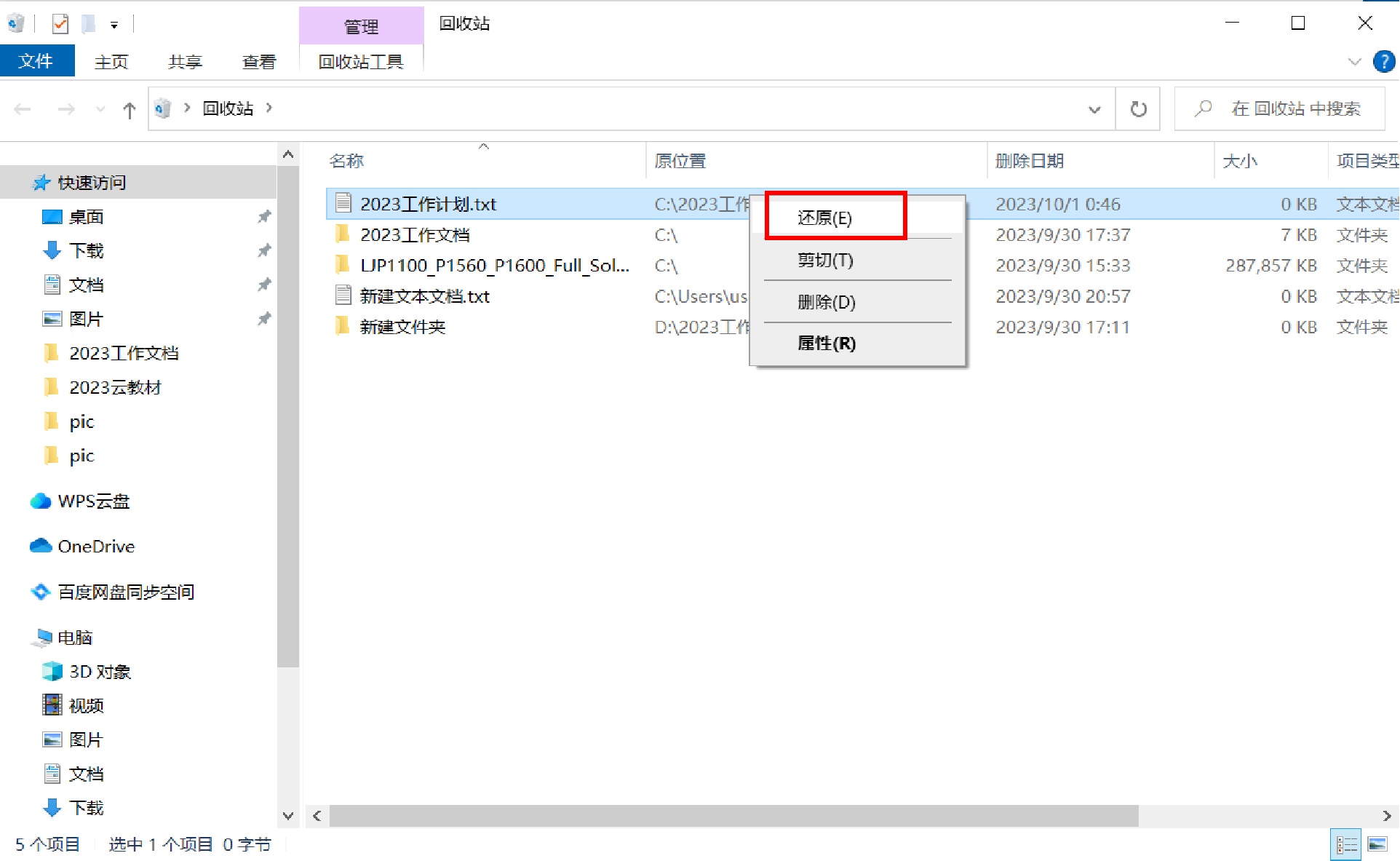
还原文件

(8)文件属性设置

        将“工作”文件夹中文件“2023工作计划.txt”的属性设置为只读和隐藏。

操作提示:打开“工作”文件夹,选定文件“2023工作计划.txt”,在该文件上右击,在弹出的快捷菜单中选择“属性”选项,弹出该文件的属性设置对话框。在该对话框中选择“只读”和“隐藏”复选框,单击“确定”按钮即可。

(9)查找文件


在C盘的Program Files文件夹中查找以字母 a开头的所有文件(使用通配符),并且要求这些文件大小在16kB~1MB。
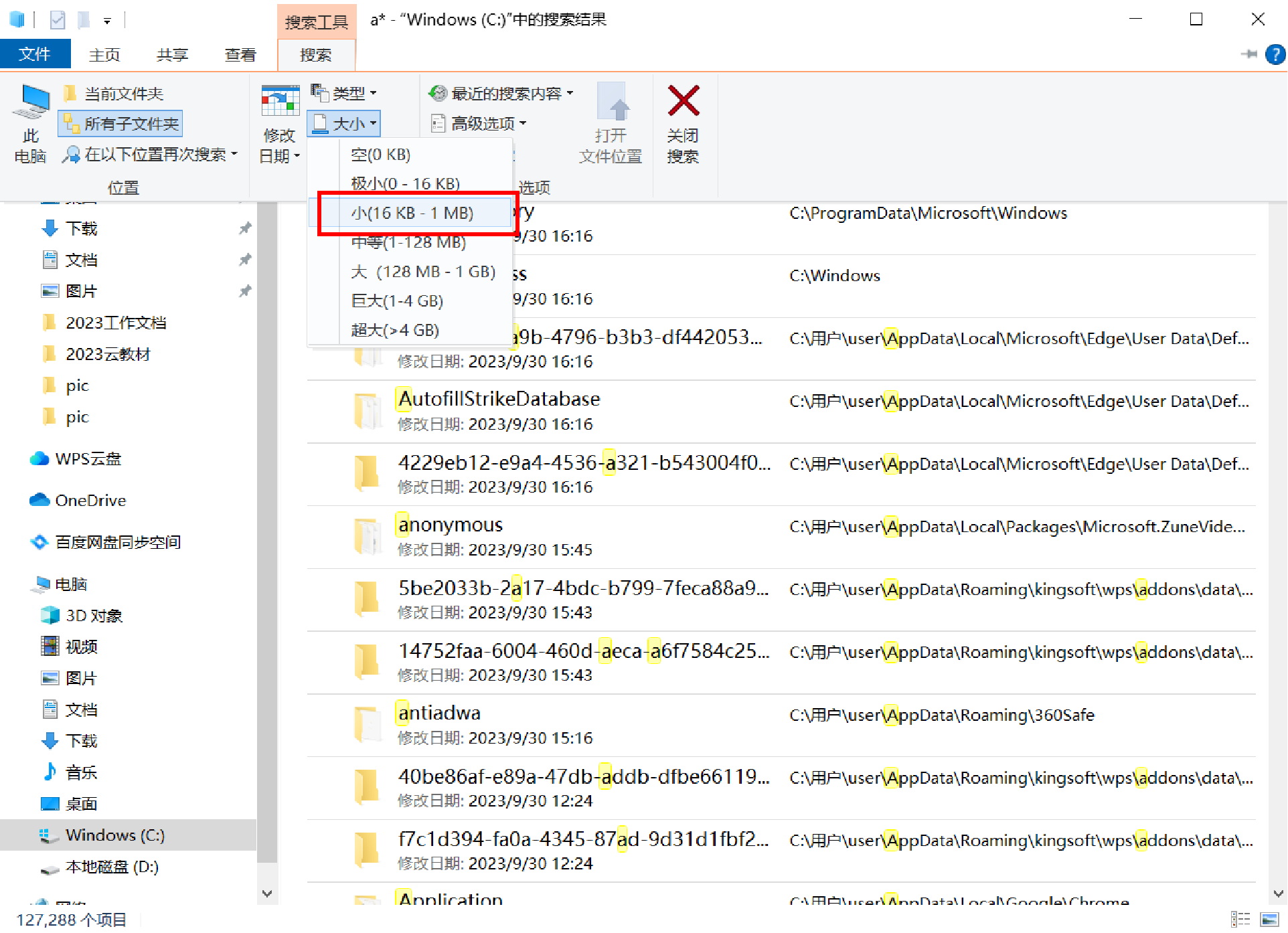
操作提示:打开C盘的 “Windows” 文件夹,在窗口顶部的“搜索”文本框中输入a.*开始搜索,带搜索完成后,单击“搜索工具”面板“大小”命令按钮,在展开的大小列表中,选择“小(16kB~1MB)”,搜索结果如图。


搜索结果
 

注:使用通配符*和?模糊搜索文件

Windows中通配符主要有星号(*)和问号(?),用来模糊搜索文件。当不知道完整文件名称时,常常使用通配符代替一个或多个真正的字符。

1.星号(*)

可以使用星号(*)代替零个、单个或多个字符。如果正在查找以AEW开头的一个文件,但不记得文件名其余部分,可以输入AEW*,查找以AEW开头的所有文件类型的文件。

如AEWT.txt、AEWU.EXE、AEWI.dll等。要缩小范围可以输入AEW*.txt,查找以AEW开头的所有文件类型并.txt为扩展名的文件如AEWIP.txt、AEWDF.txt。

2.问号(?)

可以使用问号(?)代替一个字符。如果输入love?,查找以love开头的一个字符结尾文件类型的文件,如lovey、lovei等。要缩小范围可以输入love?.doc,查找以love开头的一个字符结尾文件类型并.doc为扩展名的文件如lovey.doc、loveh.doc。