
在计算机的使用过程中,有效的系统管理、维护和安全设置能保障用户拥有一个稳定、顺畅的使用环境,本章节将介绍如何对Windows 10系统进行简单的管理和维护操作。
知识点一 Windows 10系统管理
1. 打开控制面板和Windows设置
“控制面板”是 Windows 系统对系统环境进行调整和设置的中枢功能区,它集中了配置系统的全部应用程序,允许用户查看并进行计算机系统硬件的设置和控制。用户可以根据自己的喜好,使用控制面板,对系统进行设置,包括系统的外观主题更改、网络设置、程序卸载、安全维护等。
与Windows 早起版本相比,Windows 10系统的正慢慢弱化控制面板的作用,开始推行新的“Windows 设置”界面。由于Windows 10设置功能还未完善,所以传统的控制面板并没有被完全抛弃,只是隐藏得更深了。因此现在的Windows 10中同时存在“控制面板”和“Windows 设置”两个用于系统设置的工具集。
(1)打开“控制面板”
“控制面板”的打开方法有以下3种。
(2)打开Windows设置
“Windows 设置”窗口的打开方法有以下4种。
方法1:执行“开始”“设置”。
方法2:在任务栏搜索栏中输入“设置”,在展开的搜索列表中单击“设置”图标。
方法3:右击“开始”按钮,在弹出的快捷菜单中选择“设置”选项。
方法4:右击任务栏(桌面)空白处,在弹出的快捷菜单中选择“任务栏设置”选项,然后点击“主页”进入“设置”窗口。
2. 常用系统设置
用户可以在“Windows 设置”的“系统”命令,如下图所示。打开“系统”设置窗口。在此窗口可进行系统的显示、声音、通知、电池、电源、存储、多任务处理等项目的设置。
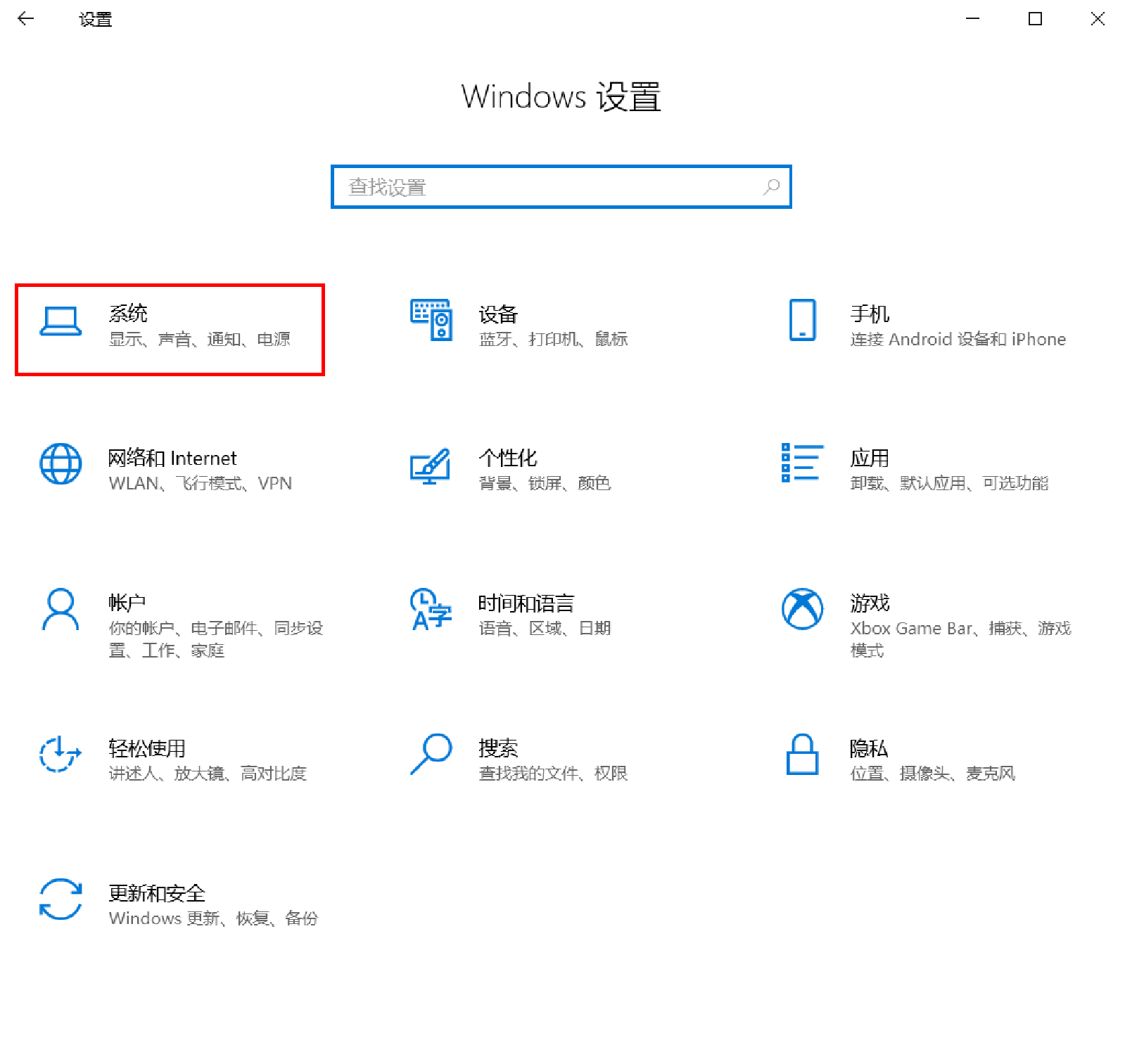
(1)显示设置:用户可以设置屏幕亮度、缩放、显示分辨率、显示方向、多显示器设置等。一般情况系统会根据用户硬件自动给出推荐分辨率并默认应用。
3. 时间和语言设置
在“Windows 设置”窗口单击“时间和语言”命令,如下图所示。打开“时间和语言”设置窗口,可以在该窗口进行日期和时间、区域、语言、语音的设置。
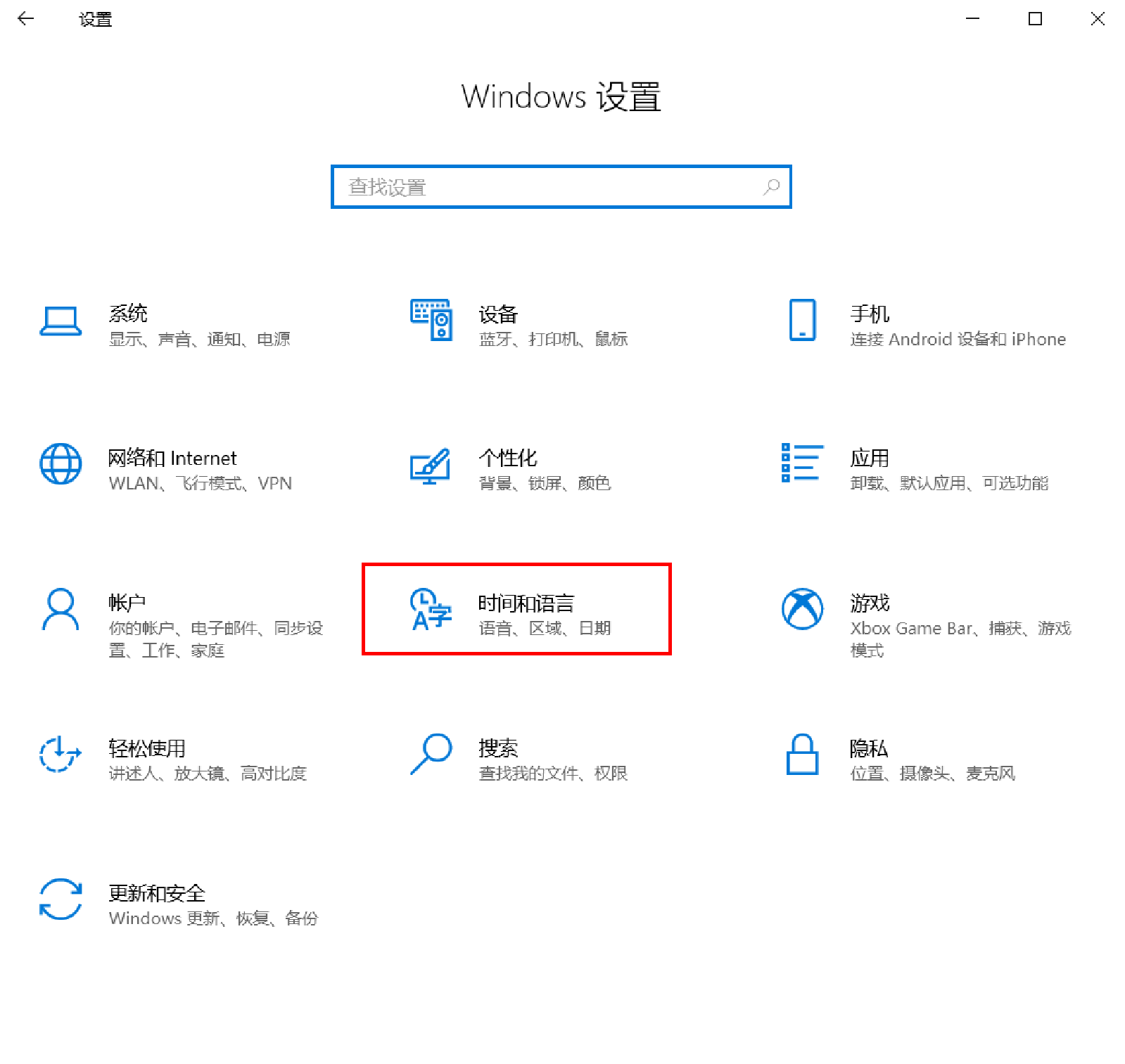
(1)设置日期和时间:“日期和时间”设置窗口可进行“自动设置时间”“自动设置时区”开关设置,单击“同步时钟”可自动同步世界时间 。
(2)设置区域:“区域”设置窗口中,用户可选择国家或地区;设置区域格式,更改区域格式,也可单击“其他日期、时间和区域设置”命令,打开“时钟和区域”控制面板窗口,在控制面板窗口进行时间和区域的设置。
4. 设备设置
在“Windows 设置”窗口单击“设备”命令,打开“设备”设置窗口。可以在该窗口设置系统蓝牙和其他设备、打印机和扫描仪、鼠标、键盘、触摸板等。如下图所示。
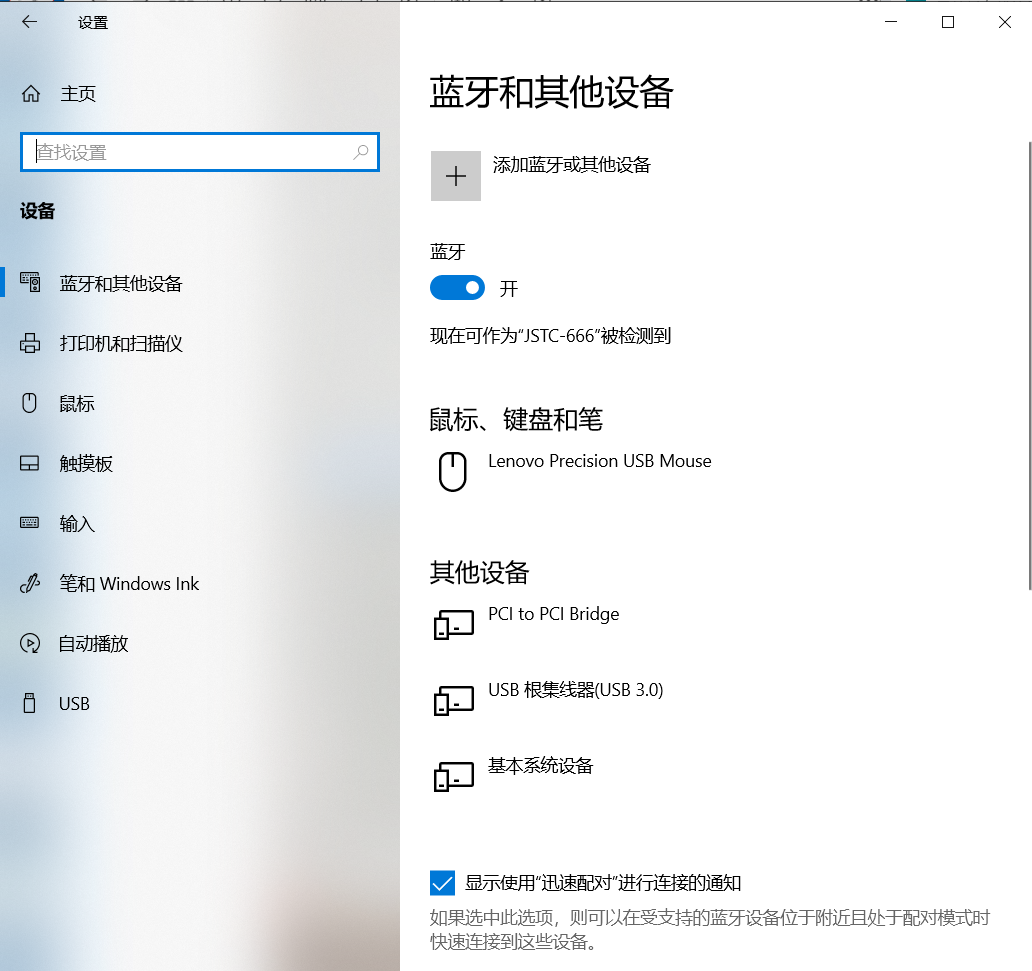
(1)打印机和扫描仪:“打印机和扫描仪”窗口,罗列出了系统中已安装的全部打印机和扫描仪,单击“添加打印机或扫描仪”按钮,系统会自动搜索已连接到系统中的设置,完成设备的安装;也可以运行设备的安装程序,手动进行打印机和扫描仪的安装。
(2)鼠标:“鼠标”设置窗口,包括设置鼠标主按钮,光标速度,滚轮设置等。单击“其他鼠标选项”,可打开鼠标设置控制面板,对鼠标光标进行设置。
5. 账户设置
Windows 10系统,支持多用户使用,当需要多人共用同一台计算机时,默认情况下,Windows 10中有一个管理员账户,如果是多人使用,只需为每个用户建立一个独立的账户,每个用户可以按自己的喜好和习惯配置个人选项,每个用户可以用自己的账号登录 Windows,多个用户之间的 Windows 设置是相对独立互不影响的。不同的用户在各自的账户下进行操作,保证了各自文件的安全。
(1)创建用户账户
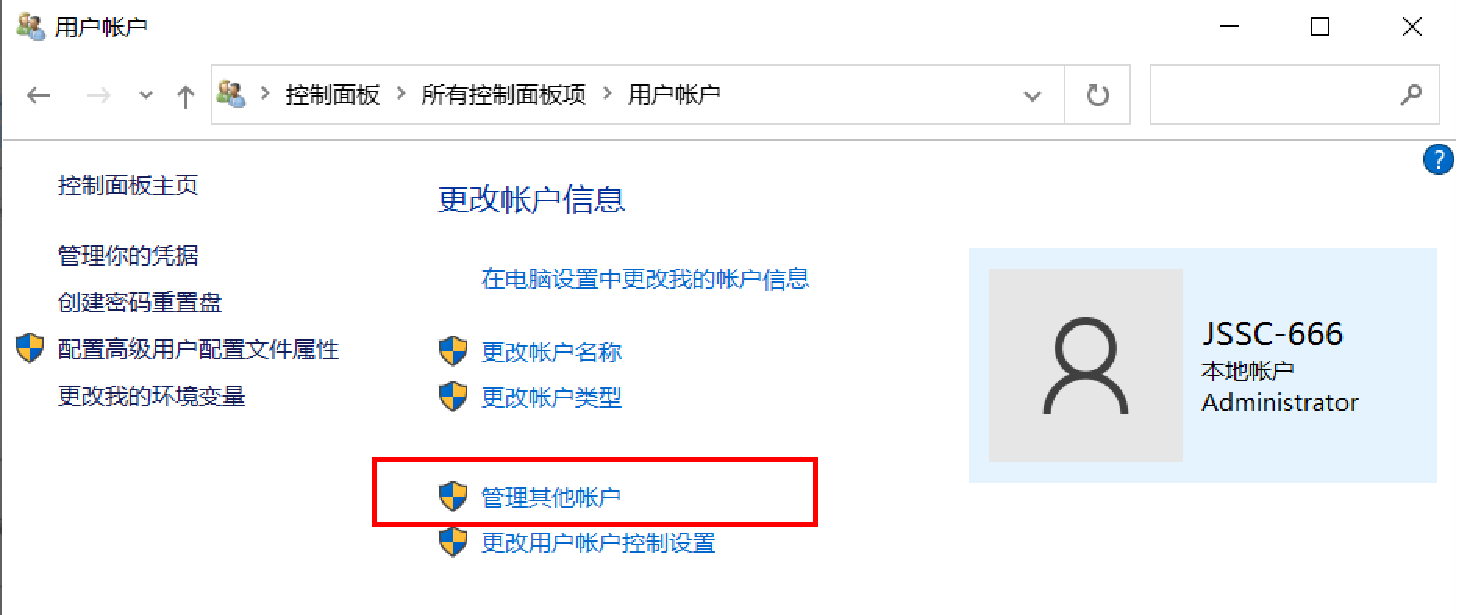
① 在“控制面板”窗口单击“用户账户”,在打开的“用户账户”窗口中选择“用户账户”,打开“用户账户”窗口,单击“管理其他账户”文字链接。
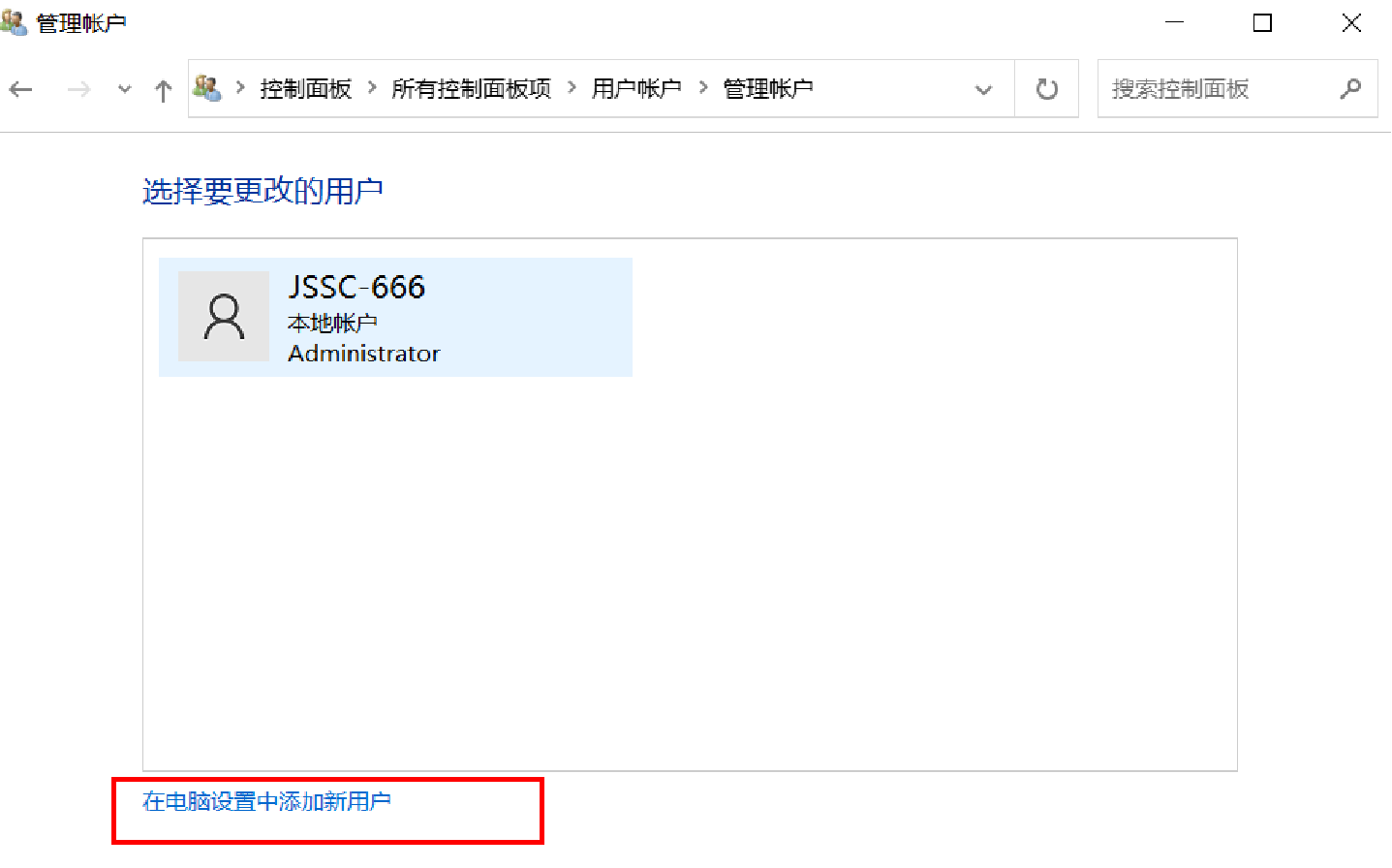
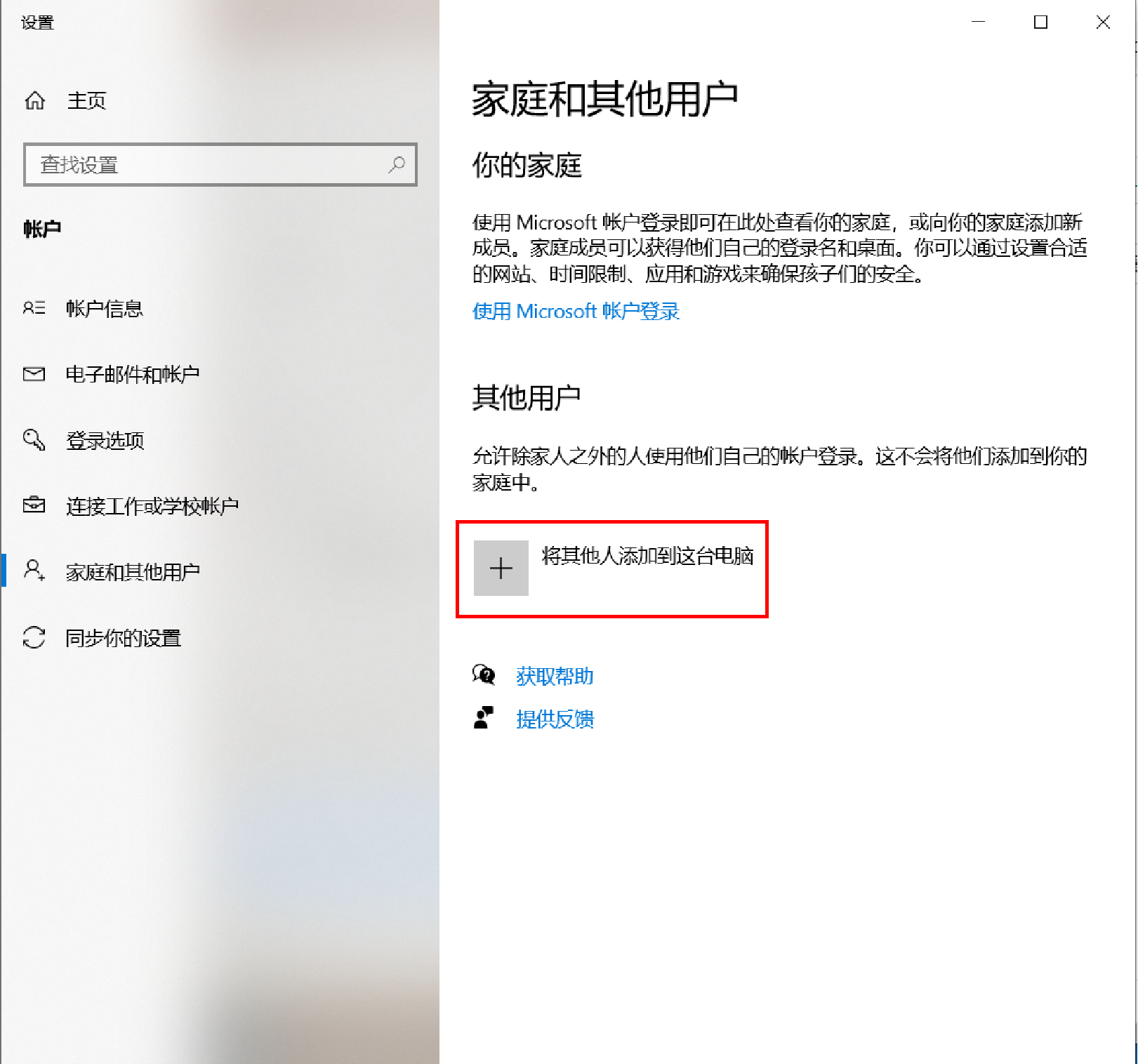
(2)更改账户类型
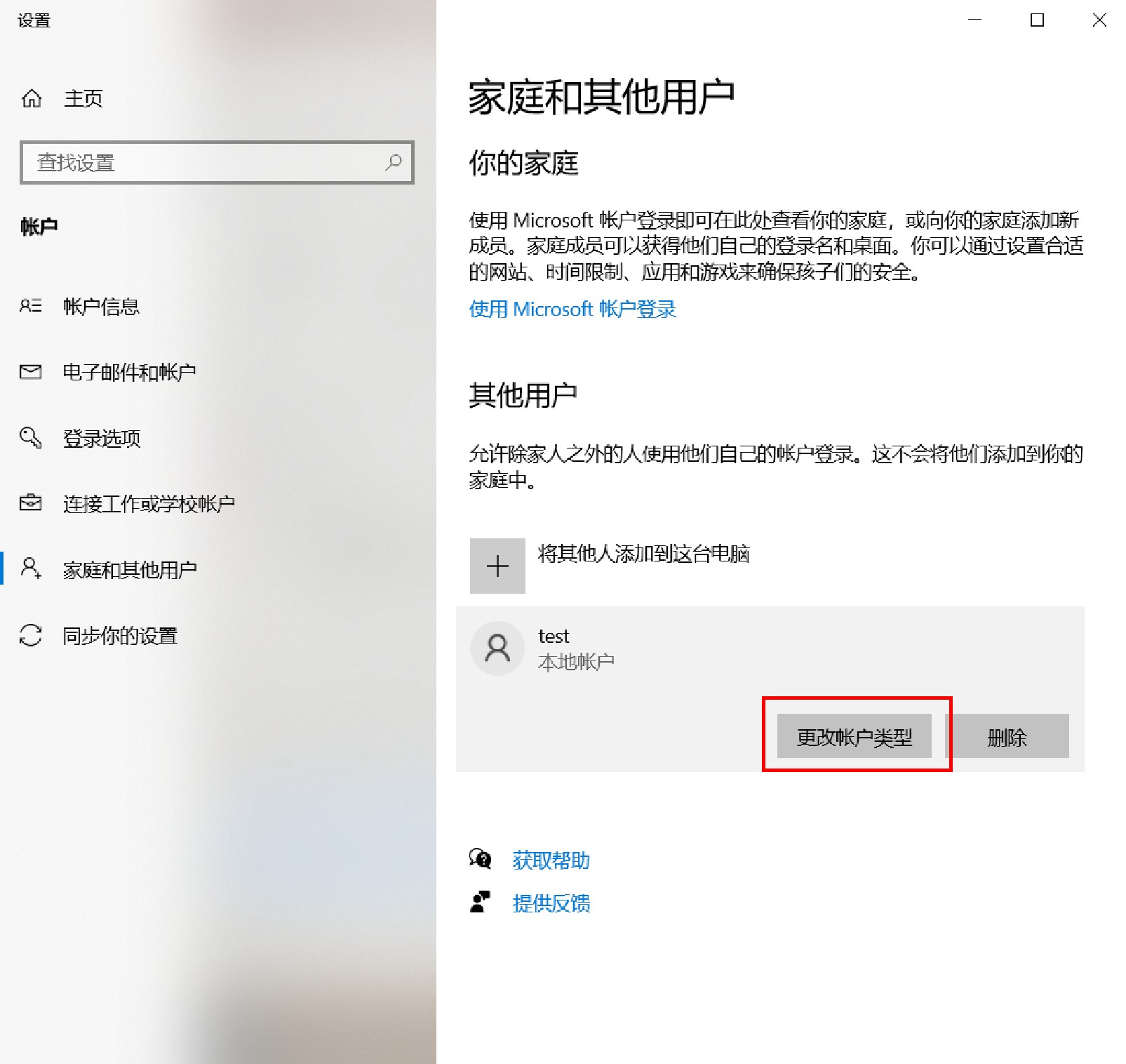
对于新创建的用户类型,一般默认为标准用户,也可将其设置为管理员用户。在“家庭和其他用户”窗口选择要更改类型的账户名,单击“更改账户类型”按钮,在弹出的“更改账户类型”对话框的列表中,选择需要更改的类型后单击“确定”按钮。
知识点二 Windows 10系统维护
1. 查看系统信息
“系统信息 ”可以帮助用于了解有关计算机系统配置、计算机组件和软件(包括驱动程序)的详细信息,通过查看系统的运行情况,可以对系统当前运行情况进行判断,以决定应该采用何种操作。执行“开始”“所有程序”“Windows管理工具”“系统信息”命令,打开“系统信息”窗口。
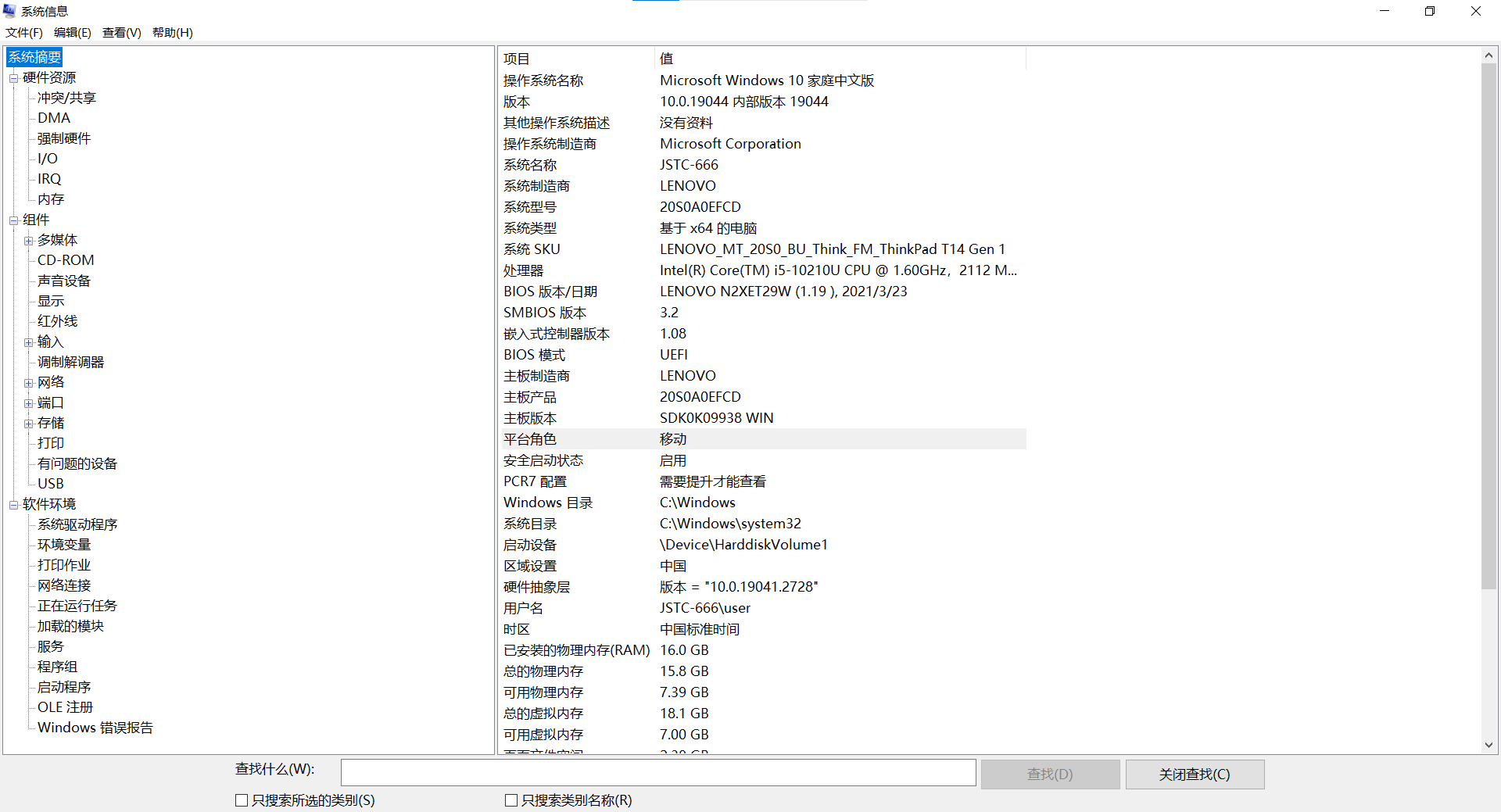 在“系统信息” 窗口中,用户可以了解系统的各个组成部分的详细运行情况,单击窗口的左窗格中列出的类别项前面的“十”,右侧窗口便会列出有关该类别的详细信息。
(1)系统摘要:显示有关计算机和操作系统的常规信息,如计算机名、制造商、计算机使用的基本输入输出系统(BIOS)的类型以及安装的内存的数量。
(2)硬件资源:显示有关计算机硬件的高级详细信息。
2. 磁盘管理
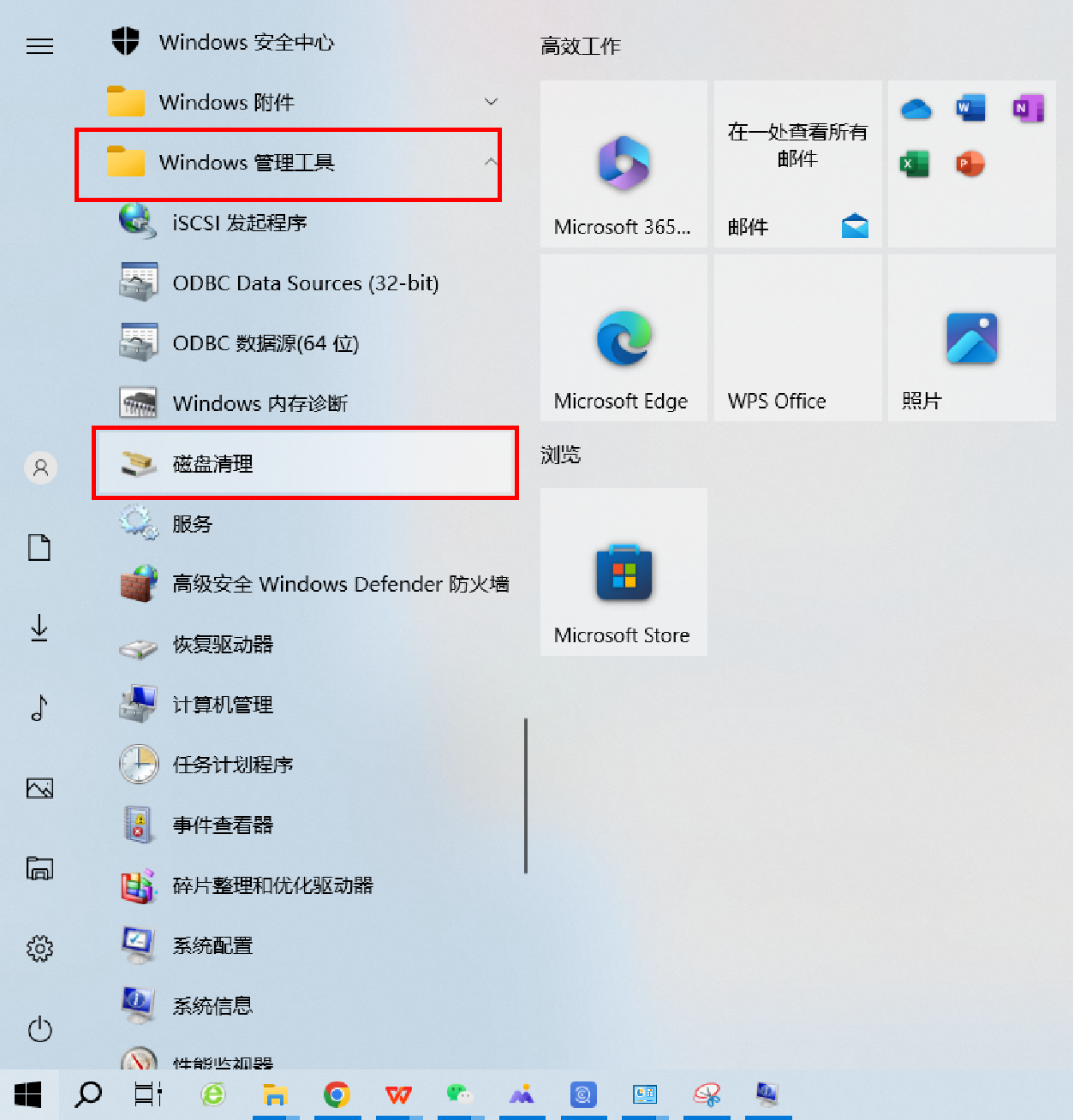
图1-4-1 磁盘清理命令
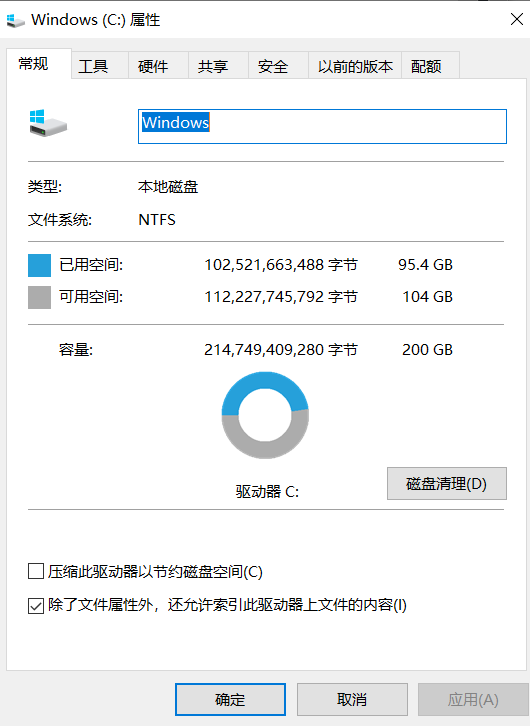
图1-4-2 磁盘清理
(1)磁盘检查
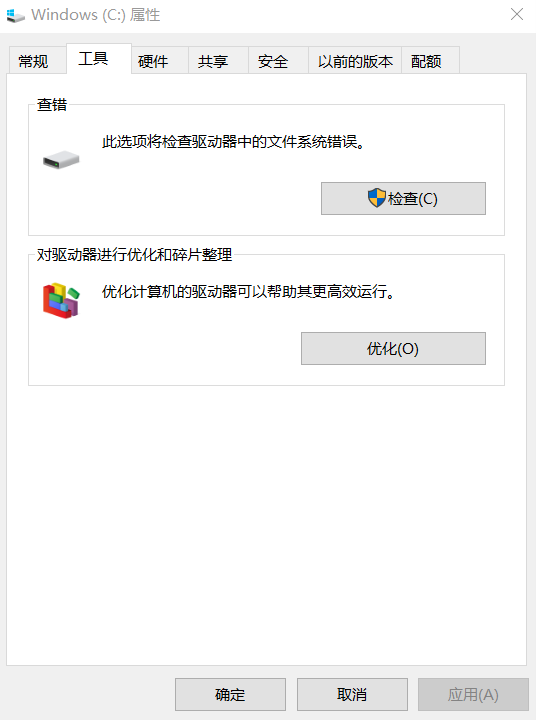
磁盘检查,可以诊断硬盘或优盘的错误,分析并修复若干种逻辑错误,查找磁盘上的物理错误,并标记处位置,下次在支持性文件写操作时就不会写到坏扇形区中。
(2)磁盘清理
磁盘清理,可以删除计算机上不再需要的文件,已释放磁盘空间并让计算机运行得更快。磁盘清理 程序能够删除程序临时文件、Internet 缓存文件、清空收站并删除各种系统文件和其他不再需要的项。
(3)磁盘碎片清理
如果用户计算机的存储设备使用的是(不建议对进行磁盘碎片整理 ),当用户对计算机使用了较长一段时间后,由于进行了大量的文件的写人和删除操作,磁盘会有大量的文件碎片产生。 这里的“碎片”是指磁盘上的不连续的空闲空间。碎片的增加,会导致字节数较大的文件在磁盘上的不连续存放,这直接影响了大文件的存取速度,也会影响机器的整体运行速度。

