电脑中的所有数据都是以文件为单位进行存储的,因此用户一定要掌握在Windows 10中进行文件资源管理的方法。
本单元将具体介绍文件资源管理、文件的浏览及创建与操作文件或文件夹、设置文件或文件夹属性等知识。
知识点一 文件资源管理器
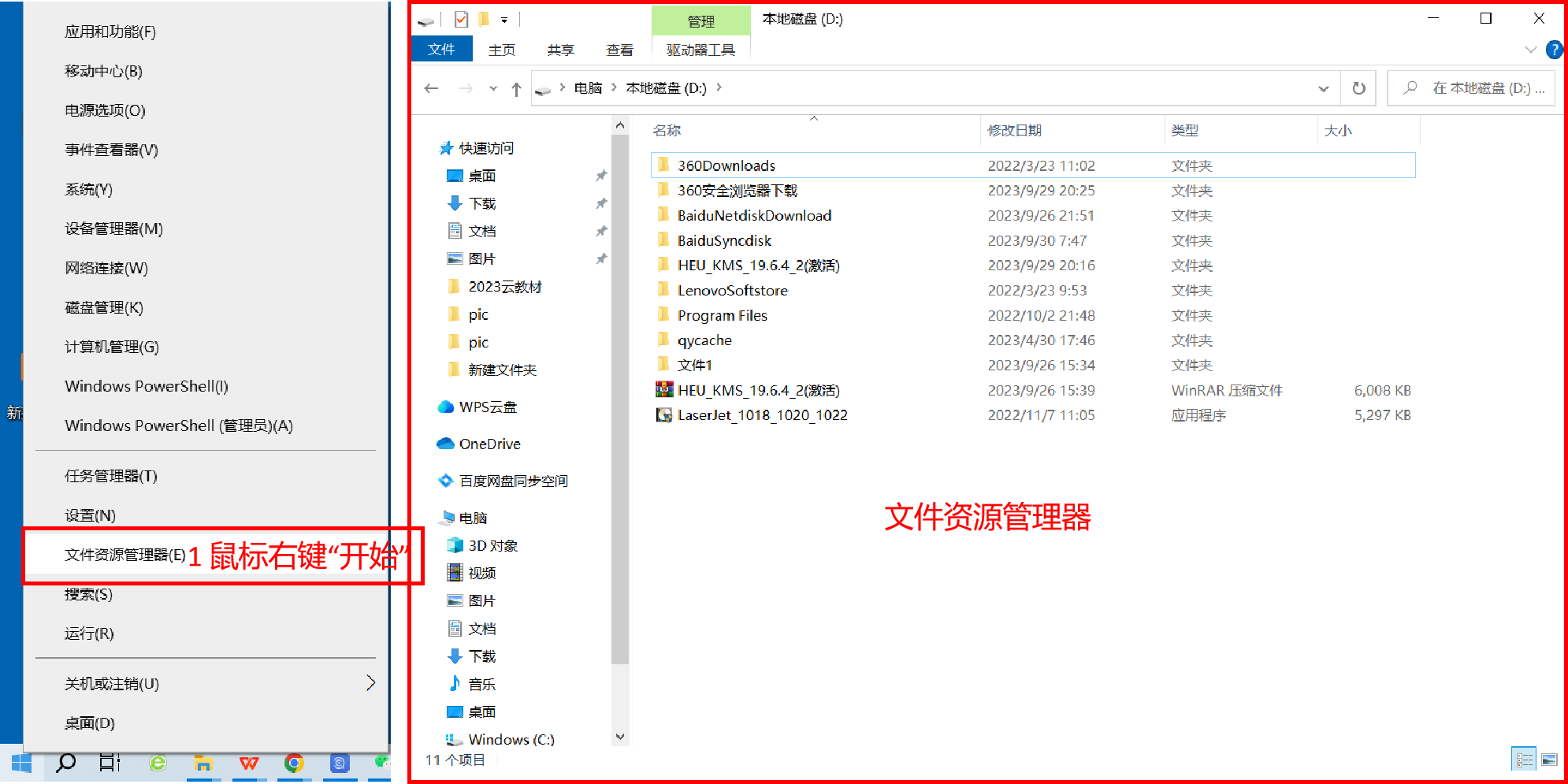
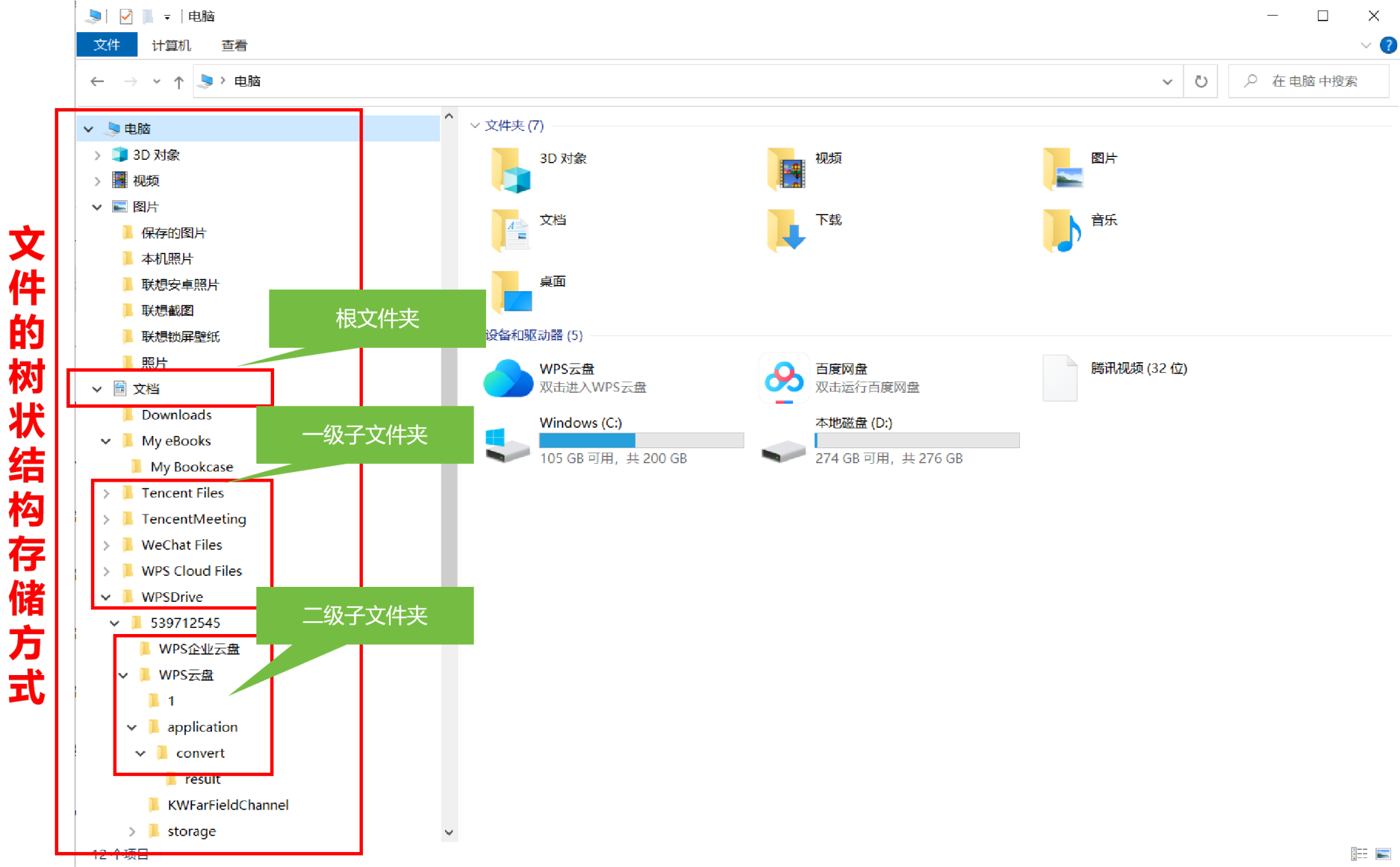
“文件资源管理器”是除“此电脑”外Windows系统提供的另一个资源管理工具。Windows 10的文件资源管理器会在主页面上显示出用户常用的文件和文件夹,用户可以快速获取到自己需要的内容。特别是它提供的树形的文件系统结构,能更清楚、更直观地显示计算机的文件和文件夹。
“文件资源管理器”的打开方法:右击“开始”按钮,在展开的列表中选择“文件资源管理器”选项。
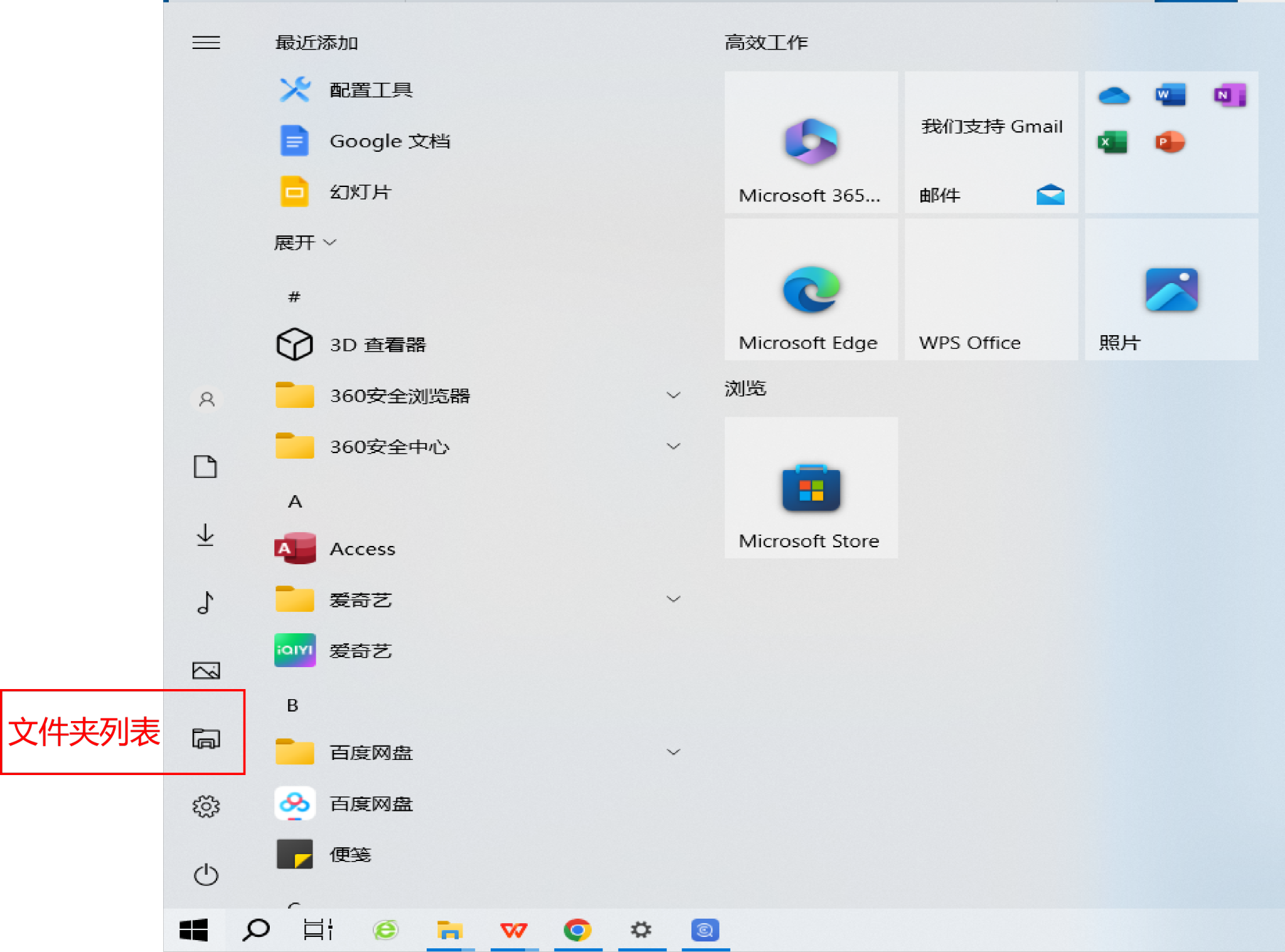
“文件资源管理器” 也可以固定到“开始”菜单左侧列表中。
知识点二 文件及文件夹
1. 文 件
文件是数据在计算机中的组织形式。计算机中的任何程序和数据都是以文件的形式保在计算机的外存储器(硬盘、光盘、U盘等)中的。文件的范围很广,具有一定独立功能的亨模块或者数据都可以作为文件。如:应用程序、文字资料、图片资料或数据库均可作为文件。Windows 10中的任何文件都是以图标和文件名标识的。用户可以将命名好的文件或文件夹存储在计算机的相应磁盘中。
Windows 10的文件命令规则如下:
文件名由主文件名和扩展名两部分组成,中间由“.”分隔。如文件“学习资料.docx”,其中“学习资料 ”为主文件名,“docx”为扩展名。
长文件名形式。Windows 主文件名最多可以由255个字符(127个汉字)组成,一般包括字幕、数字、汉子、下划线、空格等,不能包含 \ / : * ? " < > | 等。
文件名不区分大小写。
扩展名展示了文件类型,一般由创建文件的软件自动生成。文件名可以使用多个“. ”符号,文件的类型取决于最后一个扩展名 。常见的文件类型如表1-3-1所示。
表1-3-1 常见的文件类型
| 扩展名 | 文件类型 | 扩展名 | 文件类型 |
| txt | 文本文件 | jpg、jpeg | 图像文件 |
| Word文档 | rar、zip | 压缩文件 | |
| xls、xlsx | Excel工作簿 | wav、mp3 | 音频文件 |
| ppt、pptx | 演示文稿文件 | exe | 可执行文件 |
2. 文件夹
在Windows 10中,文件夹是用来放置各种类型的文件或文件夹的,它指向某一磁盘空间,没有扩展名,不能以扩展名进行标识。用户可以将不同类型、不同创建时间的文件或文件夹分别归类保存,以方便查找与使用。
Windows 10中的文件夹分为系统文件夹和用户文件夹两类。
(1)系统文件夹。是安装操作系统或应用程序后系统自动创建的文件夹,通常位于系统安装磁盘(一般在C磁盘)中,不能随意删除和更改。
(2)用户文件夹。是用户自己创建的,可以根据自己的需要进行删除和更改。
3. 逻辑盘
计算机的外存储器以硬盘为主,为了便于管理,一般会根据需要对硬盘进行分区,划分成多个逻辑盘,用盘符C:、D:、E:等标识。
不同的逻辑盘,例如C盘、D盘,可以属于同一个物理硬盘,也可以属于两个物理硬盘,可以从硬件管理中进行查看。
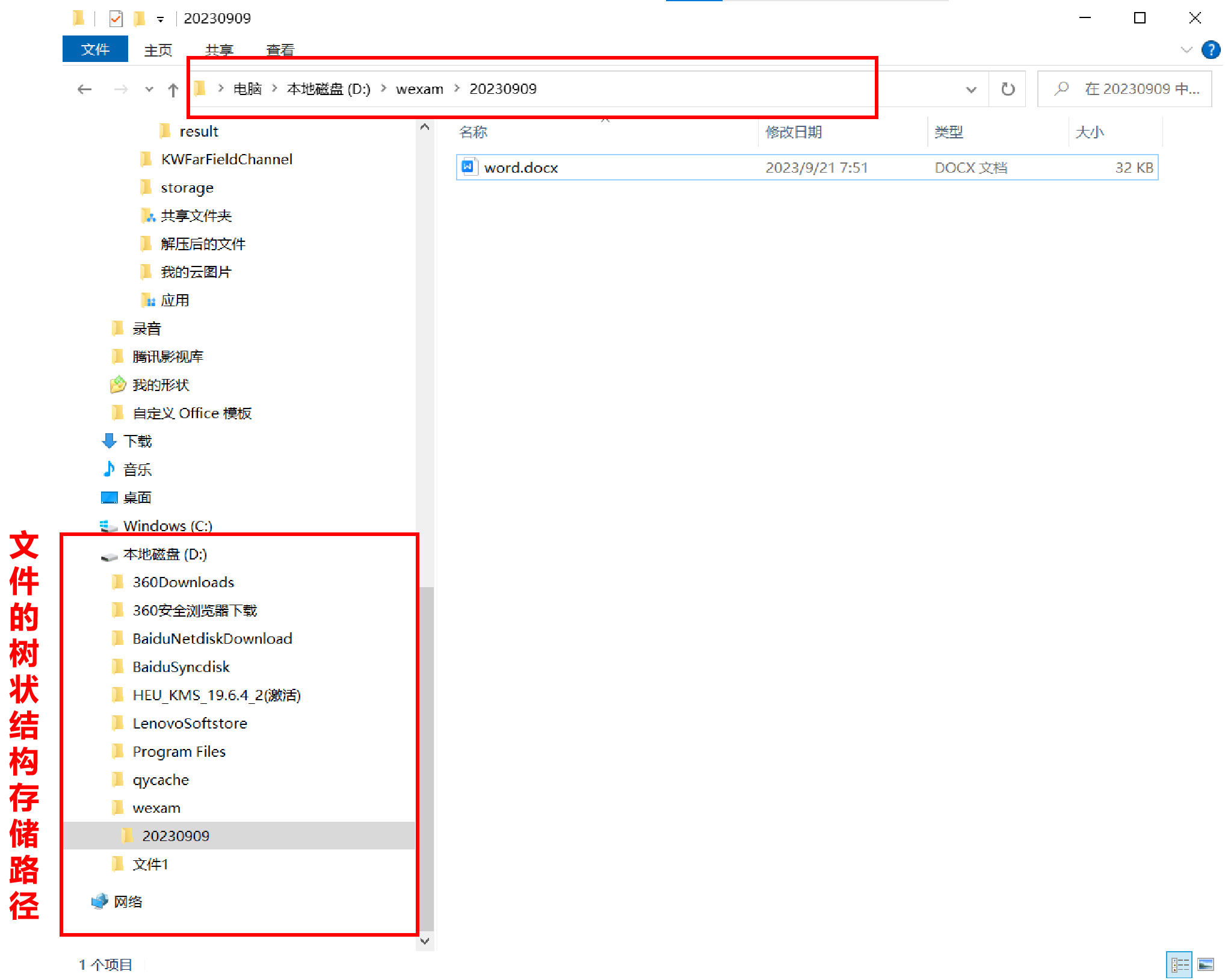
4 文件的路径
知识点三 文件及文件夹操作
任务一:浏览计算机中D盘的文件和文件夹。
方法1:双击桌面“此电脑”图标,在打开的窗口中双击“本地磁盘(D:)”图标。
任务二:在D盘根目录下,建立一个名为“2023工作文档”文件夹,并在其中新建“工作安排.txt”文件和“工作进度表.xlsx”文件。
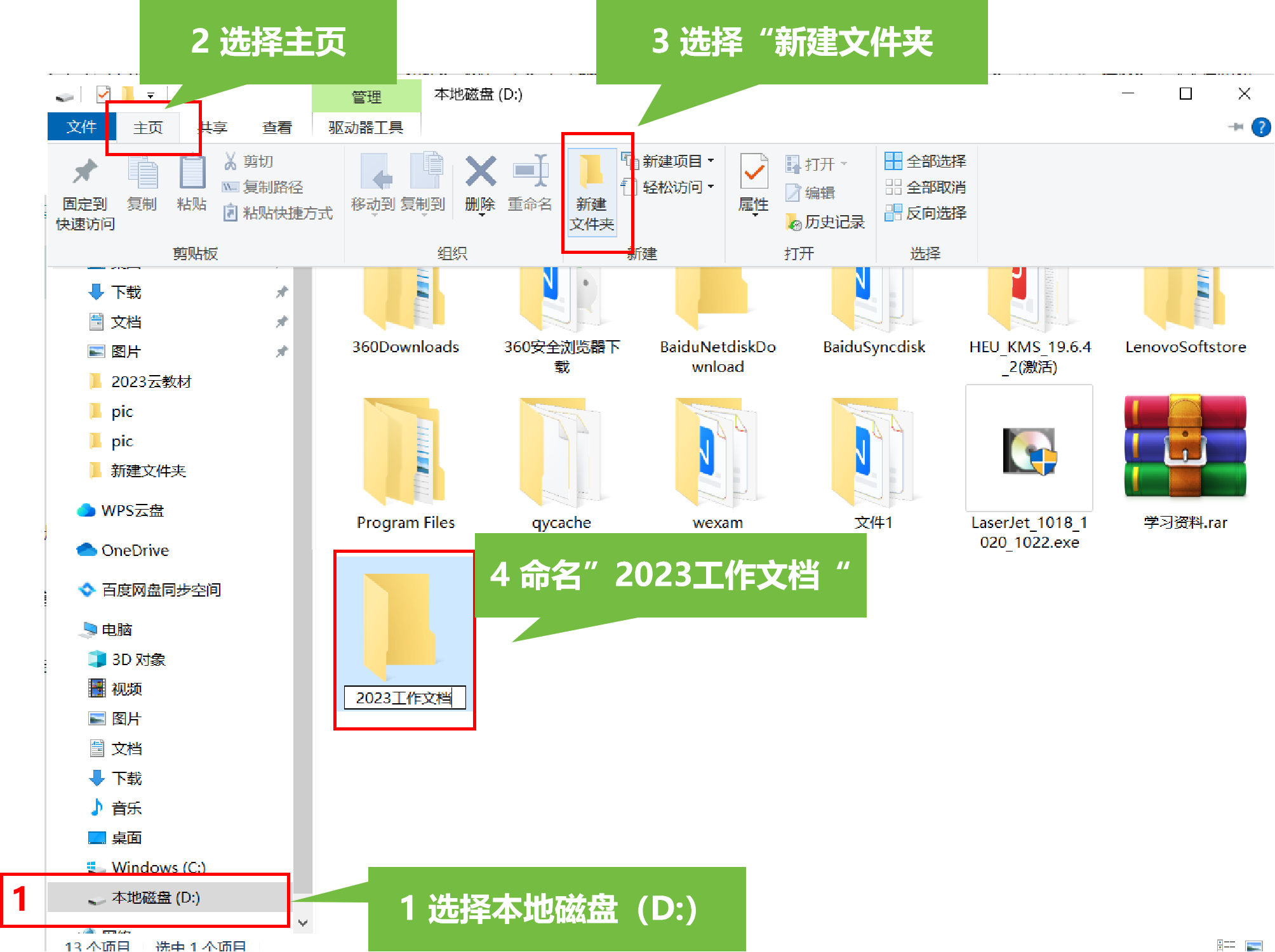
方法1(菜单操作):打开“2023工作文档”文件夹,在菜单栏中执行“主页”“新建”“新建项目”命令,选择需要创建的文件类型(文本文档、Microsoft Excel工作表),将创建的文件分别改名为工作安排 ,工作进度表 ,完成创建。
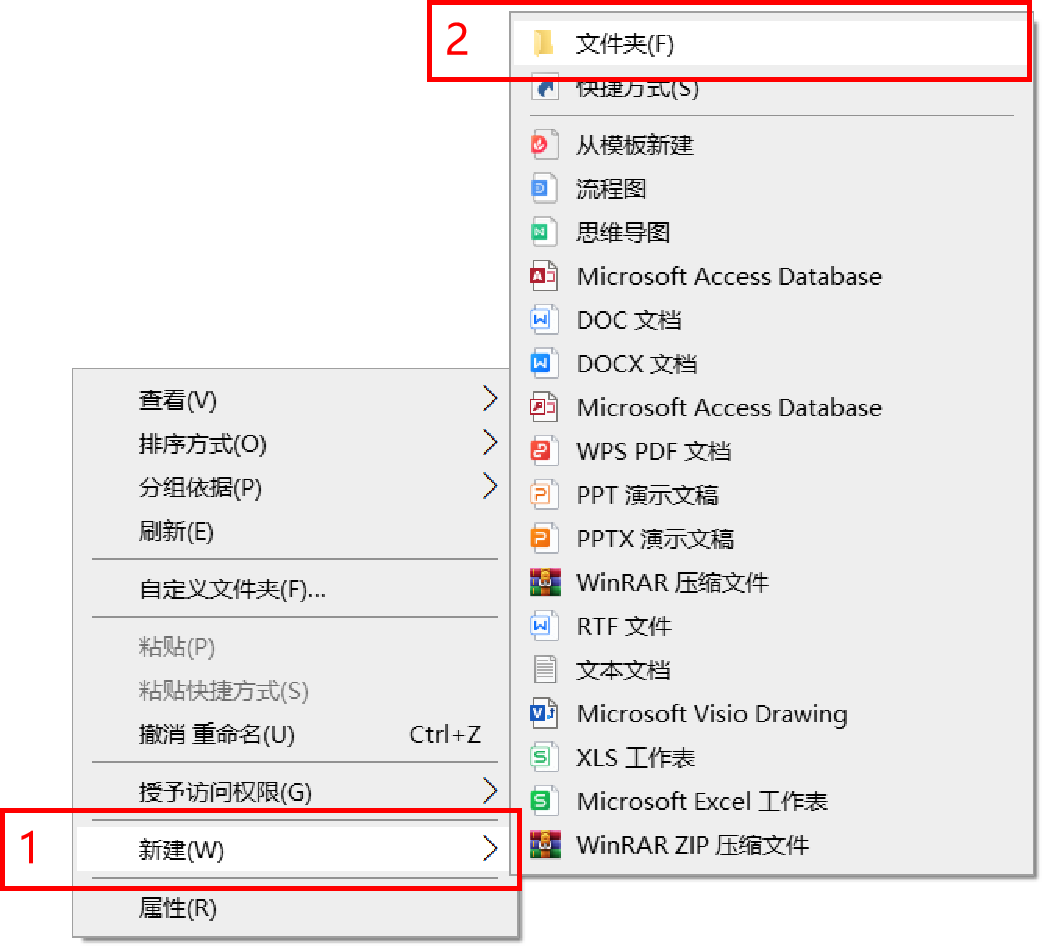
方法2(鼠标右键):打开“2023工作文档” 文件夹,在空白位置右击,在弹出的快捷菜单中选择“新建”,选择需要创建的文件类型(文本文档、Microsoft Excel工作表) ,即可在当前位置创建一个新文件,同上输入文件名称即可。
任务三:复制文件夹“2023工作文档”到本地磁盘C盘,并将文件夹重命名为“2023工作文档备份”。
步骤一:复制文件夹“2023工作文档”到本地磁盘C盘。
方法1(鼠标右键):在“文件资源管理器”或“此电脑”中,找到并选定“2023工作文档”文件夹 ,右键选择“复制”命令,将需复制的文件放在“剪贴板”上,选择目标位置,右键选择“粘贴”命令。
方法2(菜单操作):在“文件资源管理器”或“此电脑”窗口中,找到并选定“2023工作文档”文件夹,执行“主页”面板中的“复制”命令,将需复制的文件放在“剪贴板”上,选择目标位置,执行“主页”面板中的“粘贴”命令。
方法3(Ctrl+鼠标拖曳):在“文件资源管理器”或“此电脑”窗口中,找到并选定“2023工作文档”文件夹 ,按住 Ctrl键的同时将选定文件拖曳到目标位置。
步骤二:将文件夹重命名为“2023工作文档备份”。
方法1(菜单操作):在“文件资源管理器”或“此电脑”窗口中,选定"C:\2023工作文档” ,执行“主页”面板中的“重命名”命令,使文件(夹)名称呈反向显示,编辑文件名“2023工作文档备份” ,文件名编辑完成后,单击其他任意位置确定。
方法2(鼠标右键):在“文件资源管理器”或“此电脑”窗口中,选定“C:\2023工作文档”文件夹,右键鼠标,选择“重命名”选项,使文件(夹)名称呈反向显示,编辑文件名“2023工作文档备份” ,文件名编辑完成后 ,单击其他任意位置确定。
任务四:将文件夹“2023工作文档备份” 移动到本地磁盘D。
方法1(菜单操作):在“文件资源管理器”或“此电脑”窗口中,选定要移动的文件夹“2023工作文档备份”,在菜单栏“主页”面板中执行“剪切”命令,将需移动的文件放在“剪贴板”上,选择本地磁盘D ,执行“主页”面板中的“粘贴”命令。
方法2(鼠标右键):在“文件资源管理器”或“此电脑”窗口中,选定要移动的文件或文件夹,选择鼠标右键,执行“剪切”命令,将需移动的文件放在“剪贴板”上,选择目标位置,选择鼠标右键,执行“粘贴”命令。
方法3(鼠标拖曳):在“文件资源管理器”或“此电脑”窗口中,选定要移动的文件或文件夹,将选定文件拖曳到目标位置。
注意:文件在不同驱动器之间的进行拖曳可以完成文件(夹)的复制操作。
任务五:查看并更改文件夹“2023工作文档”中“工作安排.txt”的文件属性为只读,同时并将“2023工作文档备份”中的“工作进度表.xlsx”文件删除。
Windows 10中的文件和文件夹都有其对应的属性查看界面。从属性对话框中,用户可以获得以下信息:文件或文件夹属性(只读、隐藏等);文件类型;打开该文件的程序的名称;文件保存位置;文件大小及占用空间;文件夹中所包含的文件和子文件夹的数量;文件的创建、最近一次修改或访问时间等。并可根据需要在查看属性的同时更改文件的属性。Windows 10的文件属性有:只读、隐藏和存档3种。
步骤一:查看并更改文件夹“2023工作文档”中“工作安排.txt”的文件属性。
方法1(鼠标右键):选中需要查看或修改属性的文件或文件夹,在选中对象上击,在弹出的快捷菜单中选择“属性”选项,打开属性对话框,选择“常规”选项卡,用户在查看的同时,可通过选择相关属性的复选框来更改其属性设置。
方法2(菜单操作):在“文件资源管理器”或“此电脑”窗口中,选择要查看或更改属性文件或文件夹,执行“主页”菜单中的“属性”命令。也可以弹出如方法1所示的对话框。
步骤二:将“2023工作文档备份”中的“工作进度表.xlsx”文件删除。
为了保证计算机中文件系统的整洁,同时节省磁盘空间,用户要经常删除一些无用的或损坏的文件或文件夹。
方法1(键盘):在“文件资源管理器”或“此电脑”窗口中,选定要删除的文件或文件夹按键盘上的Delete键。
方法2(菜单):在“文件资源管理器”或“此电脑”窗口中,选定要删除的文件或文件夹执行“主页”面板中的“删除”命令。
方法3(鼠标右键):在“文件资源管理器”或“此电脑”窗口中,选定要删除的文件或文件夹,右击,在弹击的快捷菜单中选择“删除”选项。
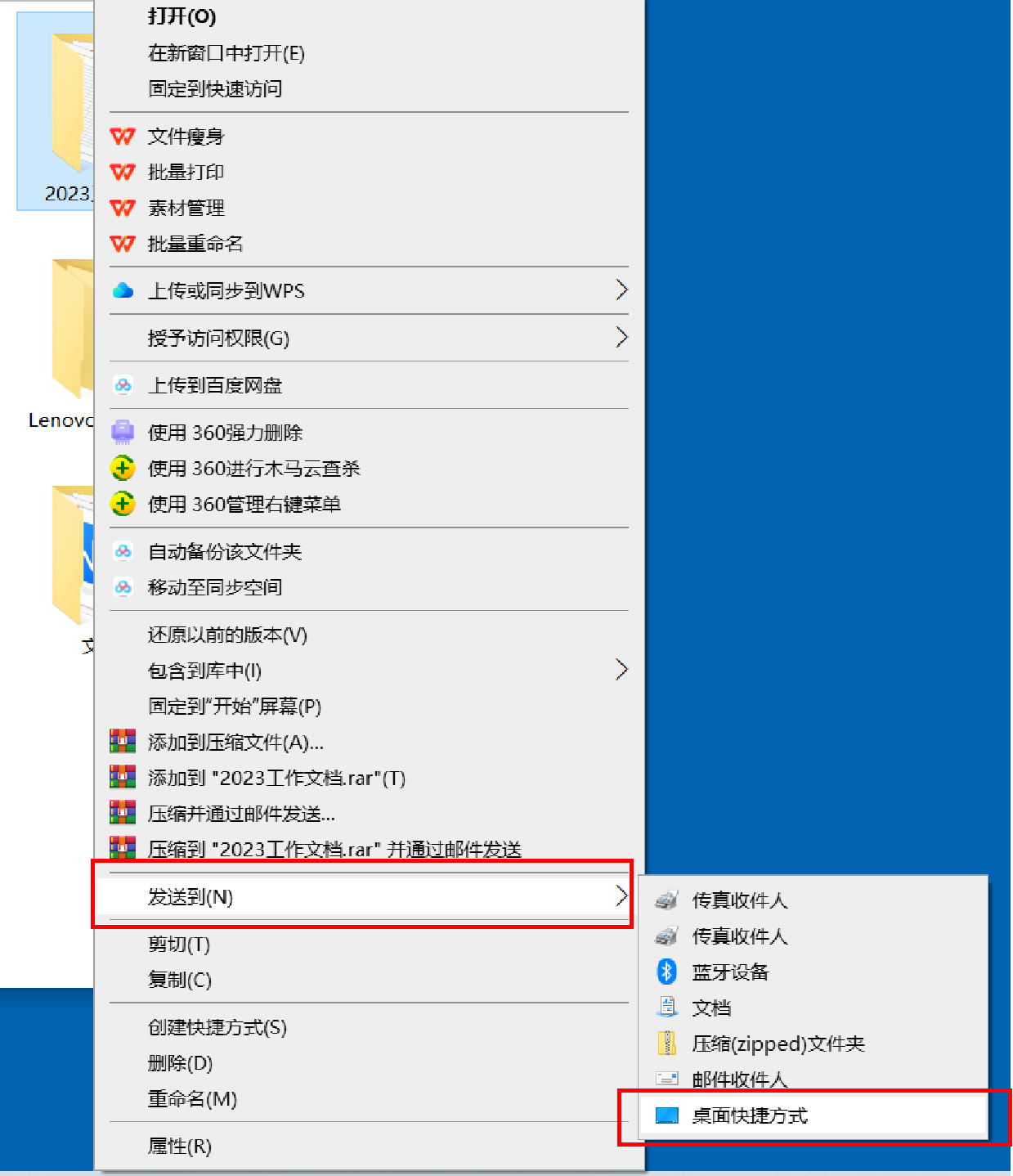
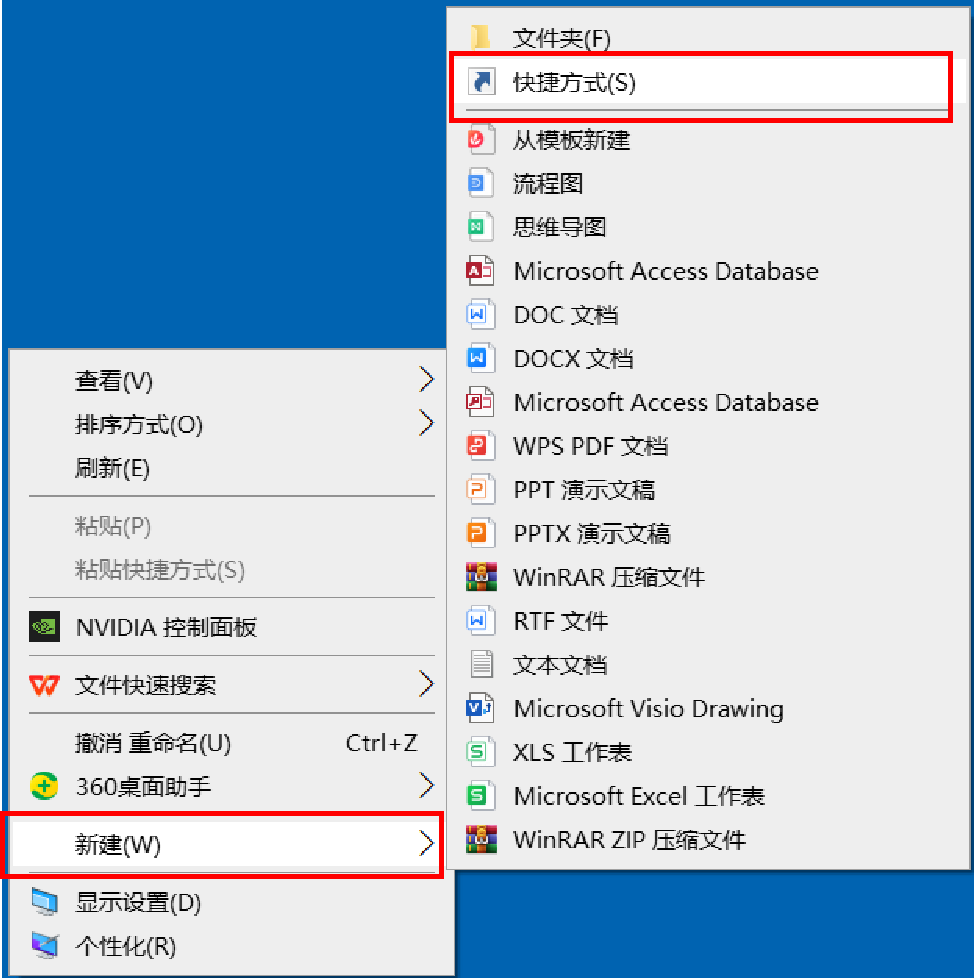
任务六:为“2023工作文档”文件夹创建快捷方式到桌面。