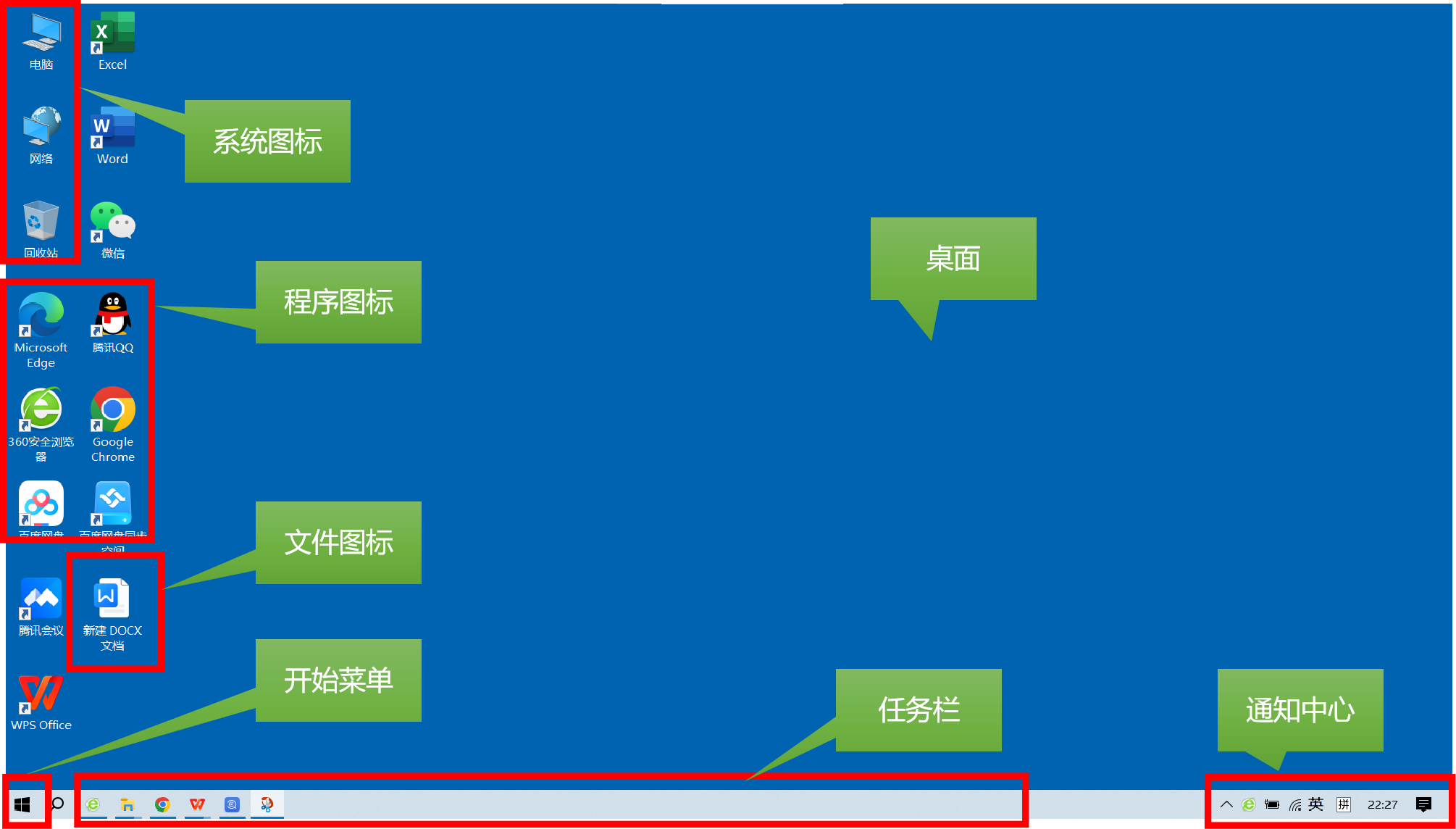
桌面,就是安装好Windows 10后,用户启动计算机登录到系统后看到的整个屏幕界面。桌面,是用户和计算机进行交流的界面,包括桌面图标、桌面背景、“开始”菜单、任务栏、通知中心等,如图1-2-1所示。
为了方便日常工作,人们会对Windows 10操作系统的桌面图标进行基本设置。通常是将日常办公中常用的程序图标放在桌面上,并调整桌面图标的大小和排列方式,以便查找。对于特殊的图标,还可以设置图标样式,便于区分。而不常用的图标,则可以删除。另外,利用Windows 10的新功能还可以创建多个桌面管理程序。
知识点一 设置个人桌面及图标
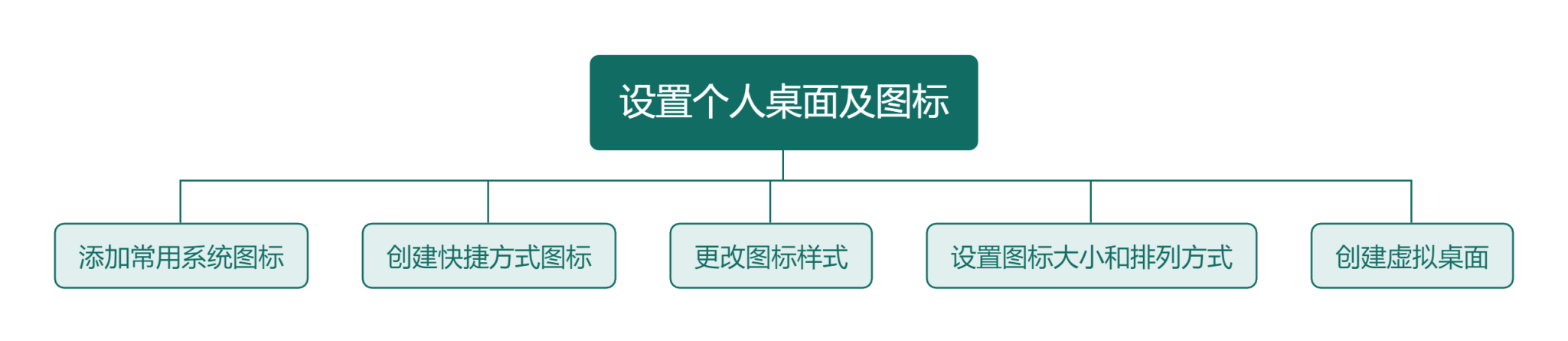
1. 添加常用系统图标到桌面
“桌面”就是启动Windows 10后显示的界面,也是用户操作系统的平台。默认情况下,Windows 10初始桌面只有一个“回收站”图标,将常用的图标放到桌面上有利于用户快速找到程序,提高工作效率。下面介绍如何将“计算机”“网络”这两个系统图标添加到桌面上的具体操作。
(1)打开“个性化”对话框。在桌面上单击鼠标右键,在弹出的快捷菜单中选择“个性化”命令,打开“设置”对话框。
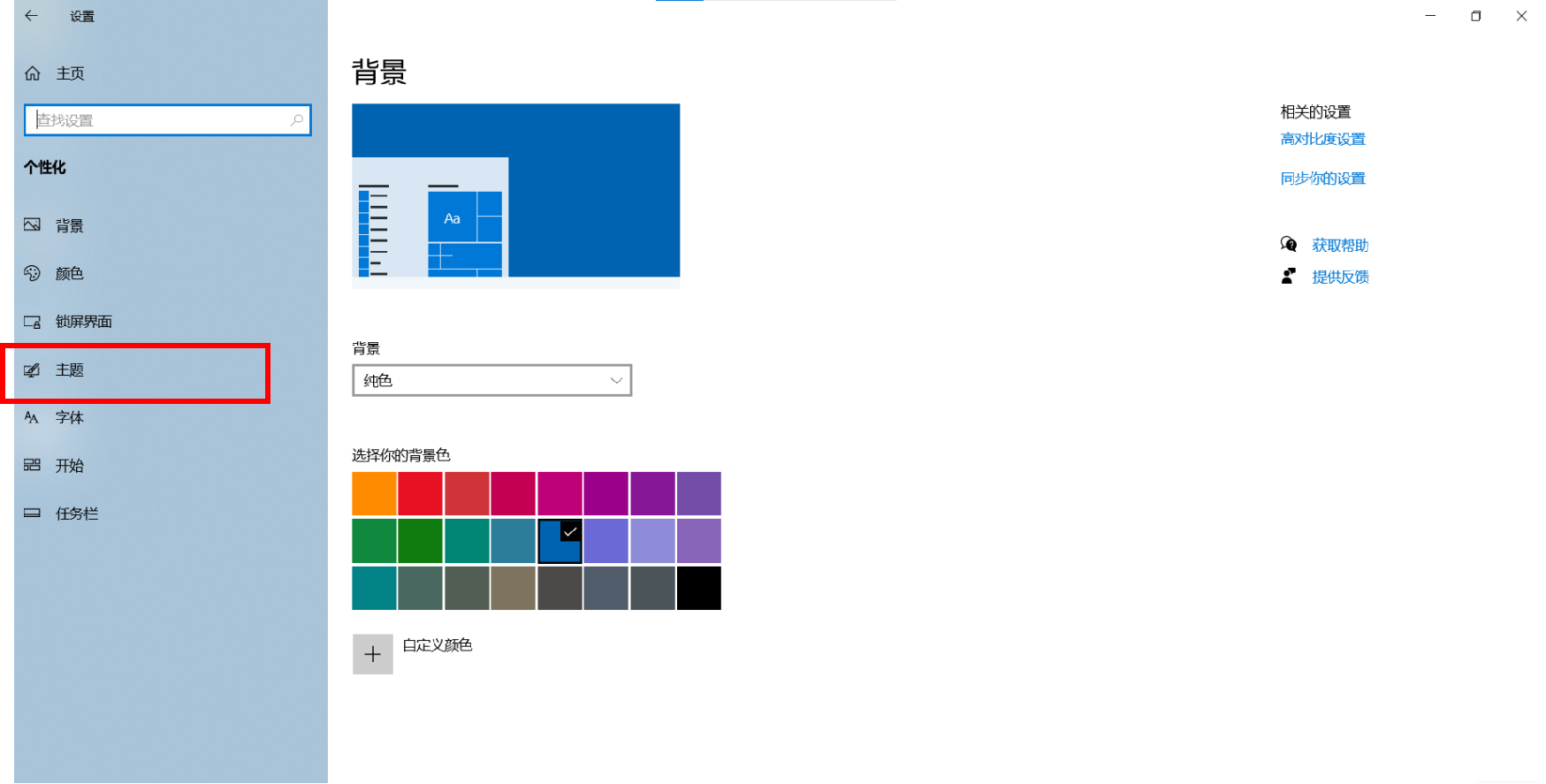
(2)打开“桌面图标设置”对话框。单击“主题”选项,打开“主题”对话框,单击“桌面图标设置”选项,打开“桌面图标设置”对话框。
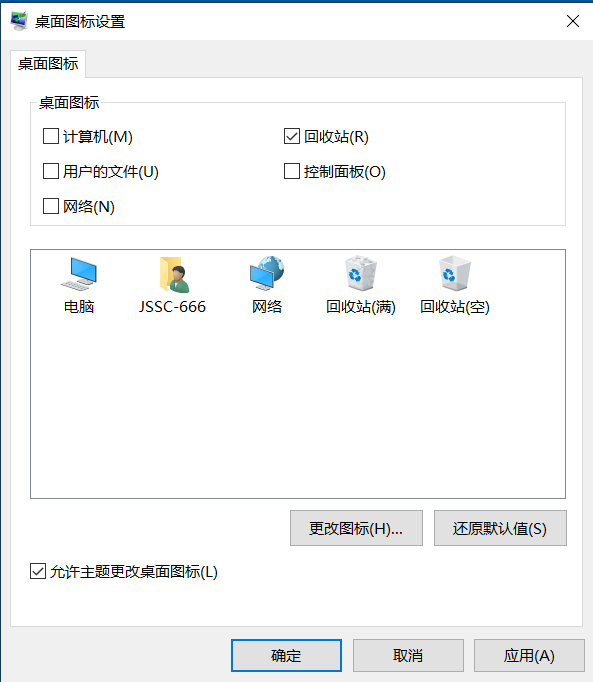
(3)选择选项。在“桌面图标”栏中勾选需要显示的“计算机”“网络”这两个系统图标 ,单击“确认”按钮。
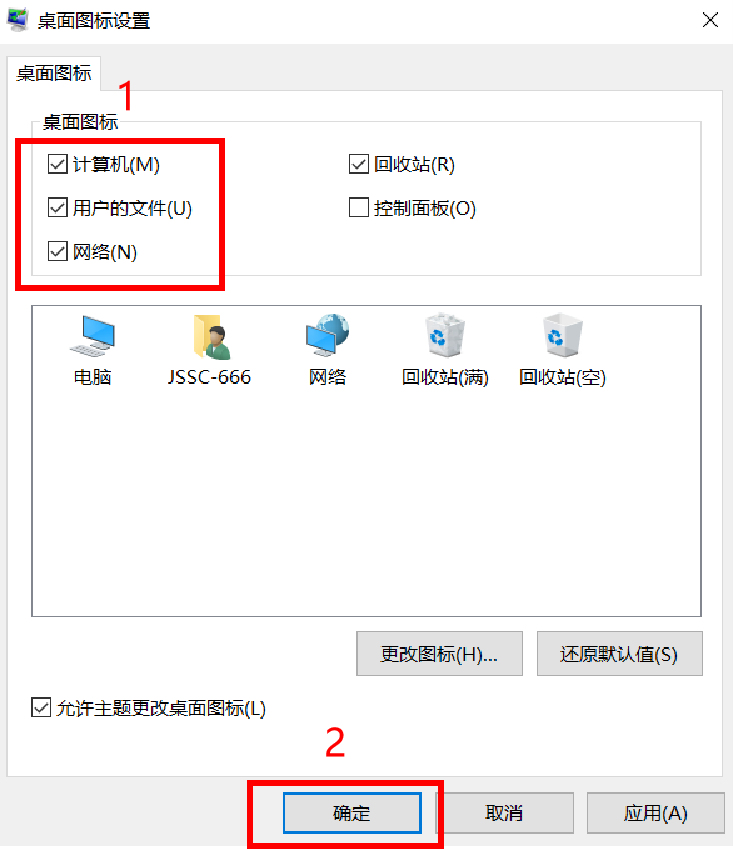
(4)查看设置效果。退出“桌面图标设置”,桌面上就会显示“计算机”“网络”这两个系统图标 。
2. 创建快捷方式图标到桌面
为方便应用程序的使用,可以通过创建应用程序快捷方式图标到桌面的方式,快捷打开应用程序。以下介绍如何为“截图工具”应用创建程序快捷方式图标。
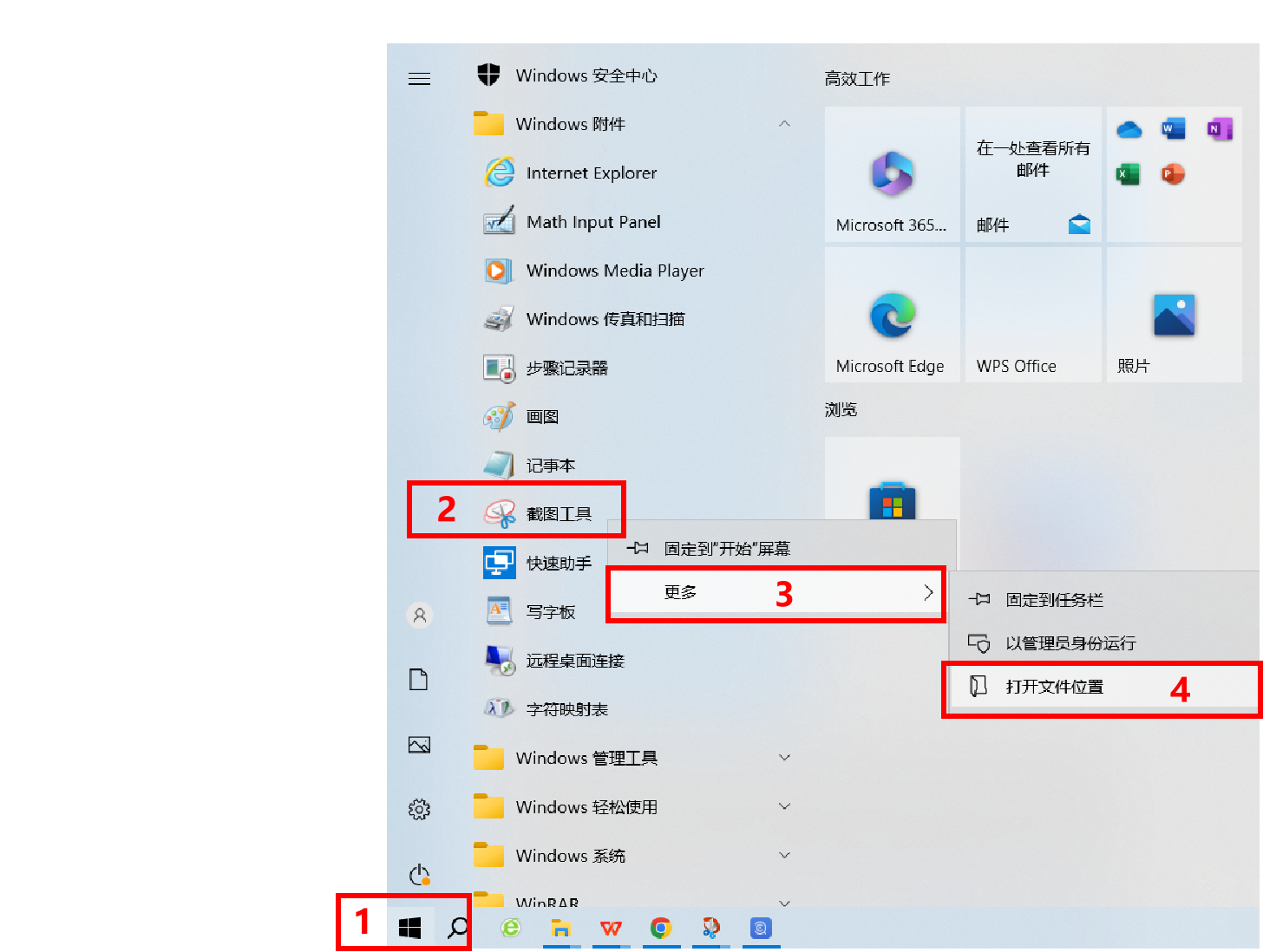
(1)找到程序源文件所在位置。单击“开始”菜单按钮,在程序列表中找到“Windows附件”—“截图工具”,单击鼠标右键,在打开的快捷菜单中供选择“打开文件所在的位置”。
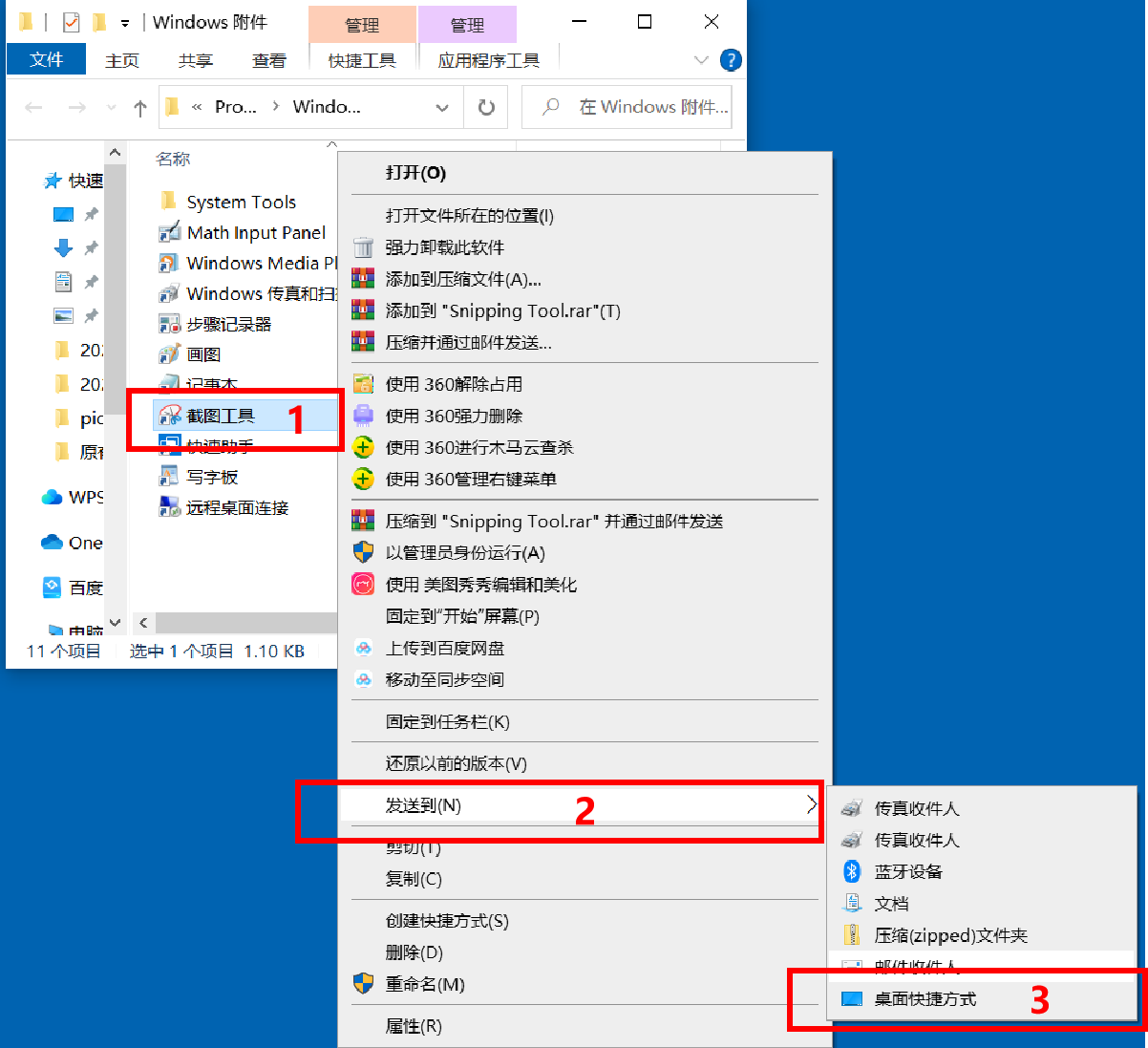
(2)设置程序快捷方式。在“截图工具” 所在文件夹,找到“截图工具” 程序,单击鼠标右键,在弹出的菜单中选择“发送到”命令,在子菜单中选择“桌面快捷方式”命令,如下图所示。完成操作后,桌面即可看到创建的“截图工具”快捷方式。
3. 更改图标样式
用户可以根据自身需要定义桌面图标的图标样式 、大小和排列方式,以下介绍如何为“截图工具”应用创建程序快捷方式图标。
(1)设置系统自带的图标,如图1所示。打开“桌面设置对话框”,选择“此电脑”图标,然后单击“更改图标”按钮,在弹出的“更改图标”对话框中,选择一个图标样式,单击“确认”按钮,返回桌面即可看到更改后的图标的效果 。
。
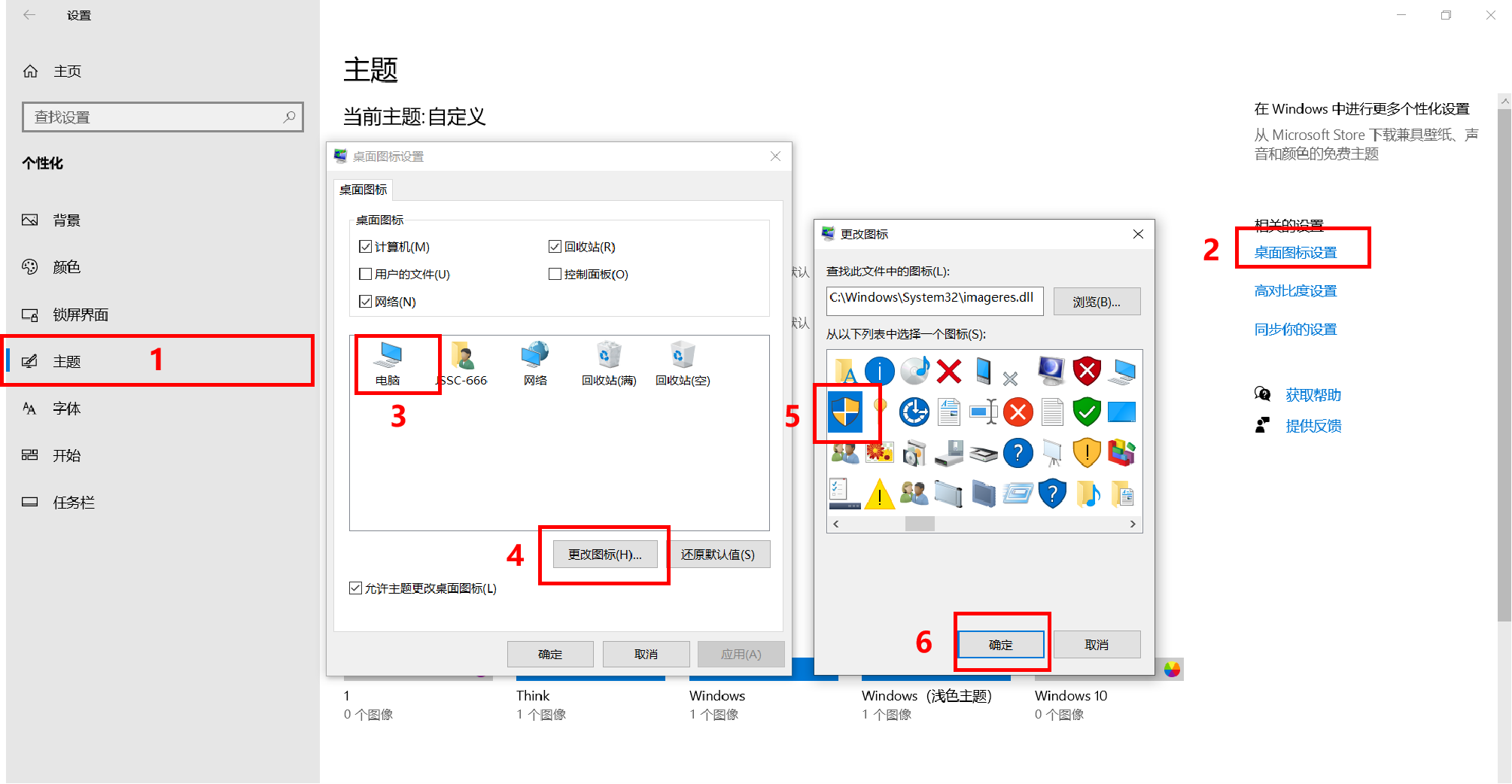
图1 设置系统自带图标
(2)设置自定义图标,如图2所示。在网上找到喜欢的ico图标,选择修改更改的应用图标,单击 鼠标右键,在弹出的菜单中,选择“属性”,打开“属性”设置窗口,选择“自定义”“更改图标”,打开“更改图标”对话框,选择“浏览”,找到需要替换的ico图标,点击“确认”按钮,设置好后,返回桌面即可看到更改后的图标效果。
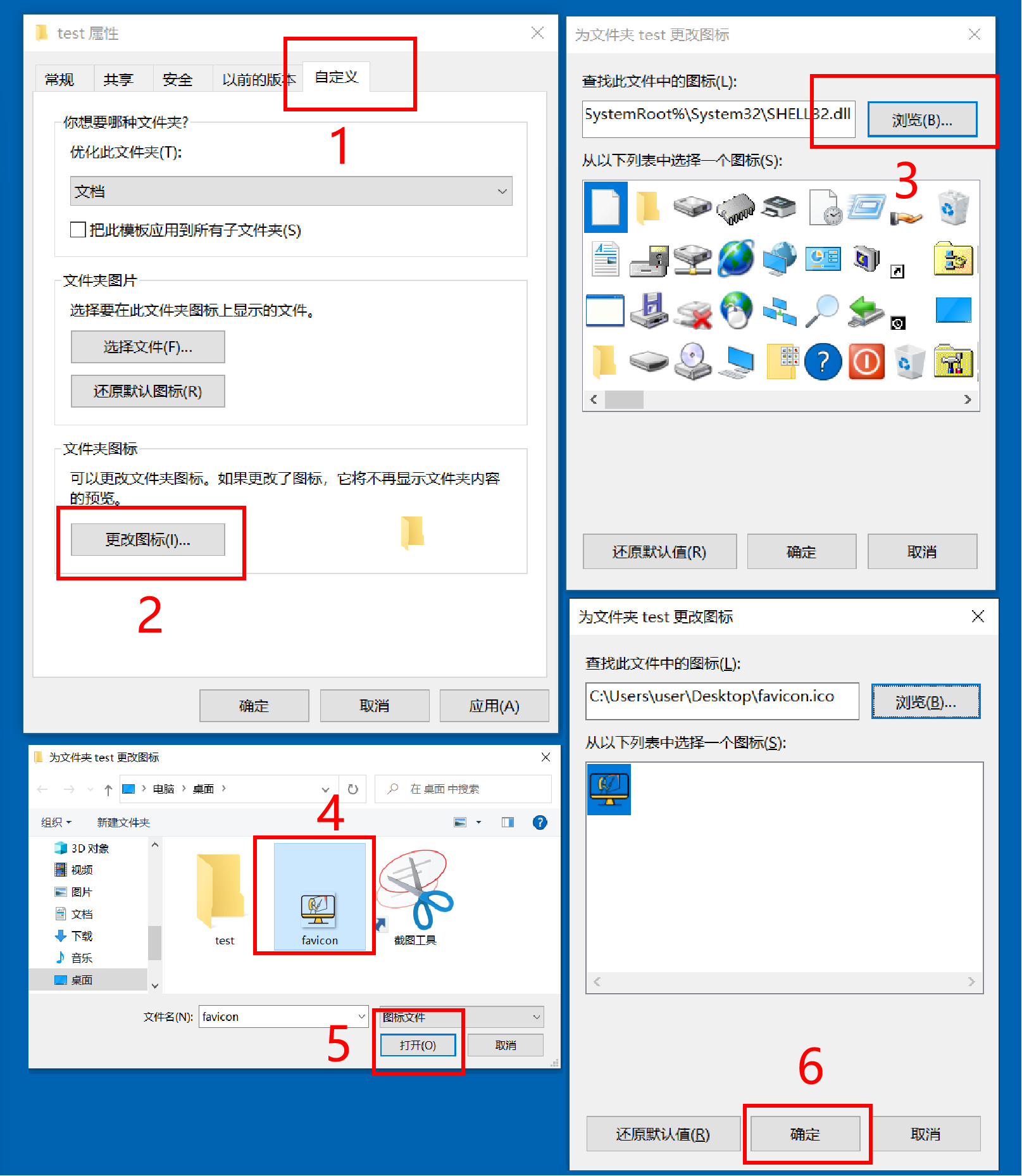
图2 设置自定义图标
4. 更改图标大小和排列方式
用户可根据自己的需要调整图标在桌面上的显示大小和排列方式。
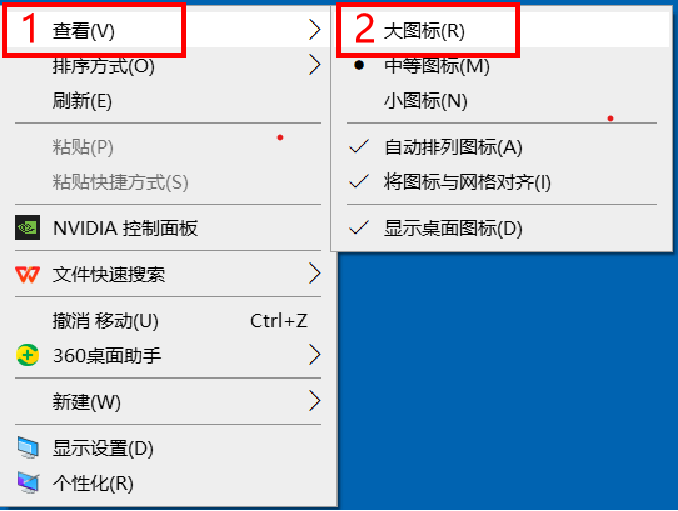
(1)设置图标显示大小。当桌面放置的快捷图标较多时,可通过设置使其呈小图标显示,这样可减少对桌面的占用。而当用户的显示器较大时,使用小图标不便于用户查看,可将图标调整为大图标显示。
1)设置“大图标”的具体操作:在桌面空白处,单击鼠标右键,在弹出的快捷菜单中选择“查看”命令,在弹出的子菜单中,选择“大图标”命令,即可看到桌面图标的大小发生变化。如下图所示。
2)自由调整图标显示大小:按住键盘上的【CTRL】键不放,滚动鼠标滚轮,可自由调整桌面图标的显示大小。
(2)设置图标的排列方式。如果桌面上的图标较多,用户可通过调整排列方式,按照一定的规则排列图标。排列桌面图标可通过手动排列和自动排列两种方式实现。
1)手动排列:在桌面空白处,单击鼠标右键,在弹出的快捷菜单中选择“排序方式”命令,在弹出的子菜单中,将 “自动排列图标”命令取消勾选 。将鼠标指针移动到需要调整的图标上,按住鼠标左键不放,拖曳图标到目标位置,释放鼠标即可。
2)自动排列:在桌面空白处,单击鼠标右键,在弹出的快捷菜单中选择“排序方式”命令,在弹出的子菜单中,勾选 “自动排列图标”命令 。再在桌面空白处单击鼠标右键,在弹出的快捷菜单中选择“排列方式”命令,在弹出的子菜单中选择需要的排列方式命令。
5. 创建虚拟桌面
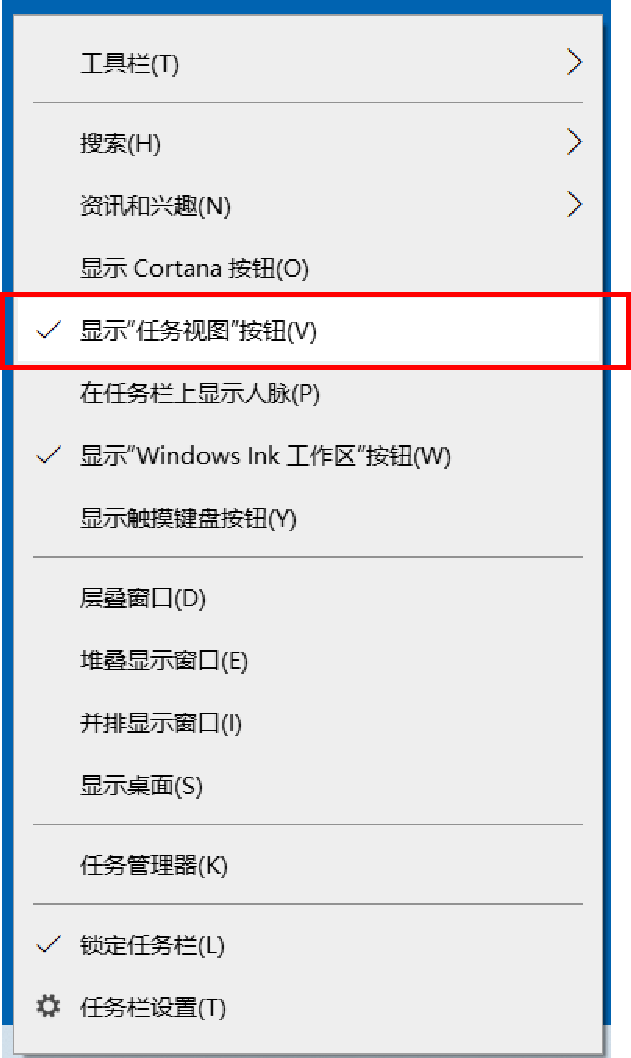
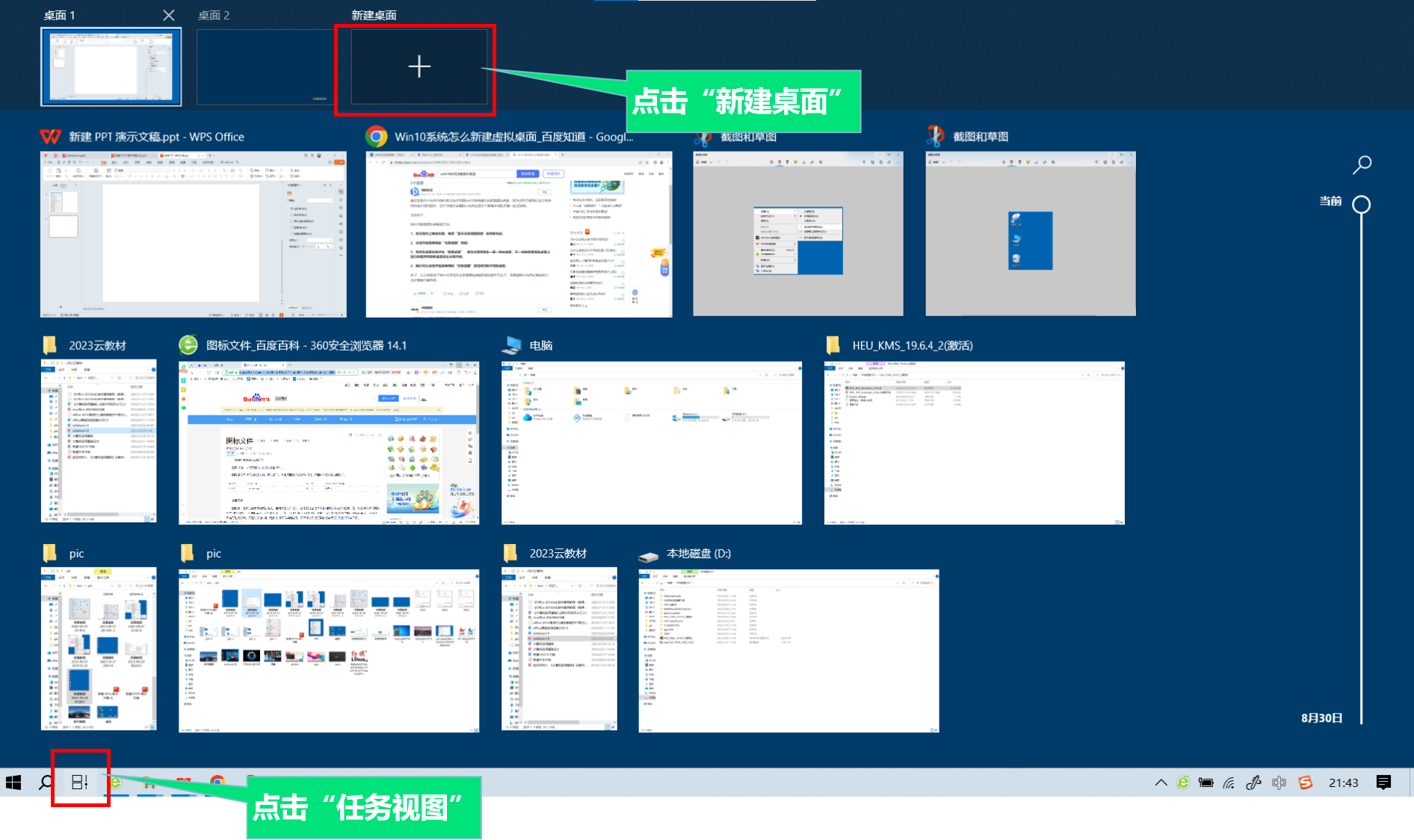
在工作中,若用户需要经常开启大量的程序窗口进行排列对比,又没有多余的显示器时,可利用Windows 10的虚拟桌面来整理桌面上的窗口,避免桌面杂乱无章。具体操作如下:
(1)在任务栏上单击右键,确保“显示任务视图按钮”选项被勾选。如下图所示。
知识点二 设置开始菜单
Windows 10“开始 ”菜单显示的项目不是固定的,用户可以通过设置让“开始”菜单更符合个人的使用习惯。
1. 设置“开始”菜单中显示的项目
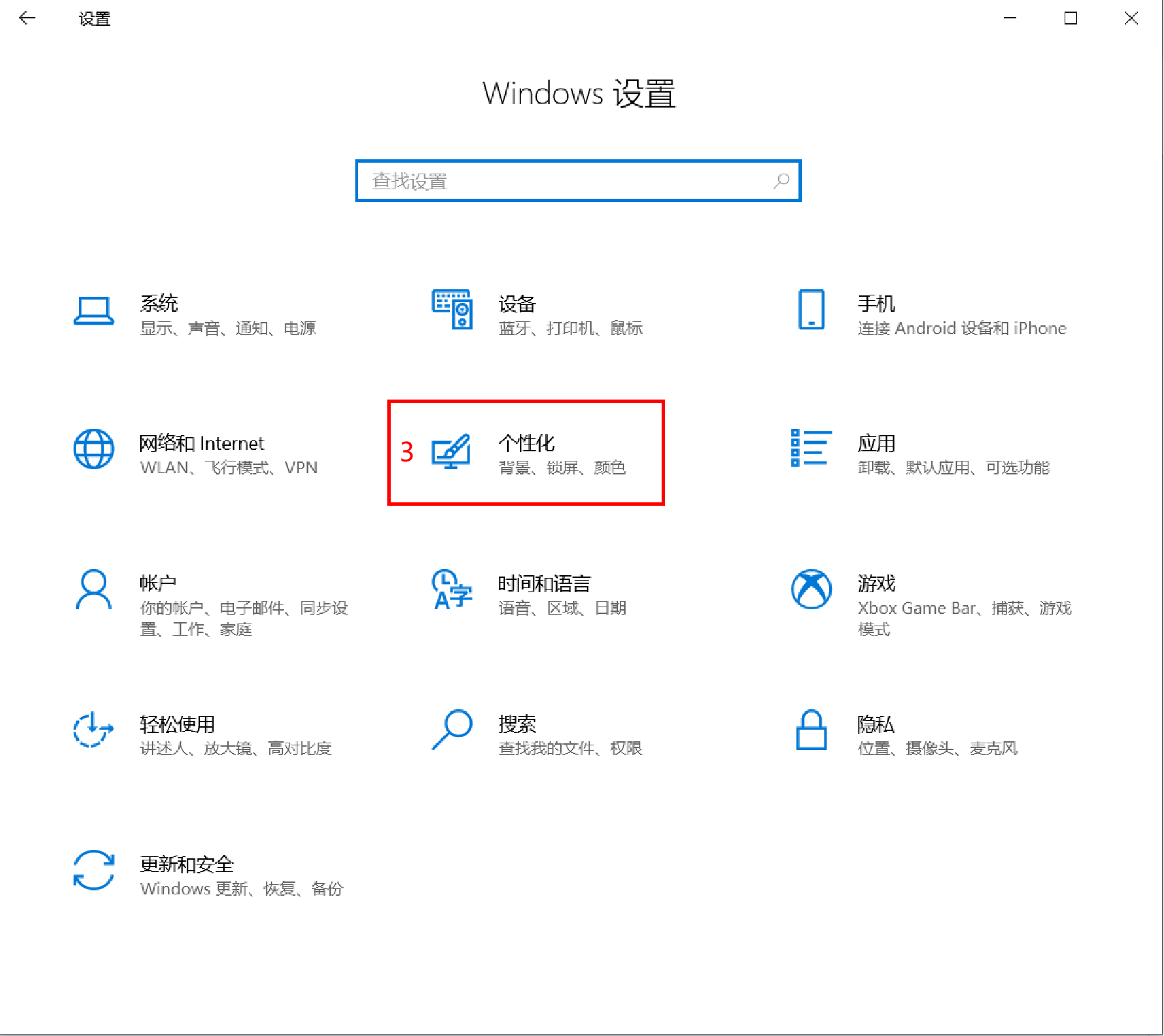
(1)单击“开始”按钮,选择“设置”选项或 直接按[Windows+I]组合键打开“设置”窗口。在其中单击“个性化”按钮。 如图所示。
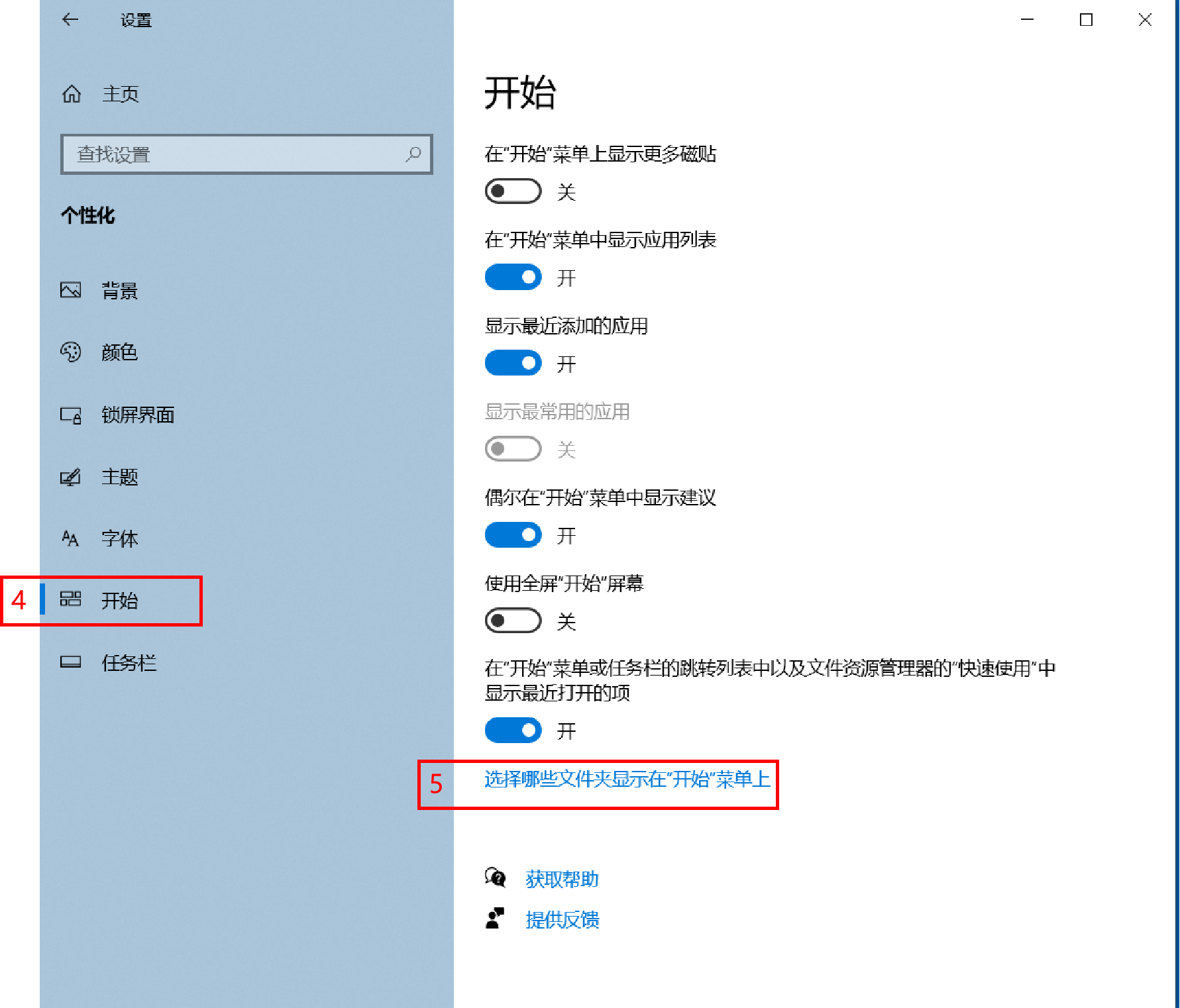
 (2)打开“个性化”窗口,在左侧选择“开始”选项,在右侧单击“选择哪些文件夹显示在‘开始’屏幕上”超链接。如图所示。
(3)在打开的窗口中 ,选择需要在“开始”菜单中要显示的文件夹,默认情况下只显示“文件资源管理器”和“设置”两个。实例中,将“文件资源管理器”“设置”“下载”“音乐”“图片”和“下载”文件夹设置为“开”。
(4)单击右上角的“关闭”按钮,然后打开“开始 ”菜单,即可看到在菜单中显示了更改后的文件夹。
2. 将常用的应用程序固定到“开始”菜单
在“开始”菜单的右侧可以看到各种磁贴,用户可以将常用的程序固定到磁贴区中,以便快速访问。
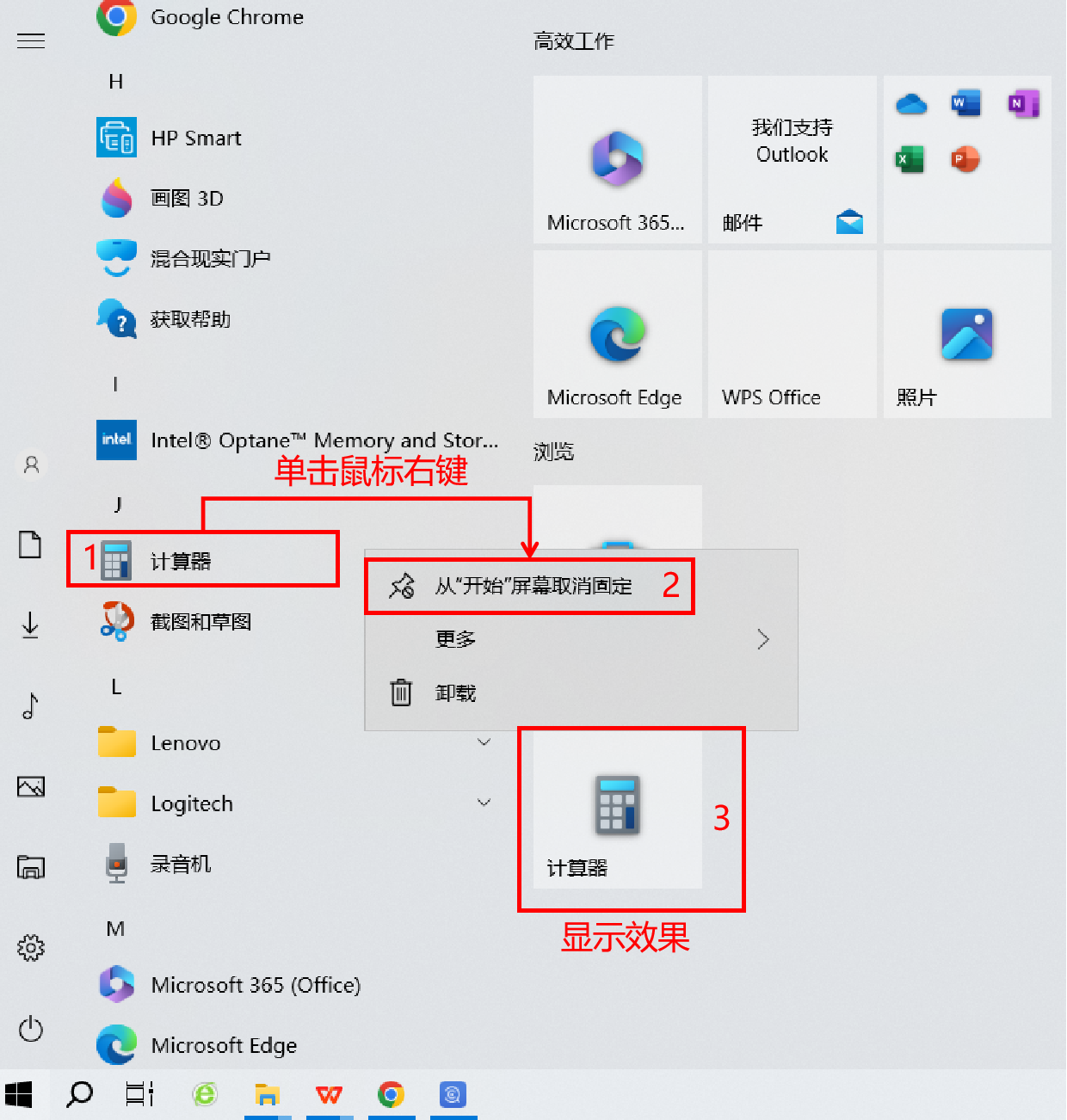
例如将“计算器”应用固定到“开始”菜单中的磁贴区,具体操作为:单击“开始”菜单中找到“计算器”应用,单击鼠标右键,在弹出的快捷菜单中选择“固定到‘开始’屏幕”,即可在“开始”菜单右侧的磁贴区显示新增的“计算器”应用。如下图所示。