—登录网址:http://cxfy.kaoshi.chaoxing.com
—学生账号/密码:ksxs2024/cxwfw@1993
—教师账号/密码:ksjs2024/cxwfw@1993
—超管账号/密码:ksjs2024/cxwfw@1993
一、图文版演示流程参考【简单】
Step 1:整体介绍
【*演示时,稍微点下左侧栏目即可,开场一带而过】
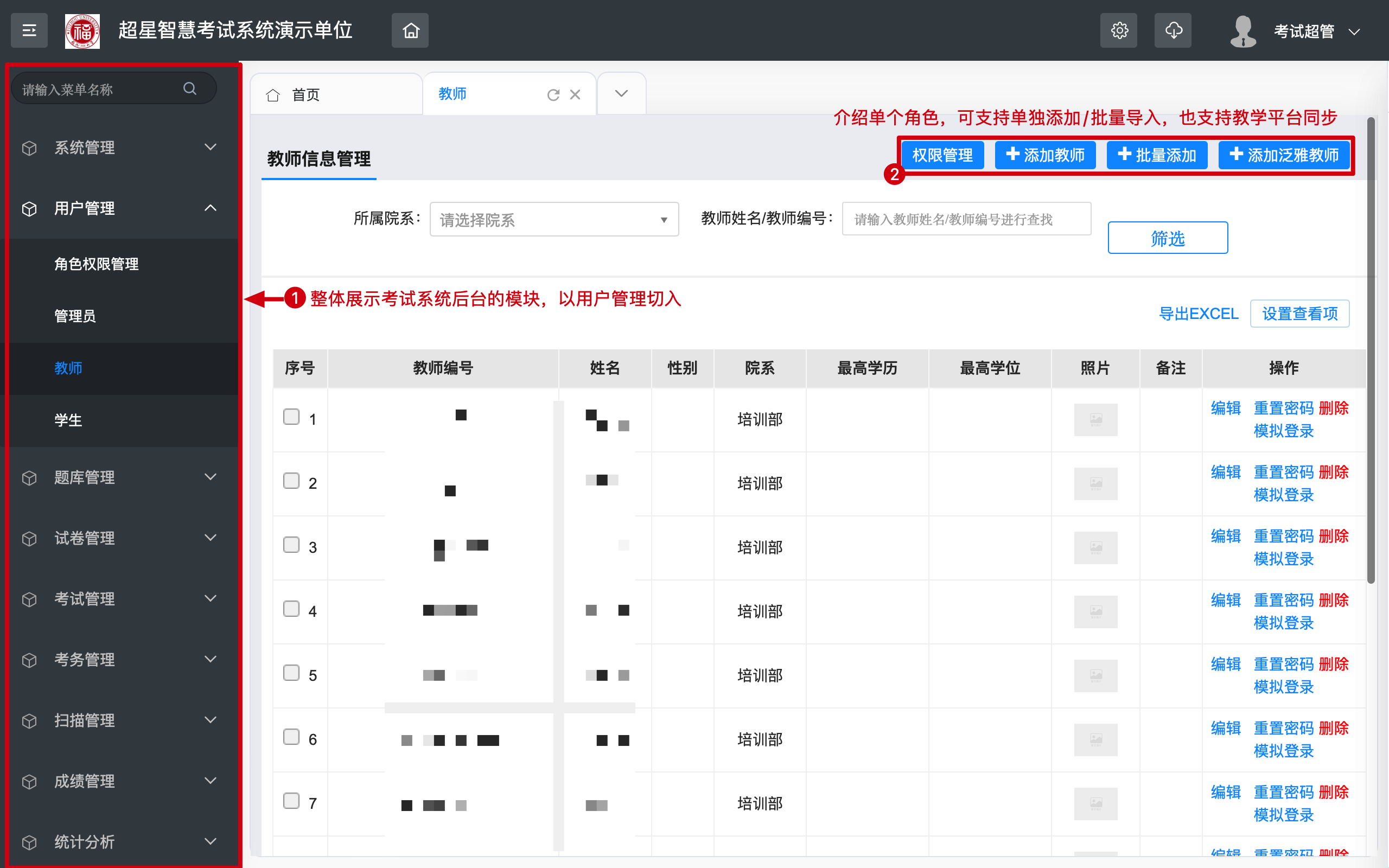
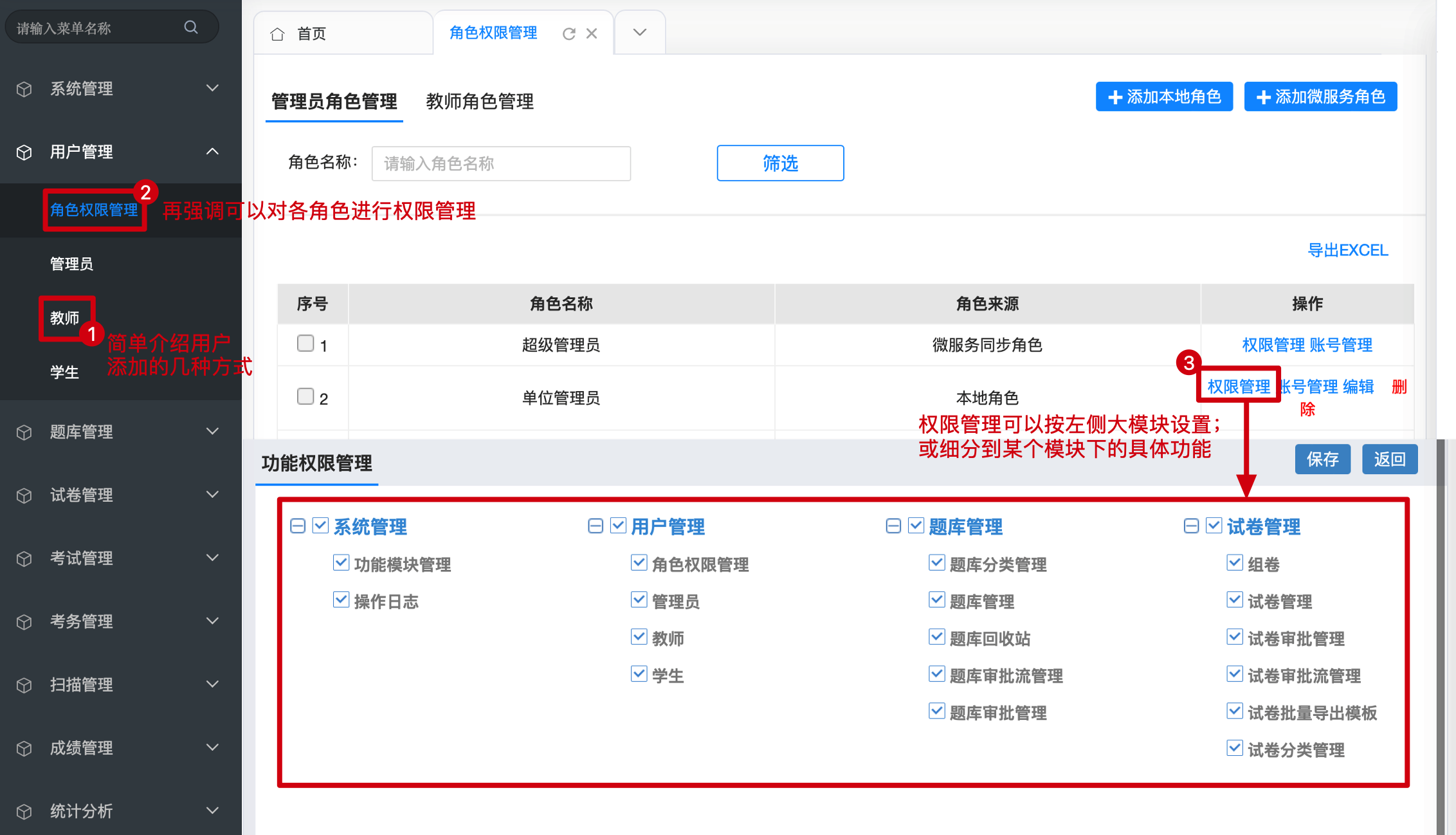
Step 2:用户管理
【*可以点教师角色,展示右上角几种方式;再点“角色权限管理”,展示下权限】
—过渡:
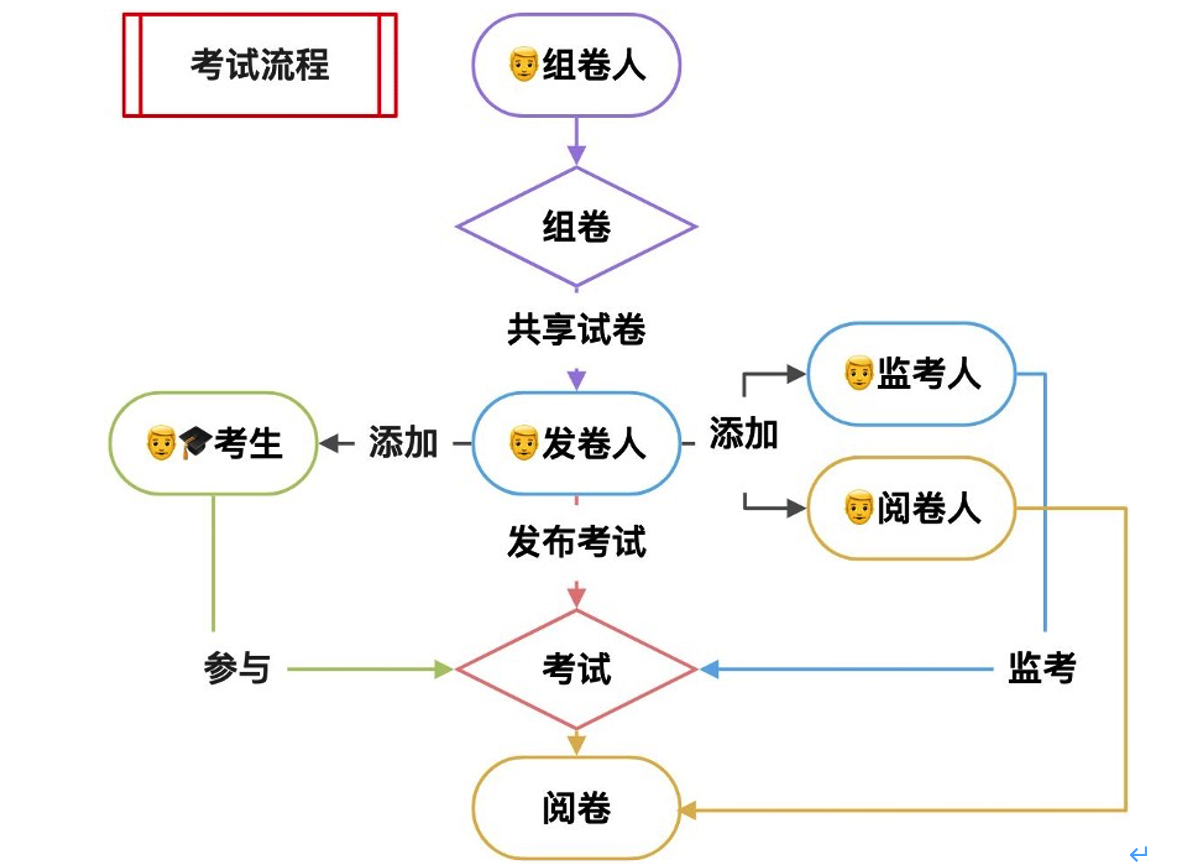
接下来按照考试流程、分工给各位介绍超星智慧考试系统的核心功能。可以先看这张图,考试过程中我们会划分组卷、发卷、监考和阅卷流程,考试系统比较灵活,对于这样的流程和分工,我们可以是一个老师完成整个组卷考试批阅工作,也可以是多个人共同完成。或者根据考生人数的不同来灵活配置。先介绍下“组卷”。
Step 3:题库管理
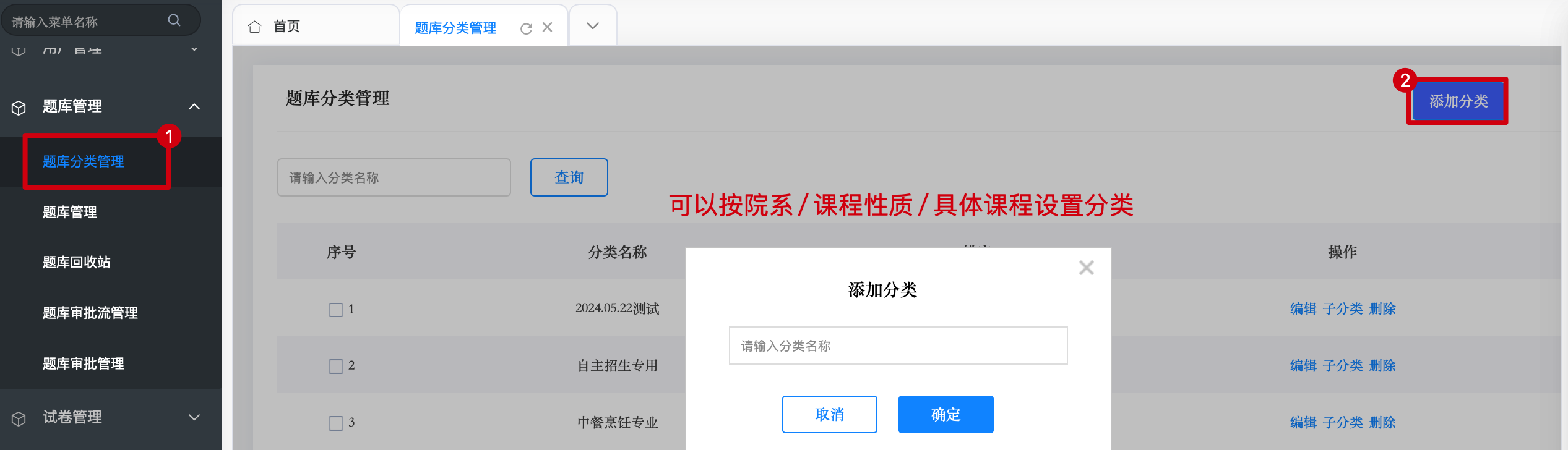
【*先点“题库分类管理”,重点介绍题库管理,如有审批需求可稍带下”审批流管理”】
说明:要开展一场考试,首先要组卷,最根本的还是要先建设题库,我们可以利用系统管理本校所有题库。
1)题库分类分类管理
2)题库管理
【*先点“管理题目”】
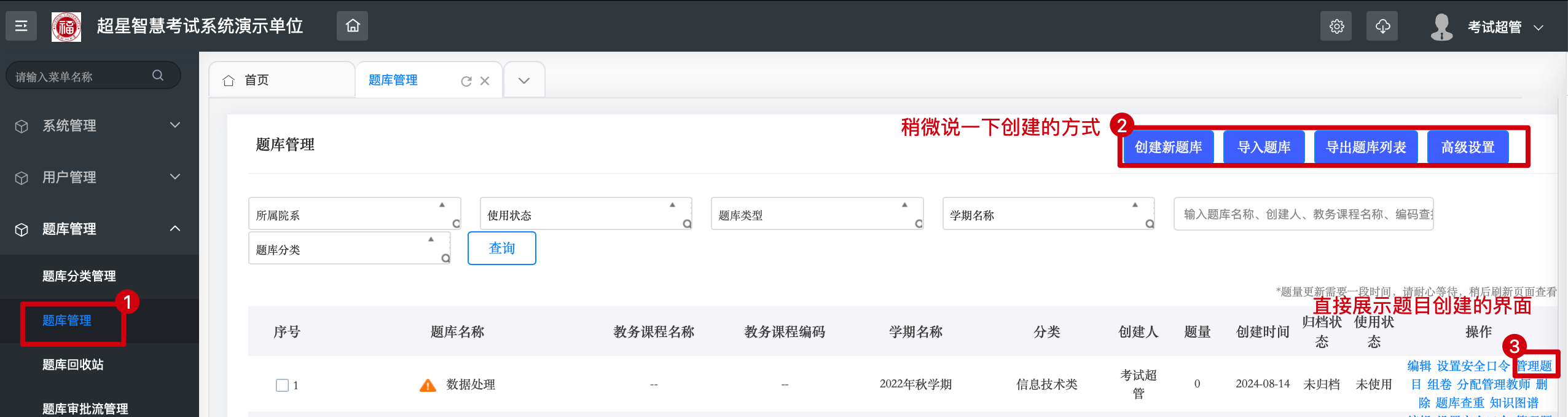
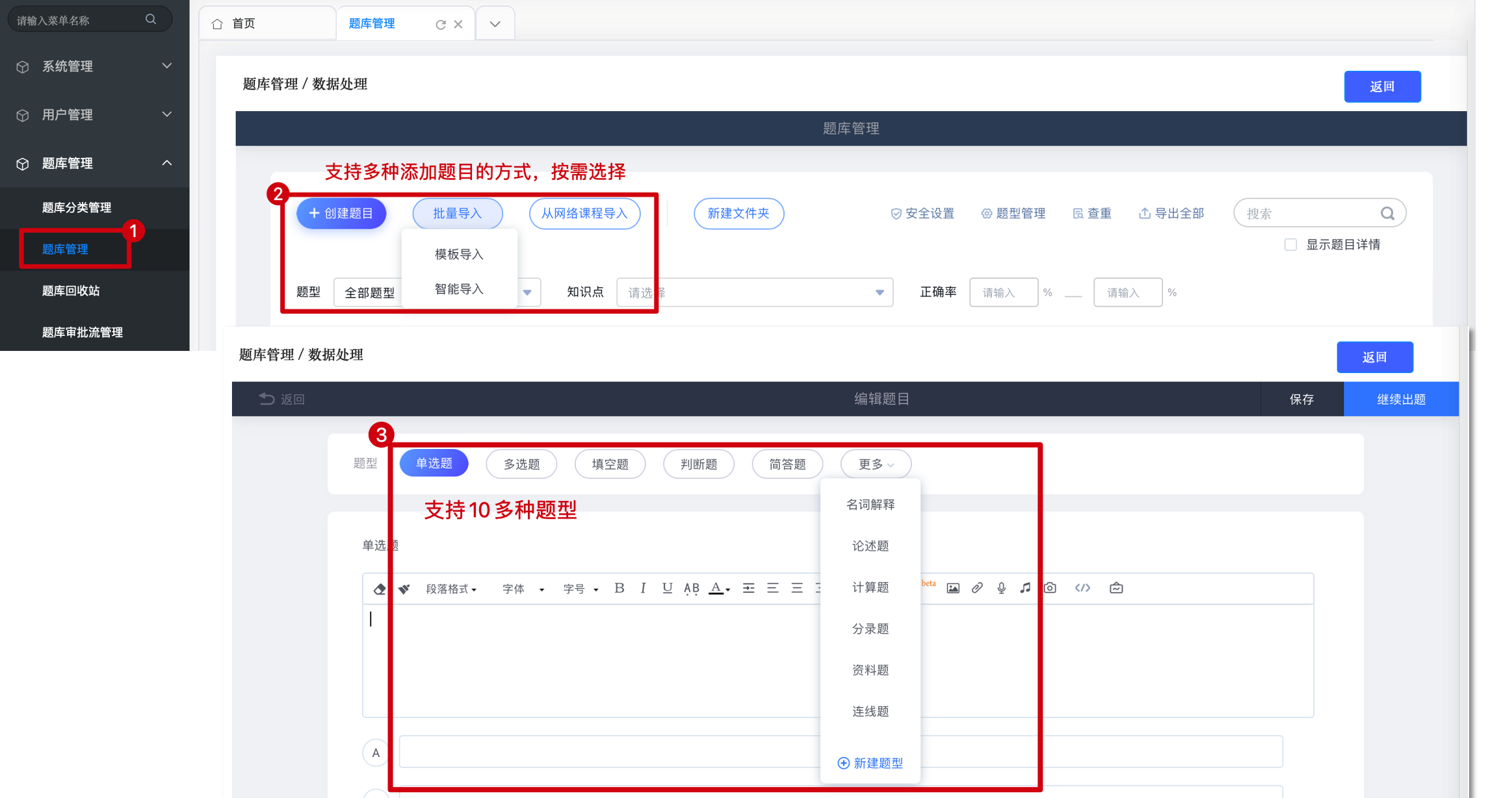
【*回到“题库管理”界面,说下题库右侧按钮】
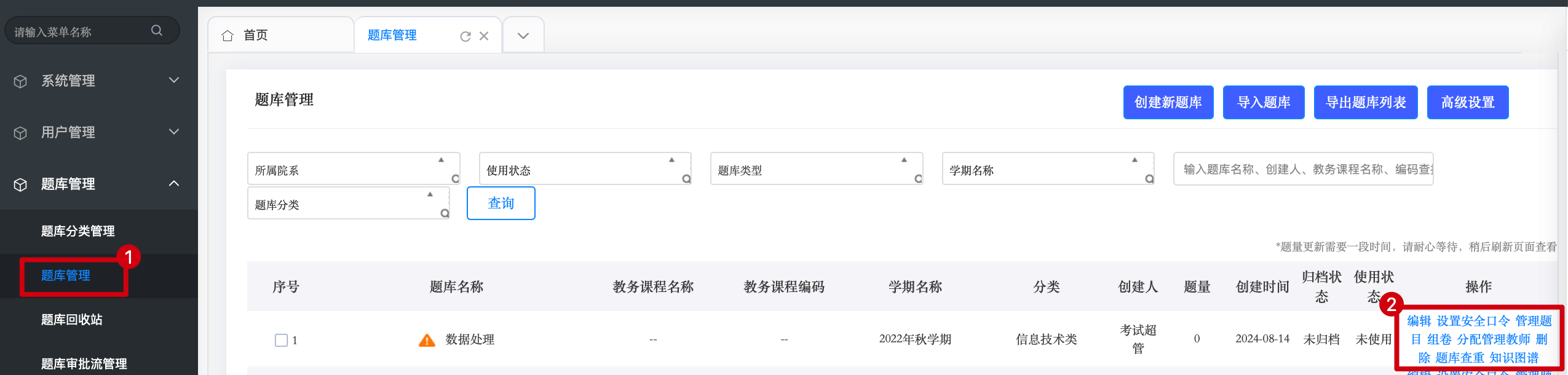
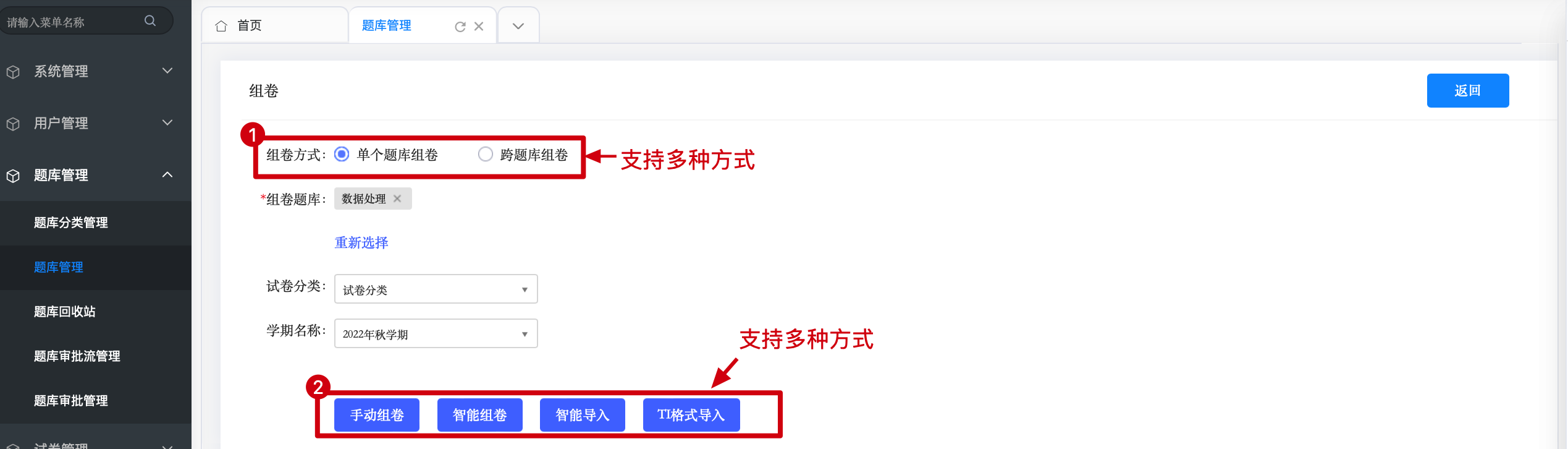
【*“题库管理”点右侧按钮“组卷”】
说明:题库创建后,可以使用题库中的题目进行组卷。支持单个题库或跨库模式,同样也是支持多种方式(手动组卷、智能组卷、智能导入、Ti格式),满足老师使用需求。
Step 4:试卷管理
【*点击左侧“试卷管理”,稍微说下右侧按钮,重点是“发布考试”】
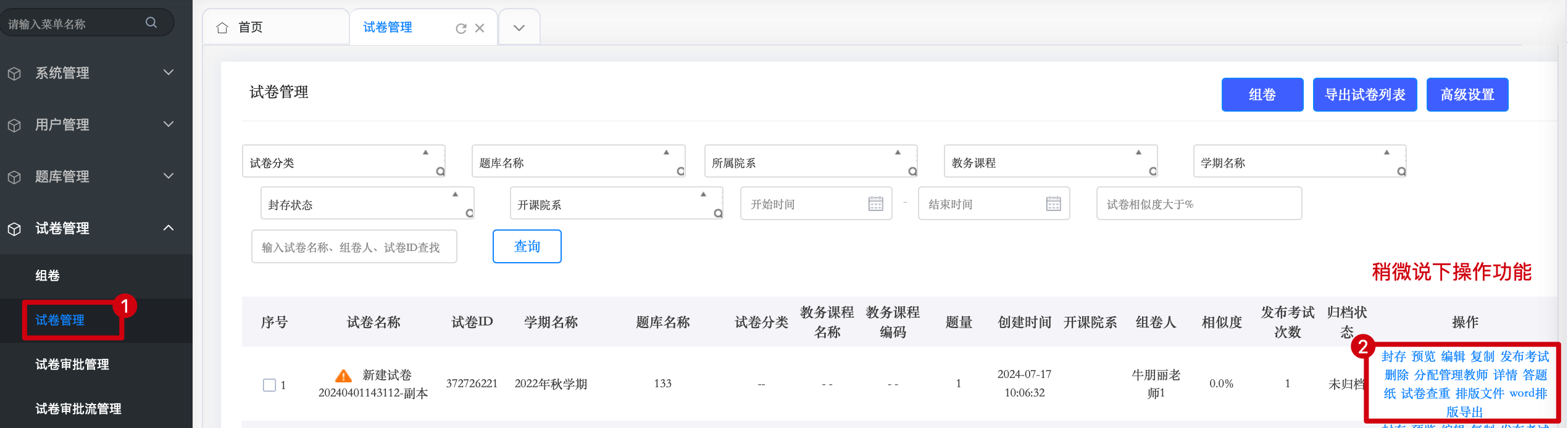
‘
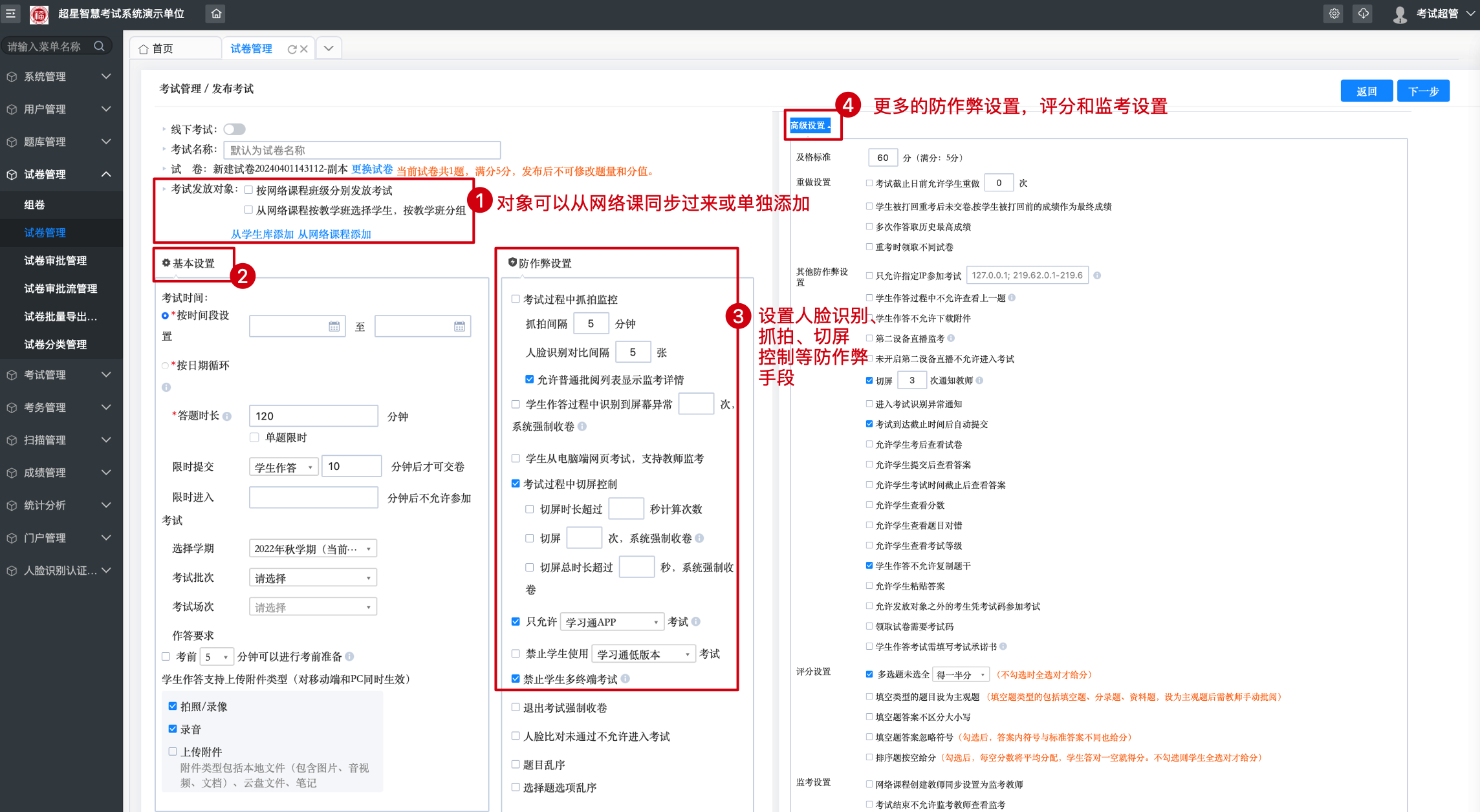
【*点击右侧按钮“发布考试”】
说明:前期准备工作完成了,接下来就可以发布考试,考卷发布首先是考生名单管理,可以支持手动添加,还与教学平台打通,直接从网络课程添加;发布界面里可设置基本设置项,重点是提供人脸识别、抓拍、切屏控制、题目乱序等一些列防作弊措施设置,有效的监控学生作弊行为。还可以设置评分规则,对于客观题让系统自动判分,减轻教师工作量,也能确保准确性,还可设置考试须知和通知。
Step 5:考试管理
【*点击左侧“试卷管理”,稍微说下右侧按钮,重点是“发布考试”】
1)右侧按钮
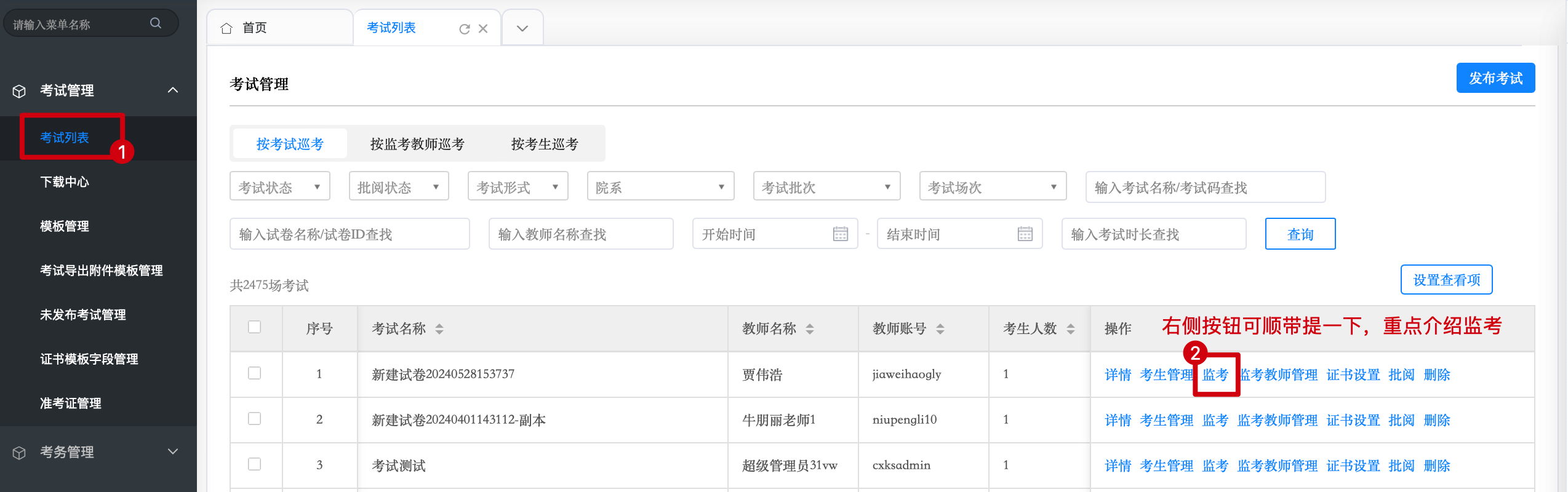
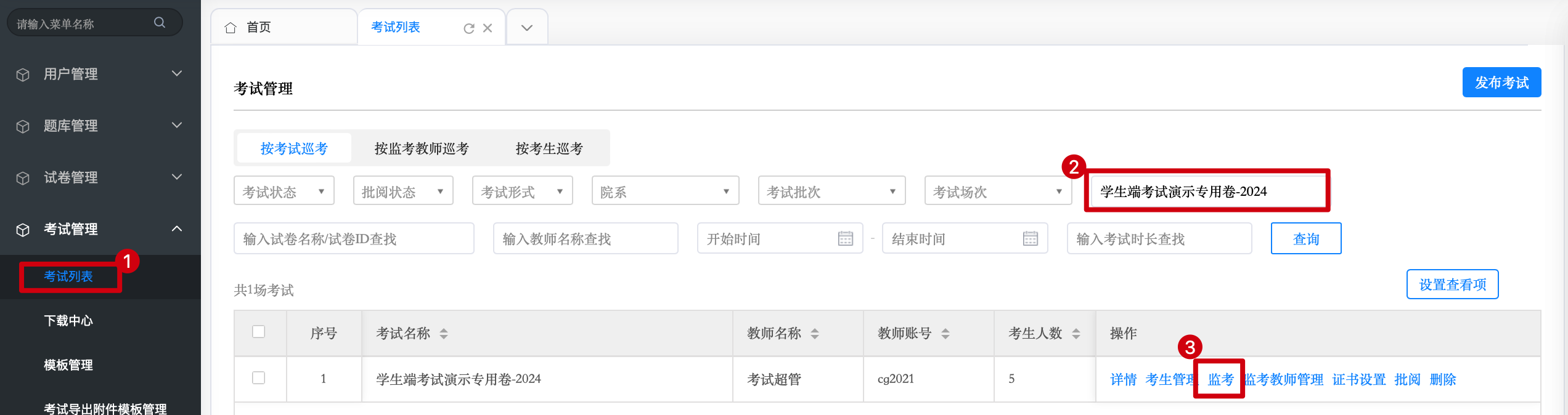
2)监考
【*点击右侧按钮“监考”】
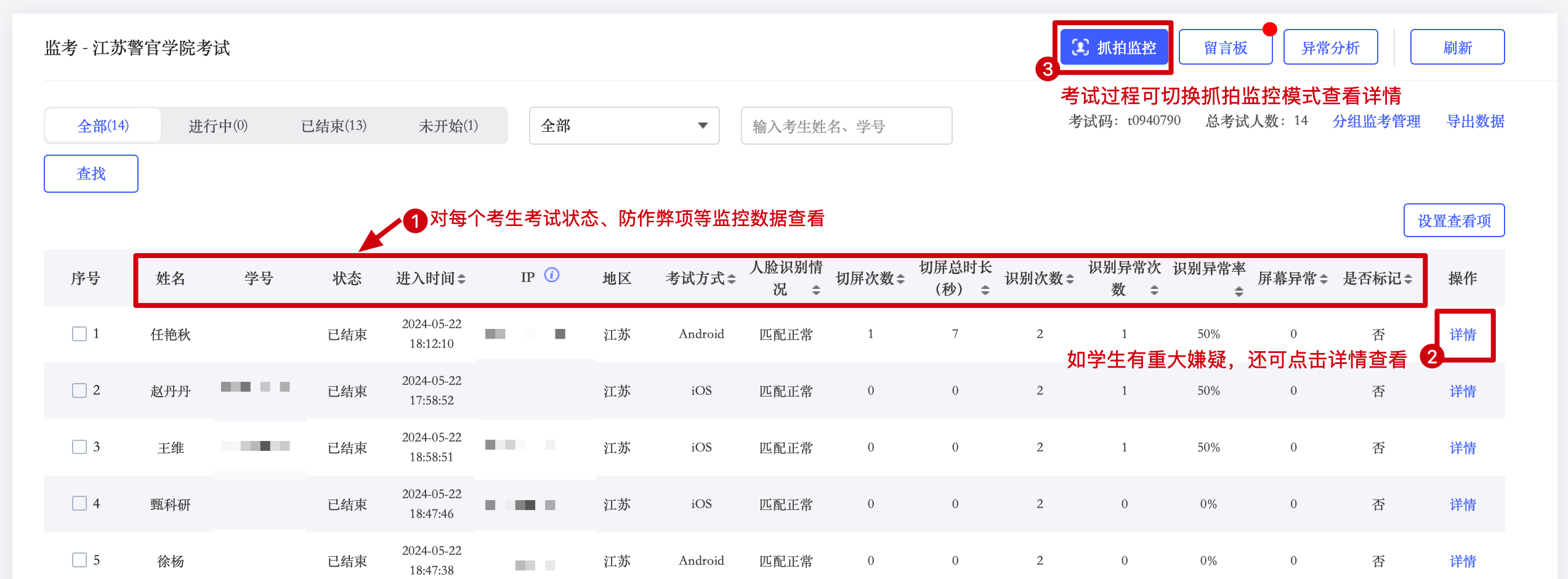
【*点击右上方“抓拍监考”】
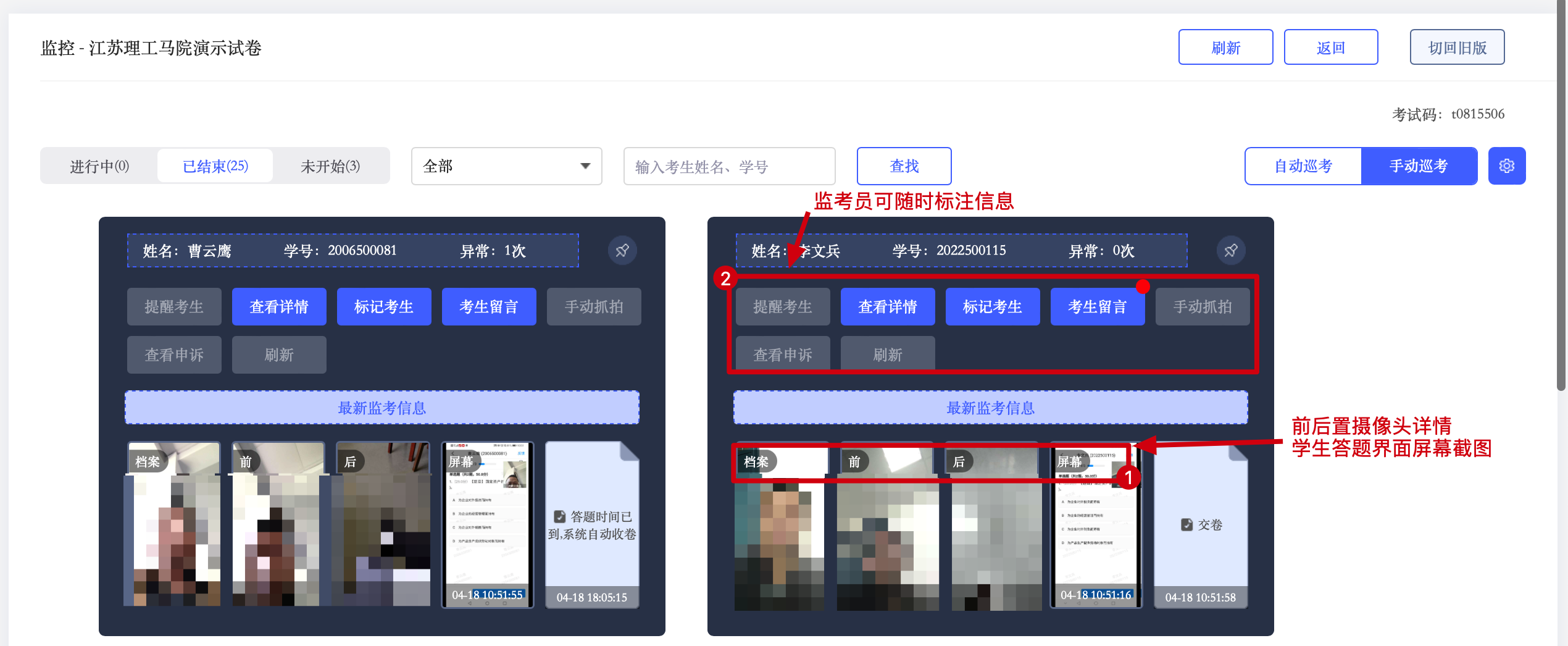
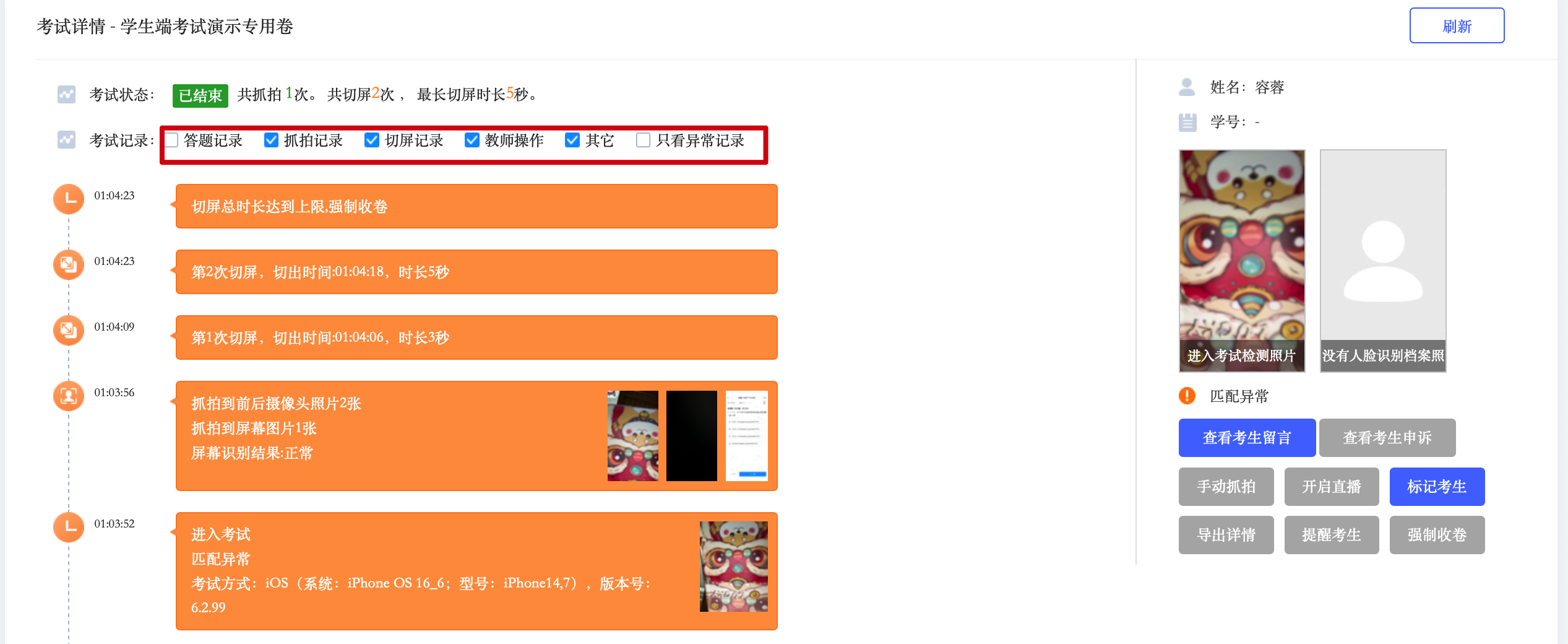
【*回到上个页面,再点击单个学生“详情”】
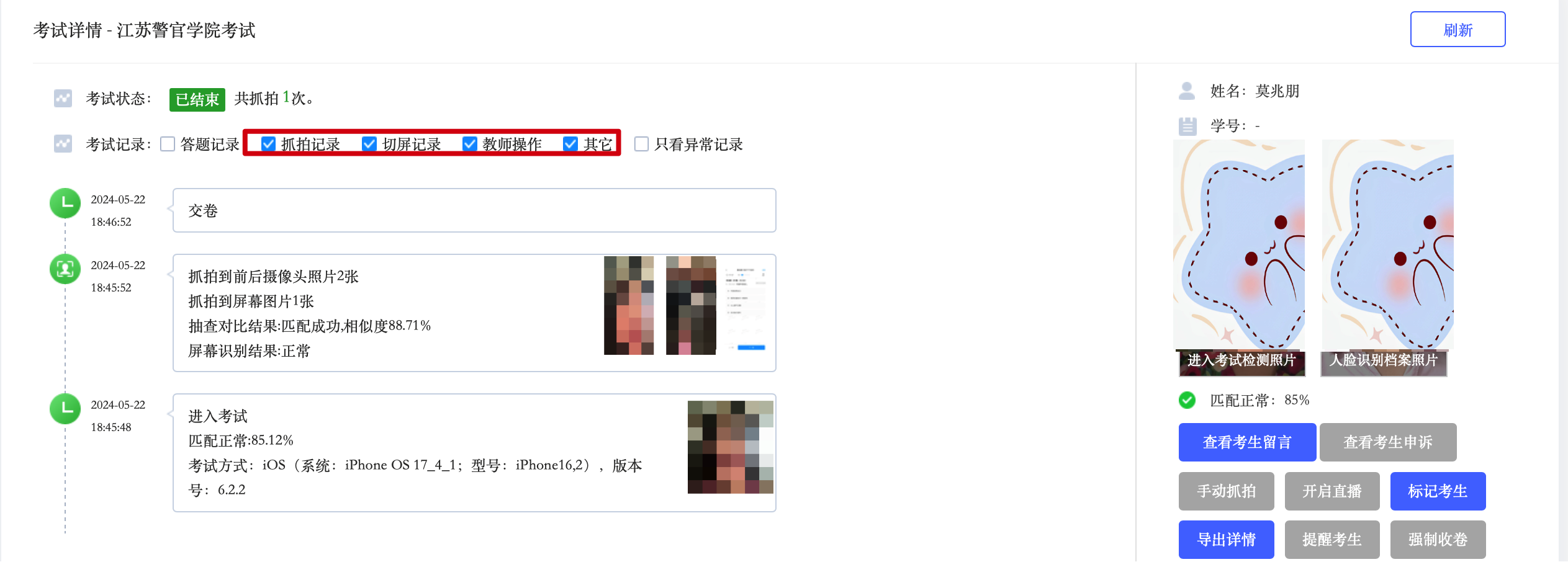
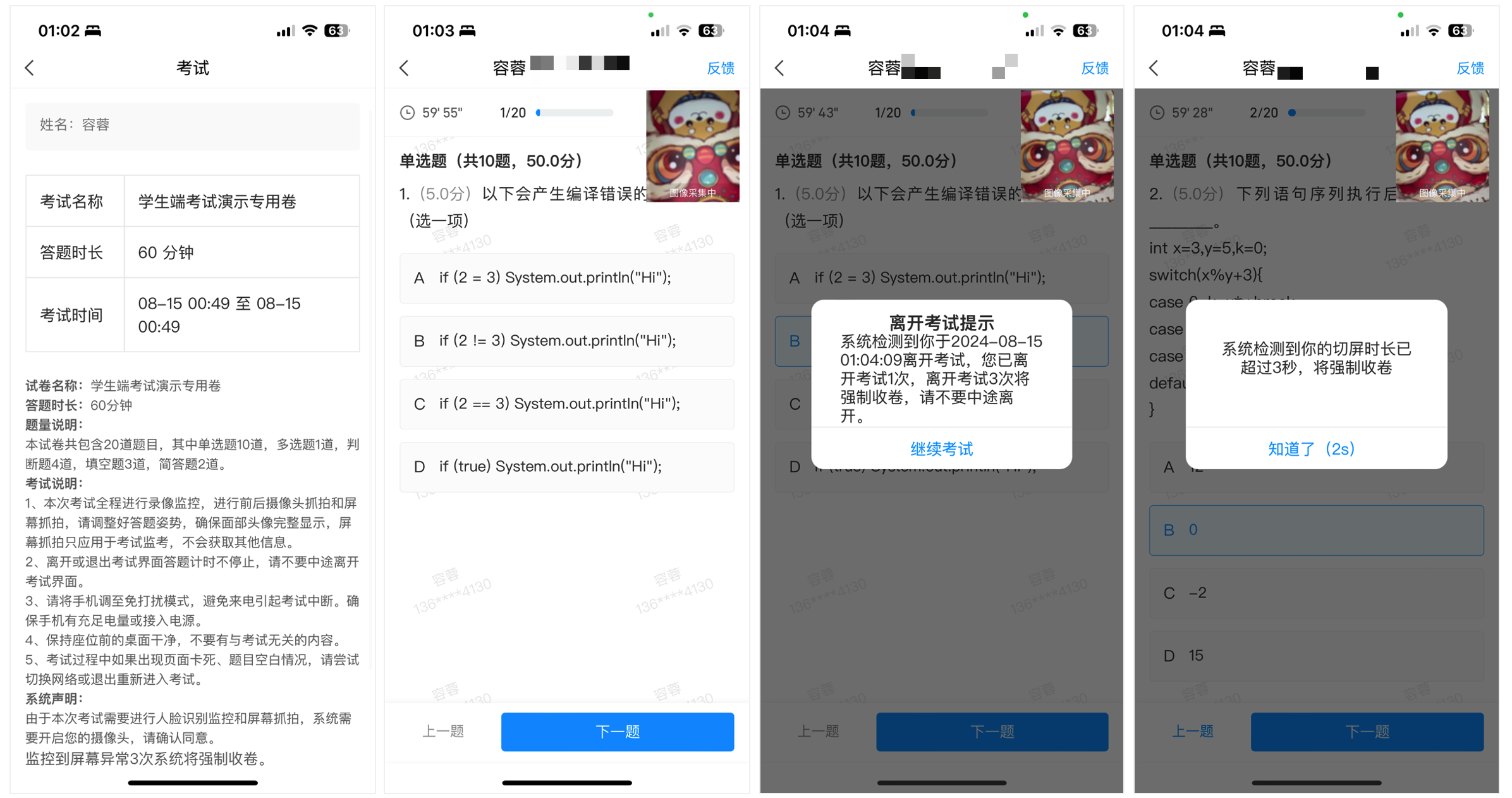
—插播:如时间允许,可以现场给老师展示学生端考试监考情况。演示:
【*先提前发布考试,允许试卷可以重做,每次演示时可以直接到“站内信”找考试通知,点击进入考试。或者直接输入考试码“t3763543”直接加入,试卷名称“学生端考试演示专用卷-2024”】
【*在考试列表中搜试卷名称“学生端考试演示专用卷-2024”】
说明:此时作为监考员可实时查看学生答题界面。
Step 6:阅卷
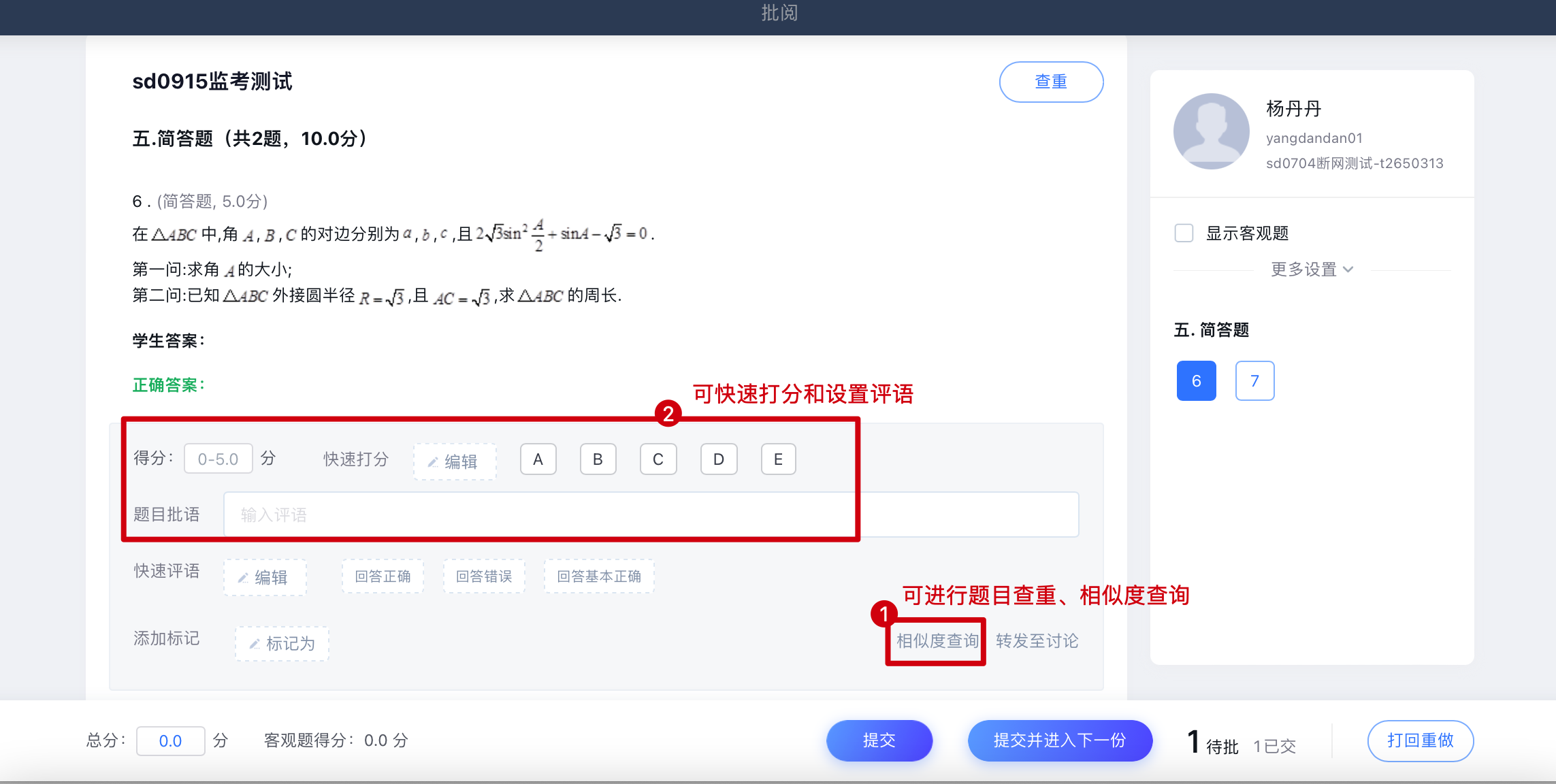
【*点击左侧“试卷管理”,稍微说下右侧按钮,重点是“发布考试”】
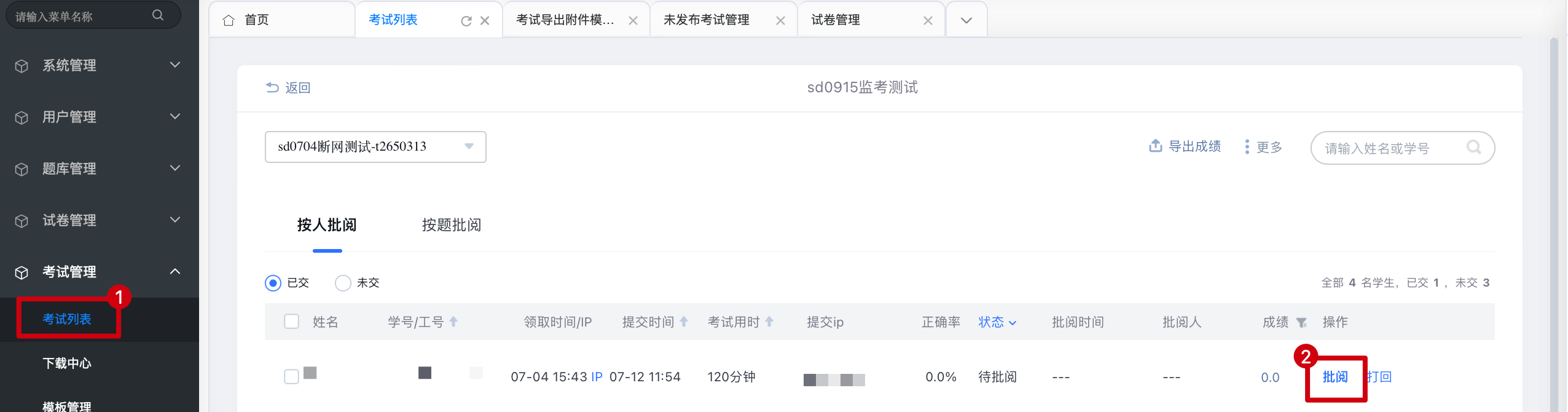
——界面清晰简洁
Step 7:统计分析
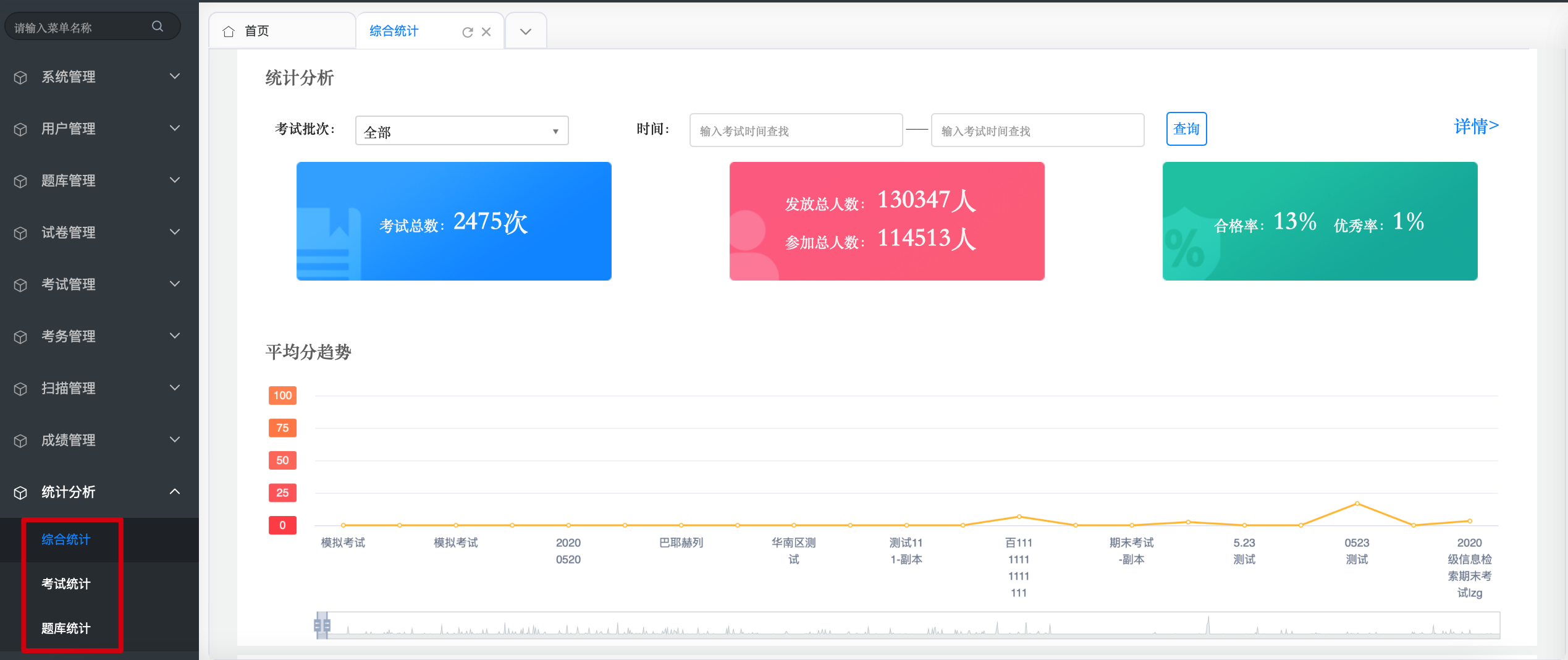
【*点击左侧“统计分析”,稍微展示下综合统计、考试统计等页面数据】
1)综合统计
【*点击左侧“统计分析”-“综合统计”】
2)考试统计
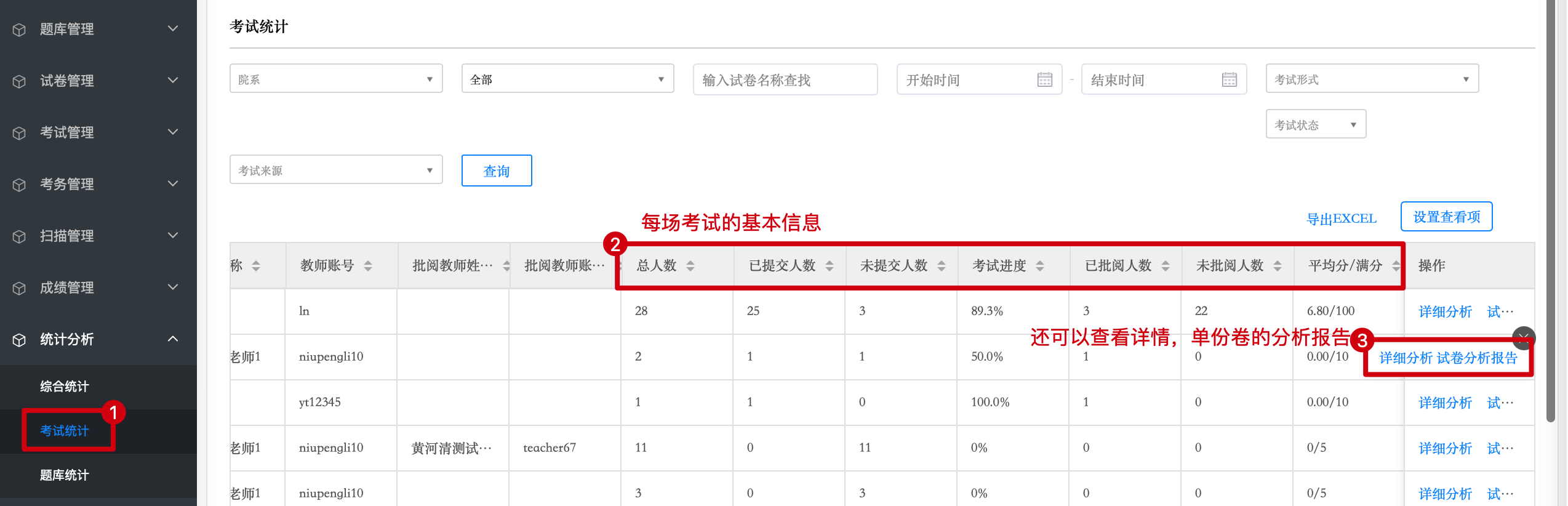
【*点击左侧“统计分析”-“考试统计”】
说明:还可以针对每一次考试进行统计分析,呈现内容包括考试名称、题量、考试时间、考试时长、满分、平均分数等基本信息,生成试卷分析报告。
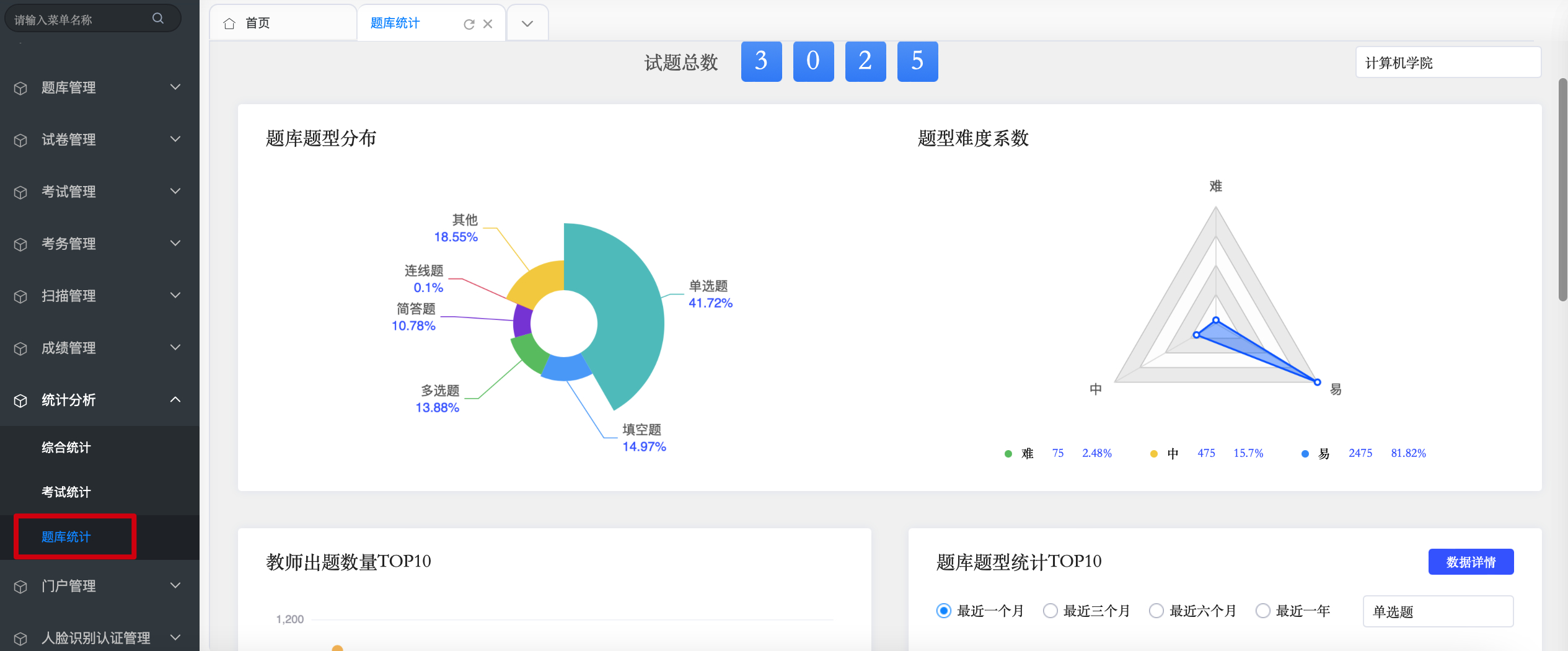
3)题库统计
【*点击左侧“统计分析”-“题库统计”】
—过渡:
基本到这整个线上考试流程也告一段落,这也是整个平台核心功能。除了线上考试和管理外,我们还支持线下考试,支持设置答题纸和线下扫描阅卷。
Step 8:扫描管理
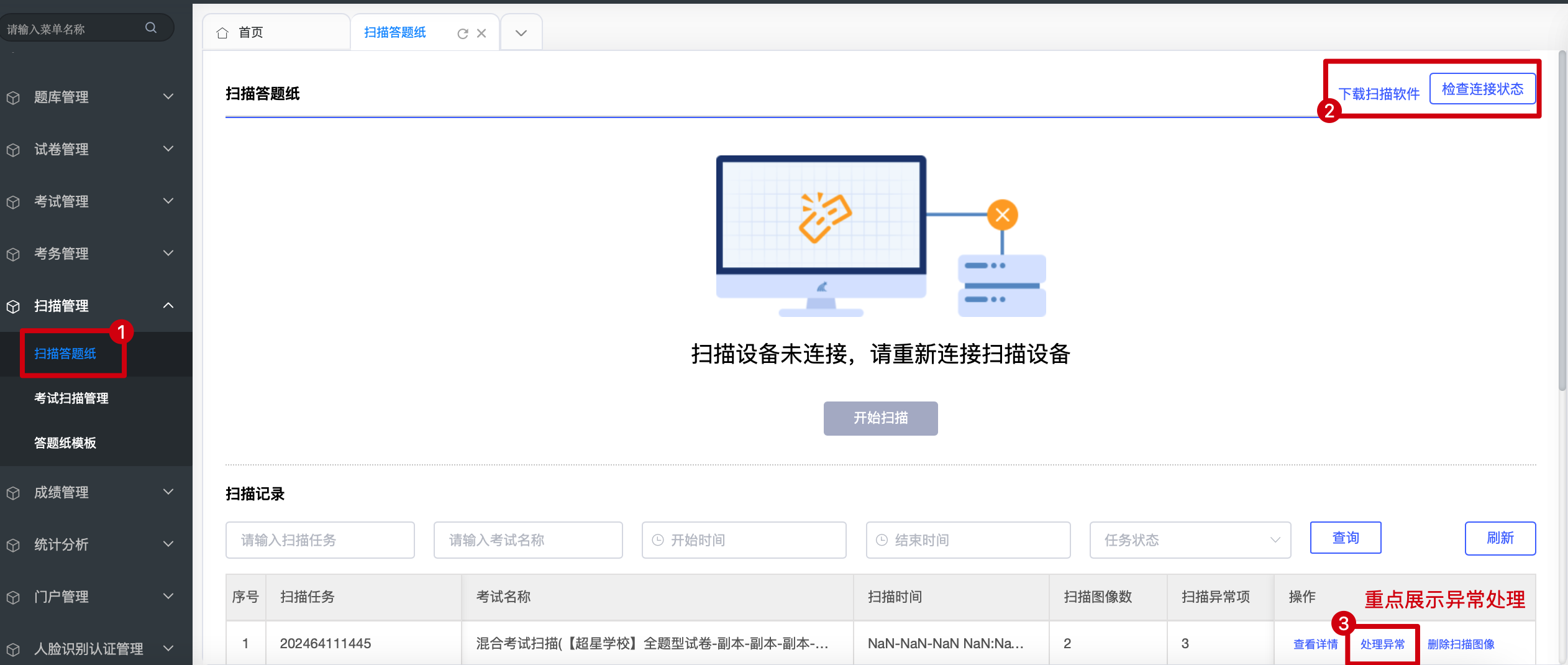
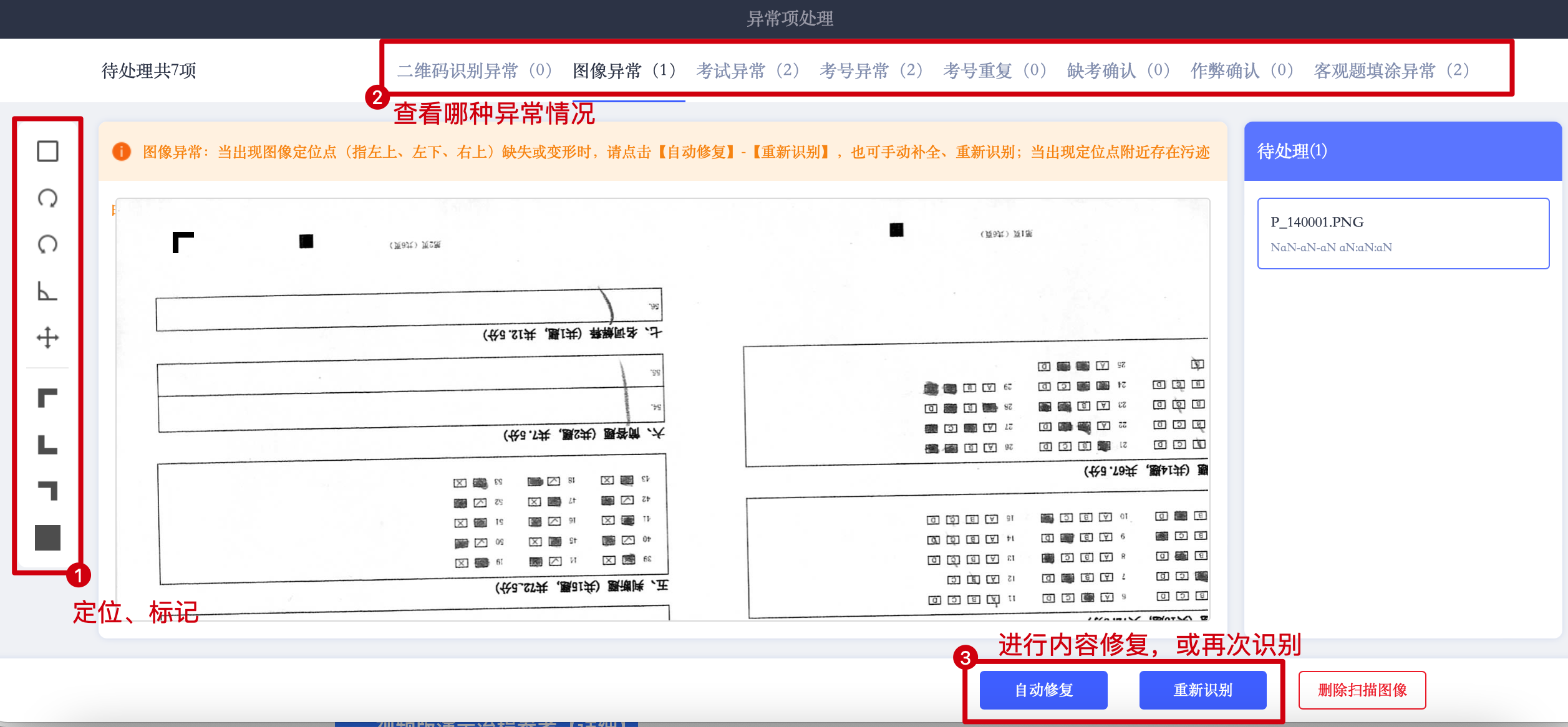
【*点击左侧“扫描管理”,稍微提一下答题纸模版,扫描后的识别校验】
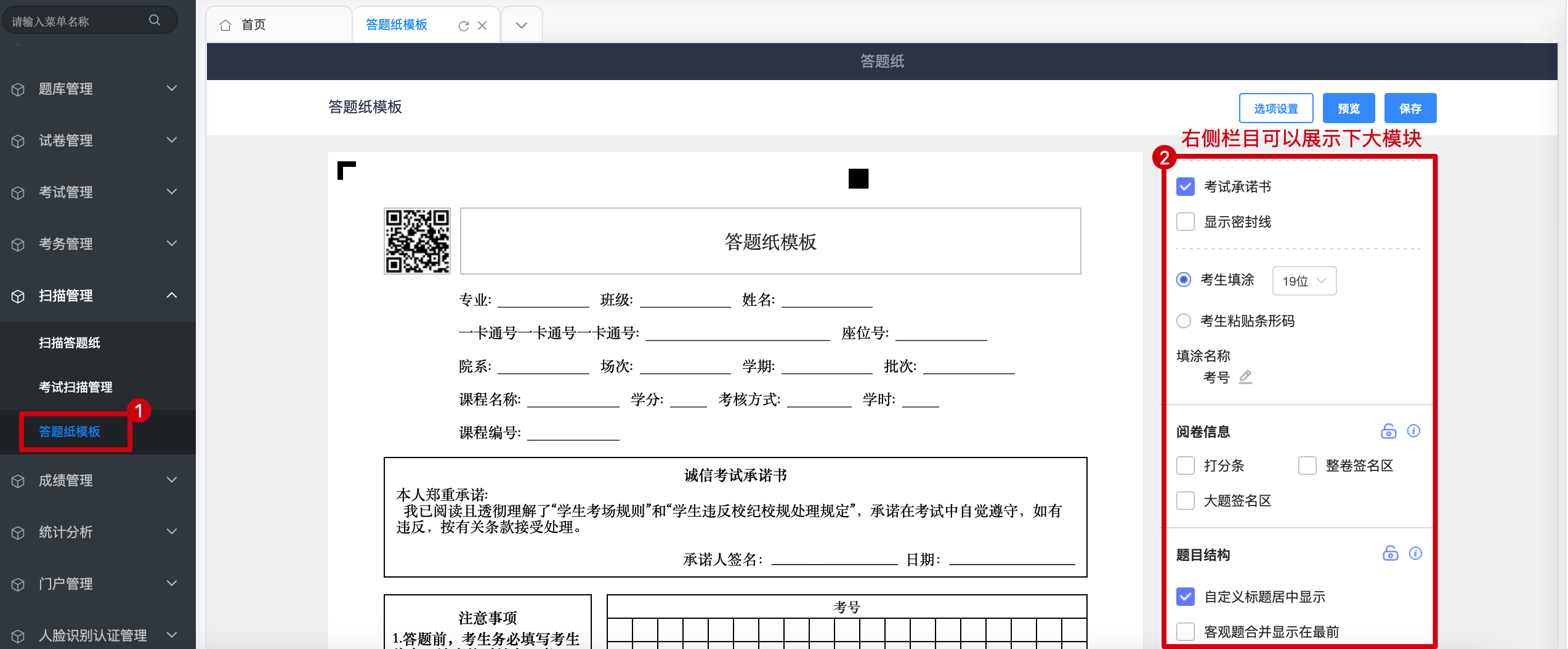
1)答题纸管理
【*点击左侧“扫描管理”-“答题纸模版”】
2)扫描管理
【*点击左侧“扫描管理”-“考试扫描管理”】
—小结:以上就是整个考试系统的演示。