任务小结
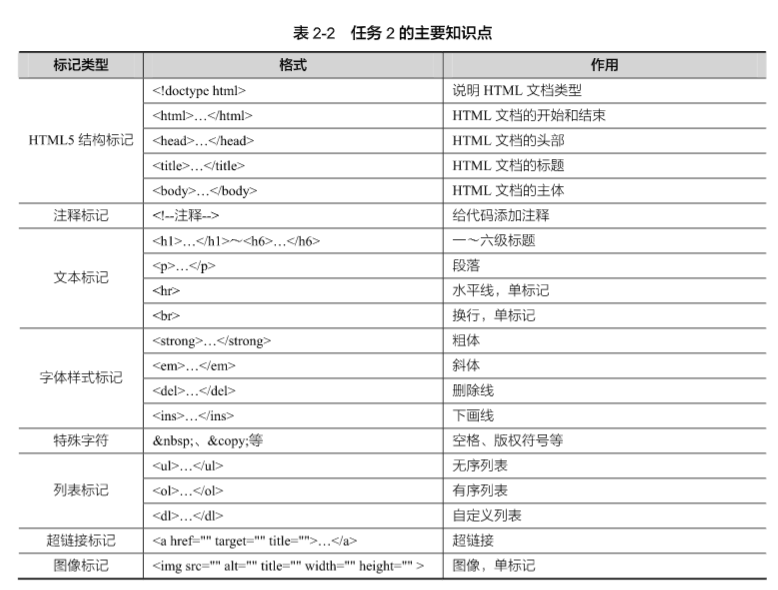
本任务围绕简单学院网站项目的制作,介绍了 HTMLS 文档的基本结构,以及段落标记、字体样式标记、列表标记、超链接标记和图像标记等的使用方法,并综合利用这些标记完成了简单学院网站项目的制作。本任务介绍的主要知识点如表 2-2 所示。
实训1 实现简单学院网站
实现简单学院网站
第一步:创建站点
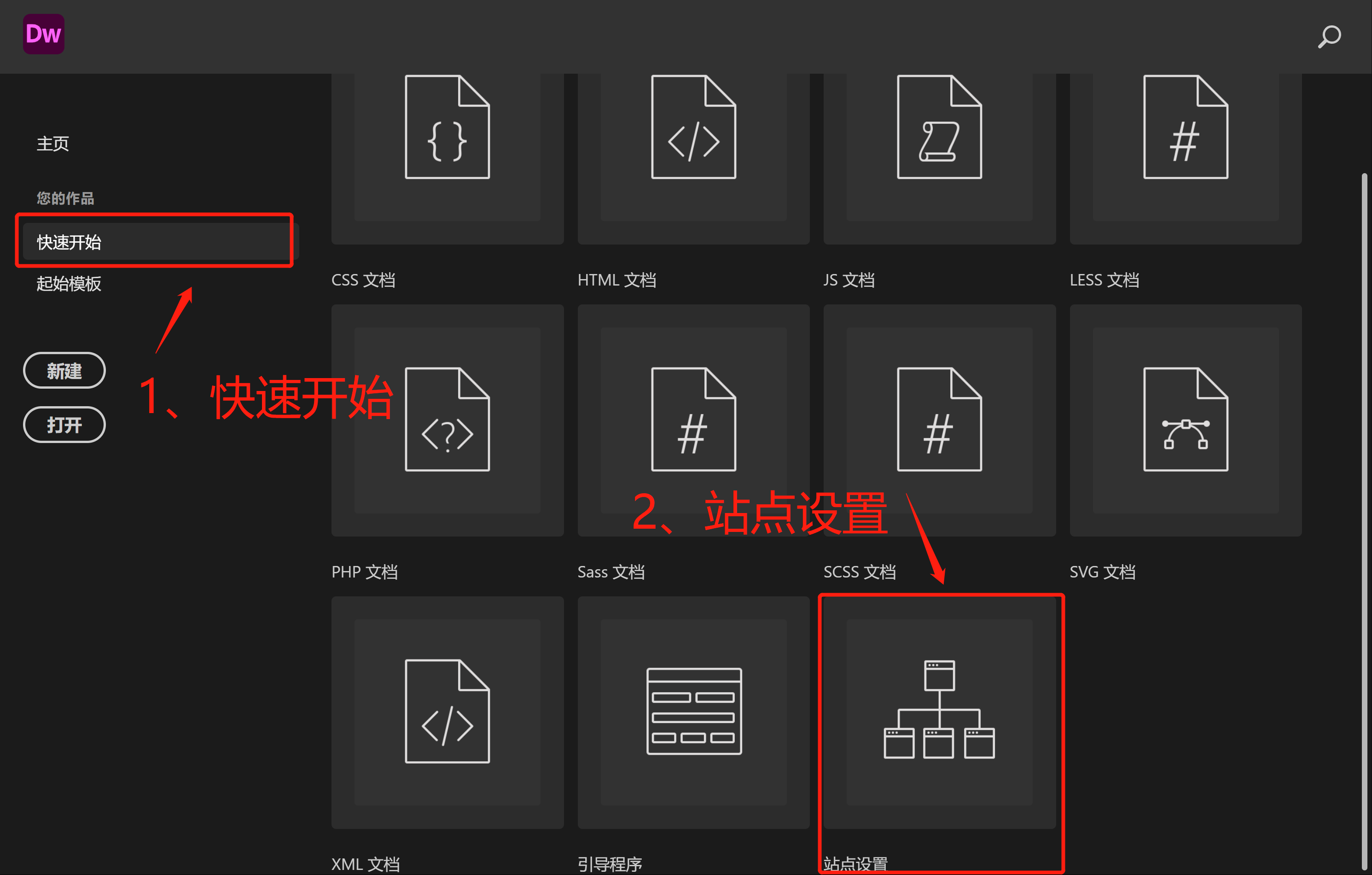
打开DW,选择快速打开>站点设置

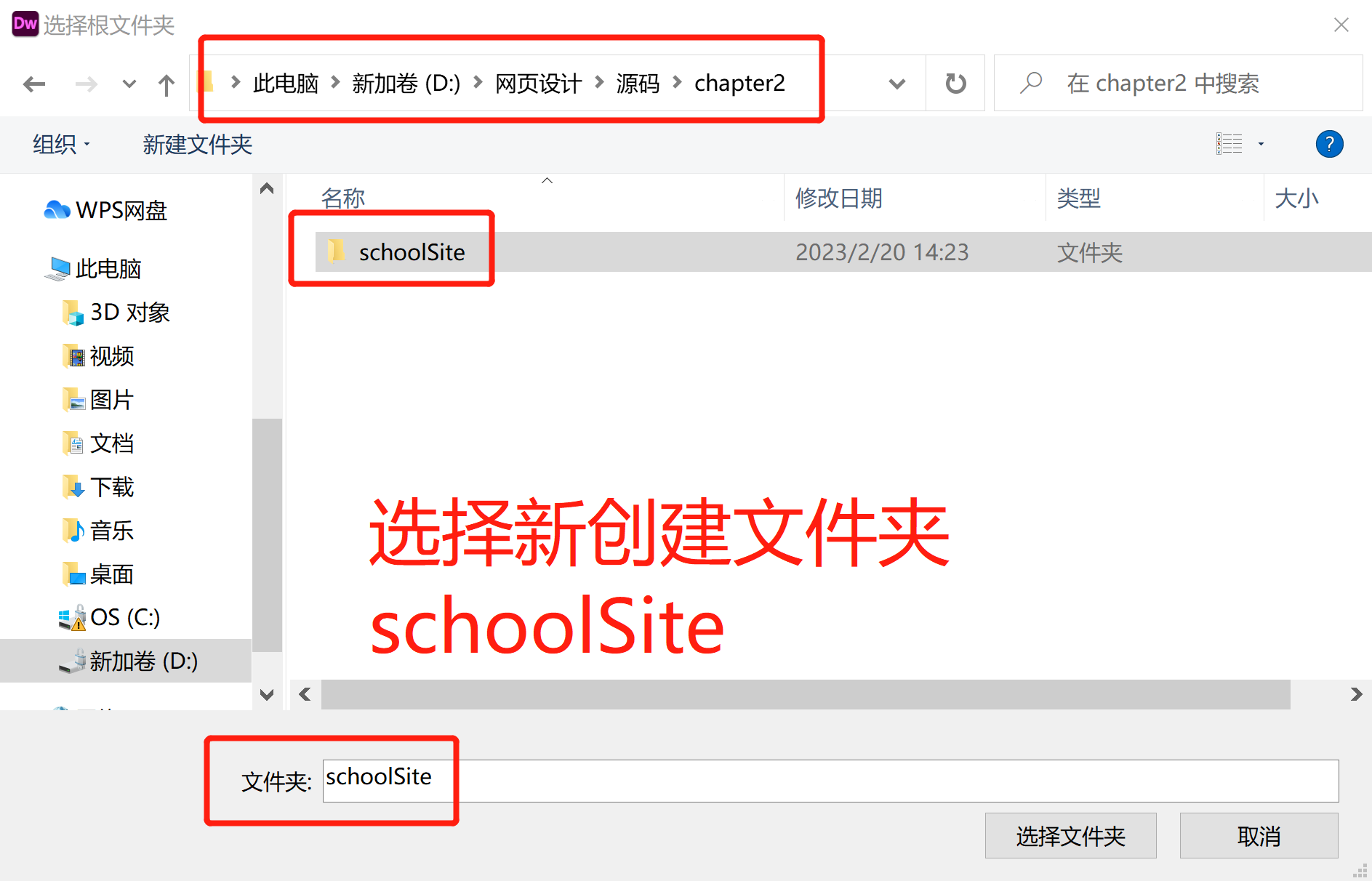
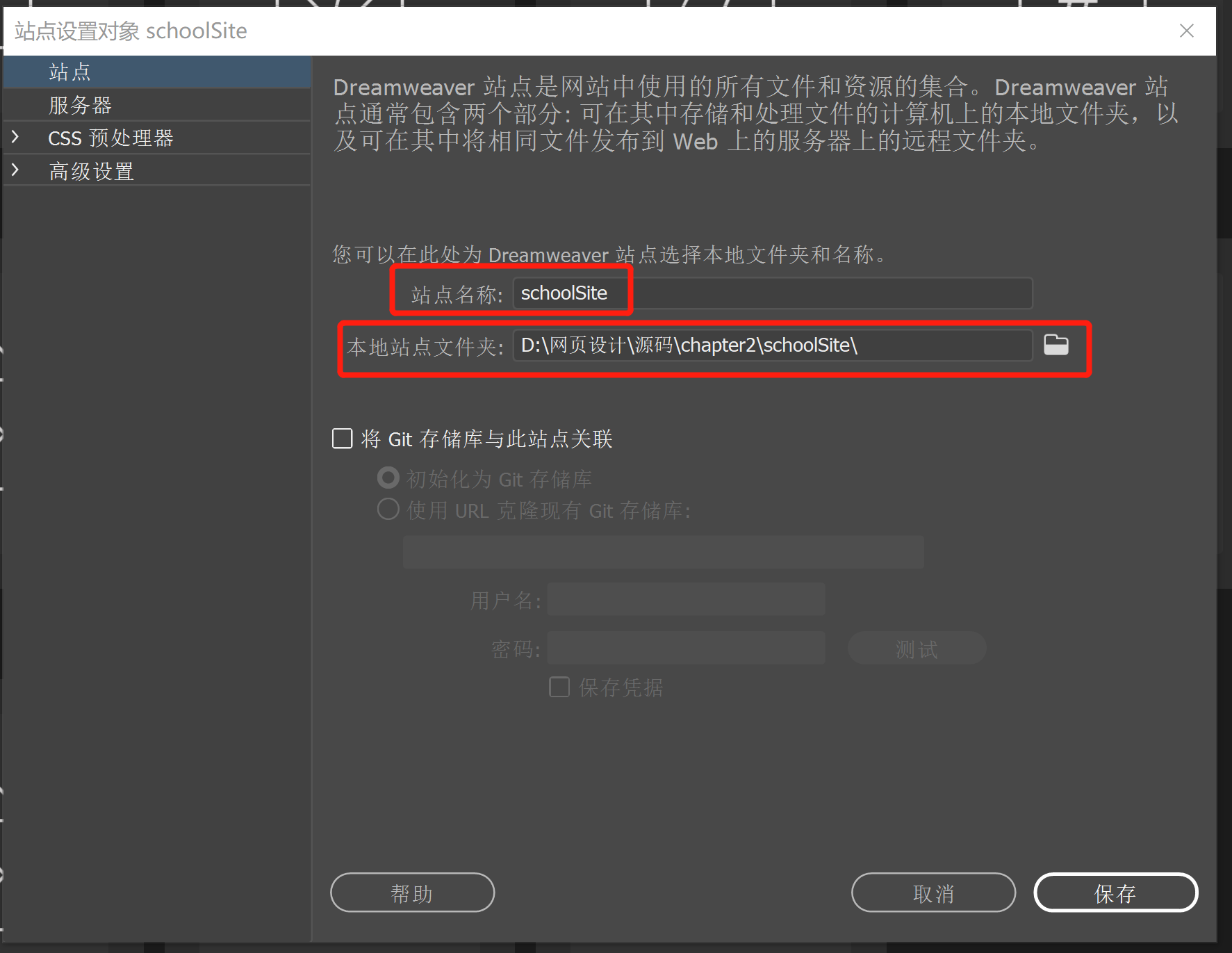
更改站点名称和本地站点文件夹,在D:\网页设计\源码\chapter2目录下创建文件夹“schoolSite”,作为网站根目录,选择好后点击右下角保存。


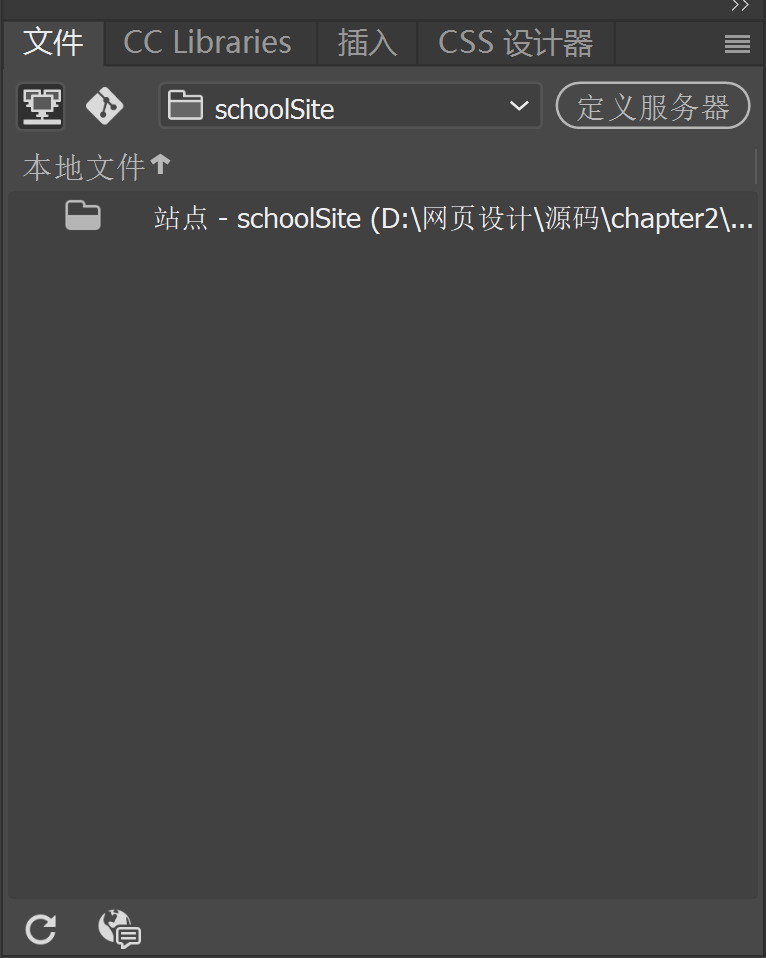
保存后软件右栏出现文件面板,其中显示了我们刚创建的站点

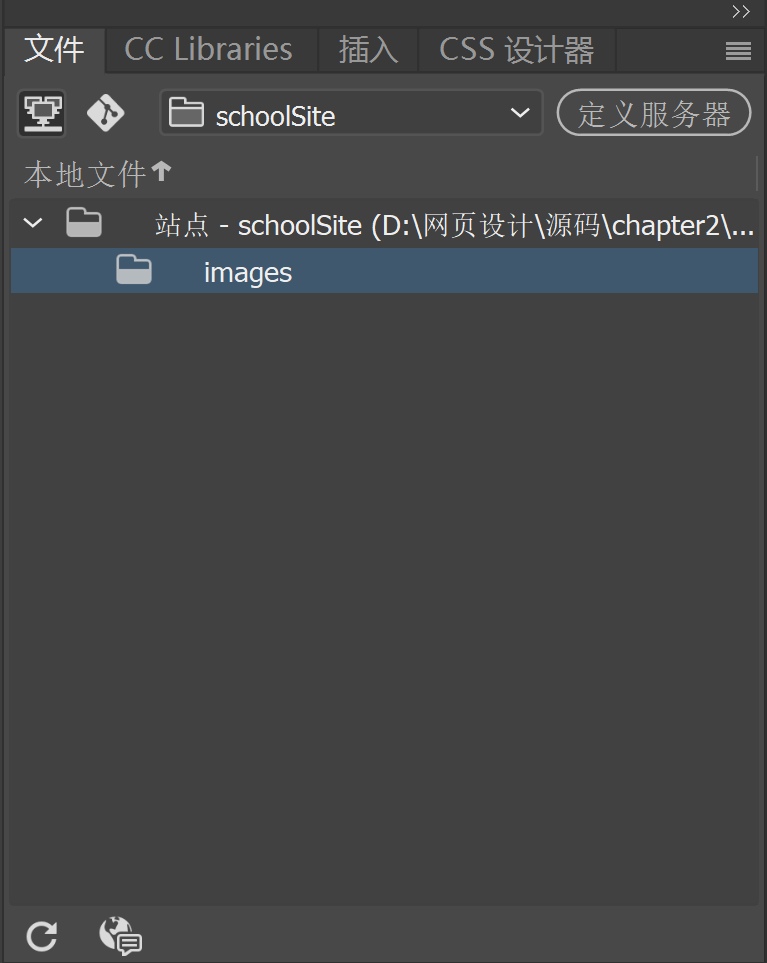
在站点中创建images文件夹,存放网站中用到的素材。将图像文件素材复制到该文件夹中

实训1 实现简单学院网站
创建首页
学习目标:掌握列表标记、图像标记、超链接标记、特殊字符
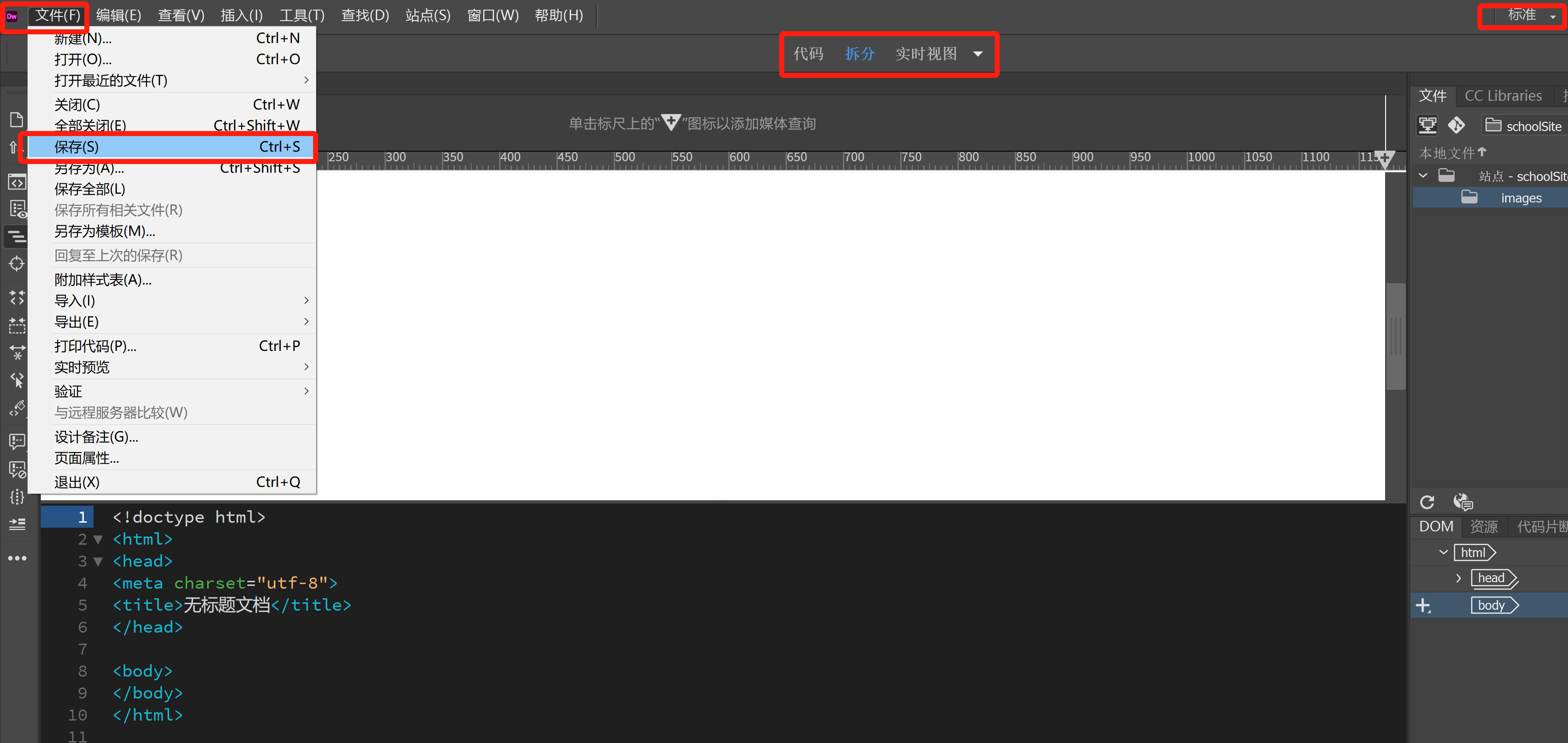
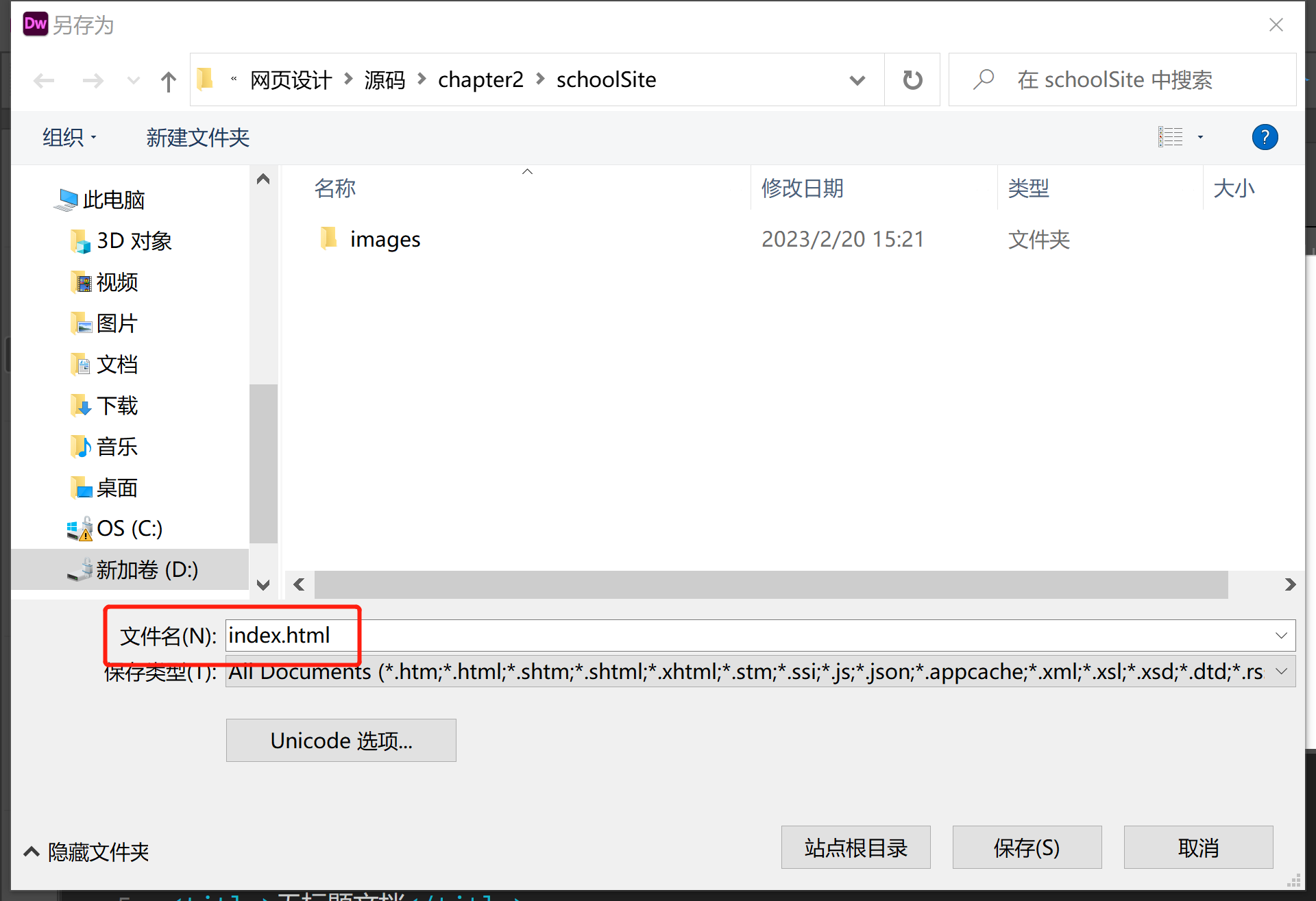
第一步:设置好站点的前提下,快速打开>HTML文档>文件>保存>保存文件名为index.html
注:如果创建的html文件没有出现实时预览图,点击上方的“拆分”,如果没有拆分这一选项,将软件右上角的“开发人员”重新选为“标准”。

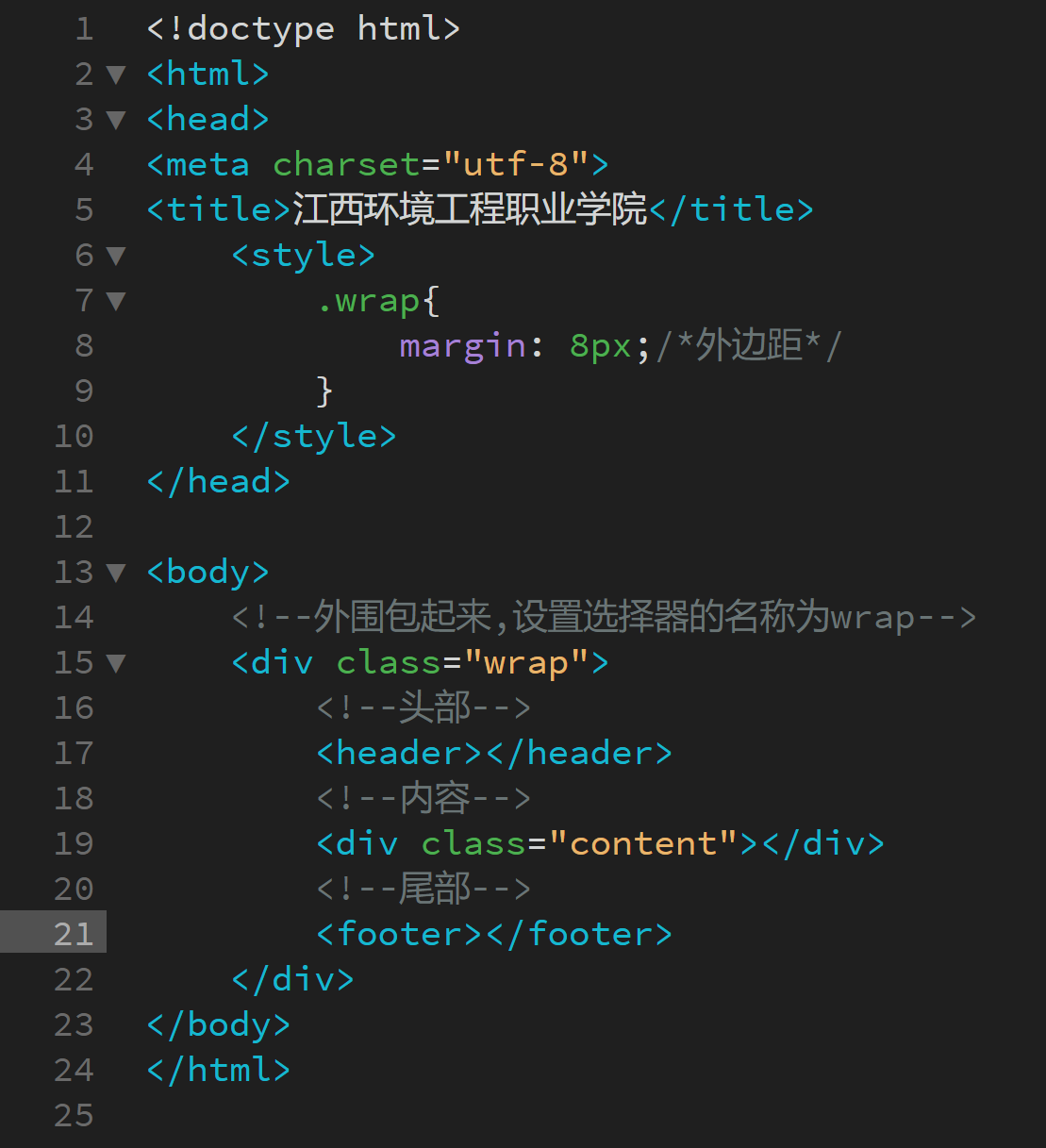
第二步:确定布局(头部,主体,脚部)
用选择器为wrap的盒子包住网页的所有内容,给他设置外边距(margin)的值为8个像素(8px)
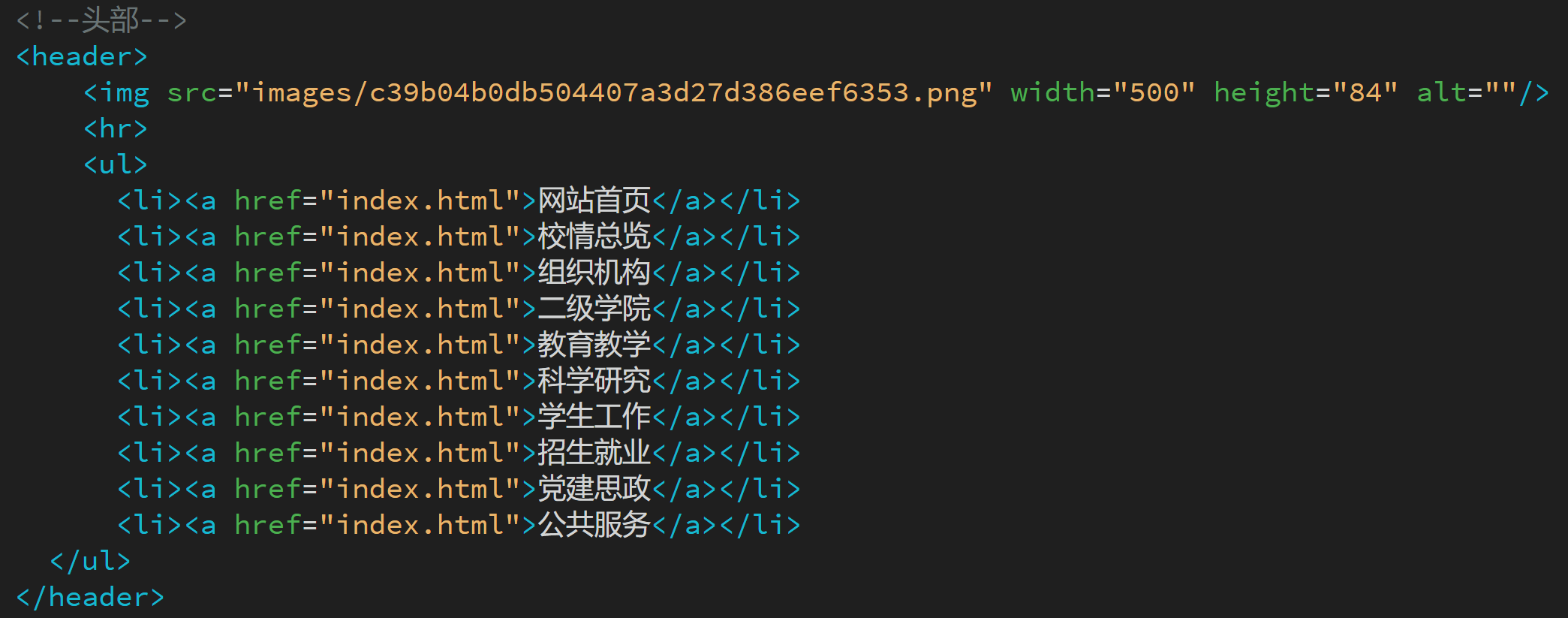
第二步:往框架里添加内容,设置头部内容(header),添加网站标题和导航栏
(这里标题直接插入图片代替,图片来源为江西环境工程职业学院官网)

第三步:往主体部分添加图片
第四步:往尾部添加友情链接

实训1 实现简单学院网站
创建学院简介页面
学习目标:掌握“返回”超链接、锚点链接、强调文字标记
第一步:创建学院简介页面
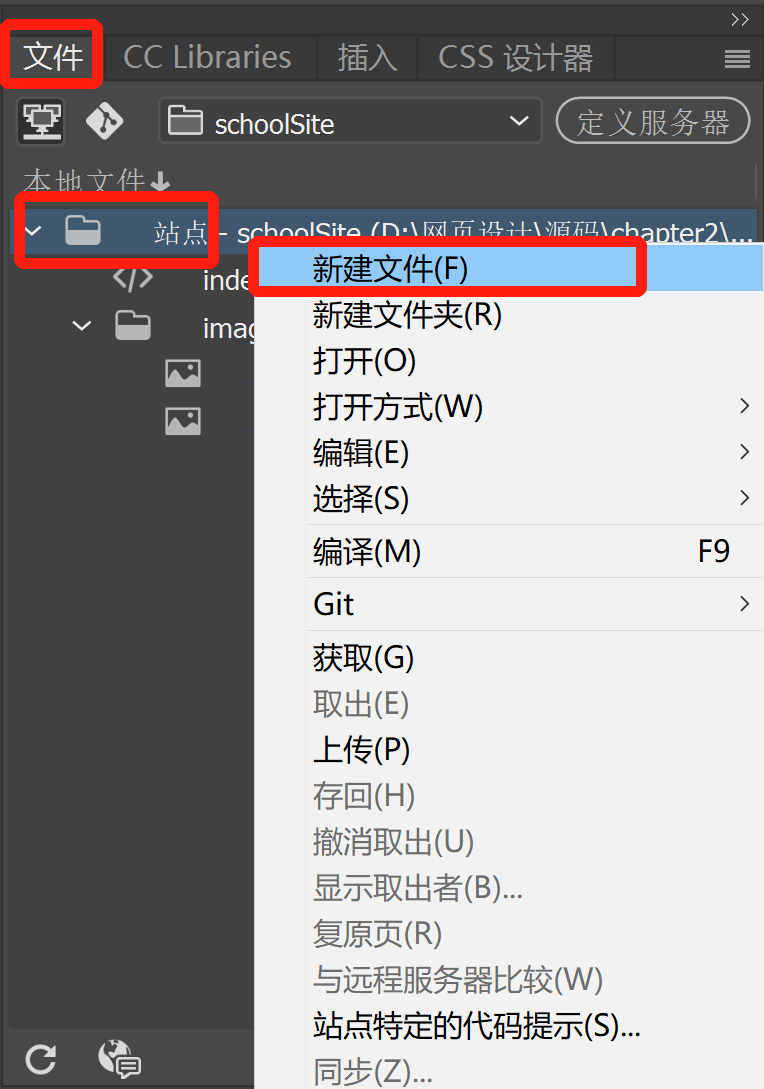
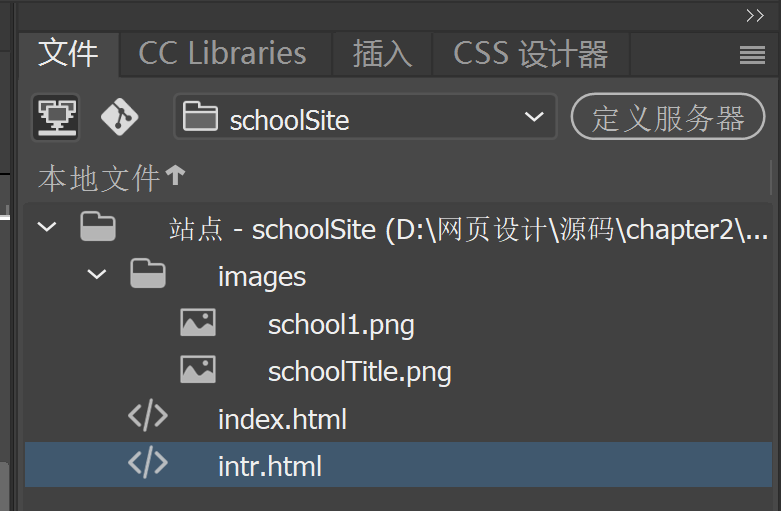
在DW文件面板中右键单击站点名称,选择新建文件,将文件名改为intr.html


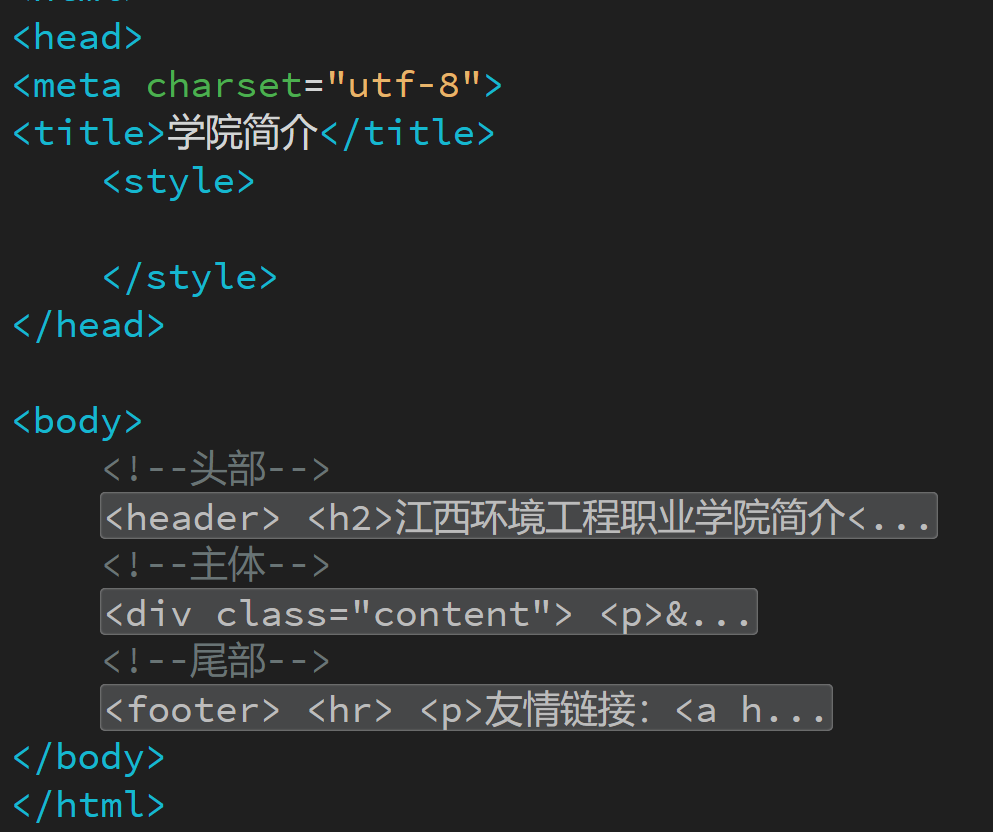
第二步,页面布局,设置<header><div class="content">和<footer>标签

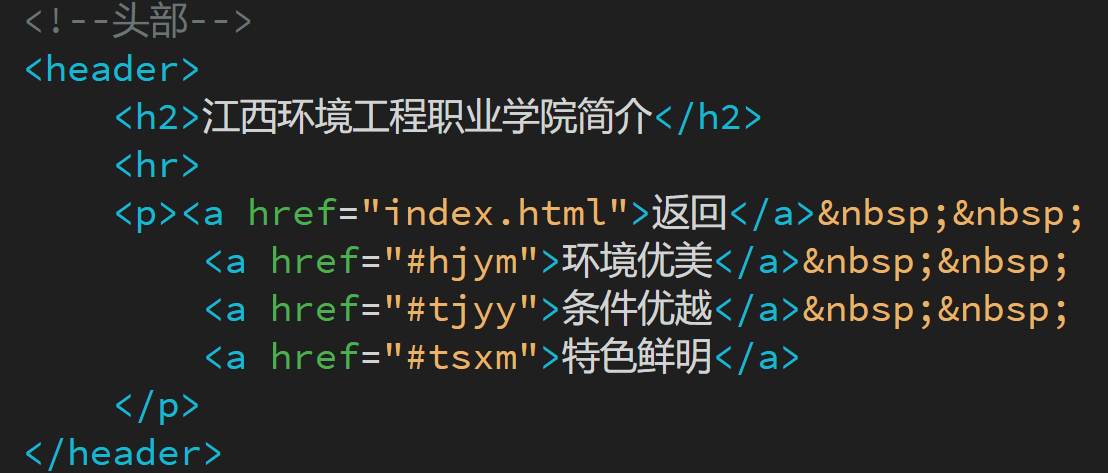
第三步:往头部添加标题和指向锚点的链接

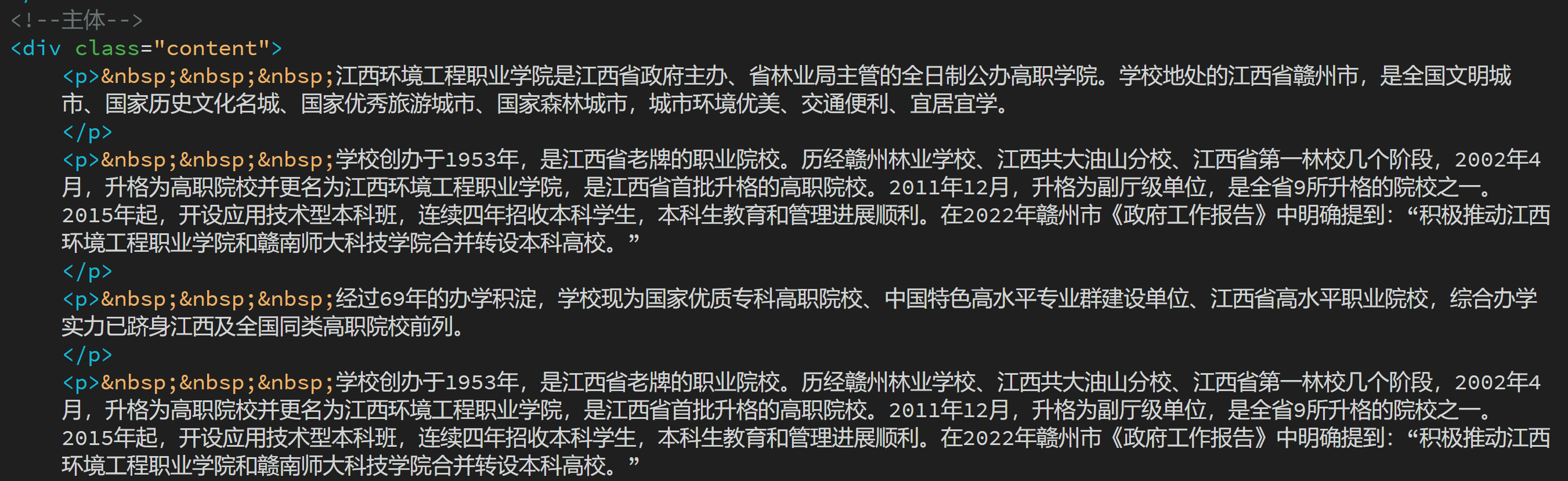
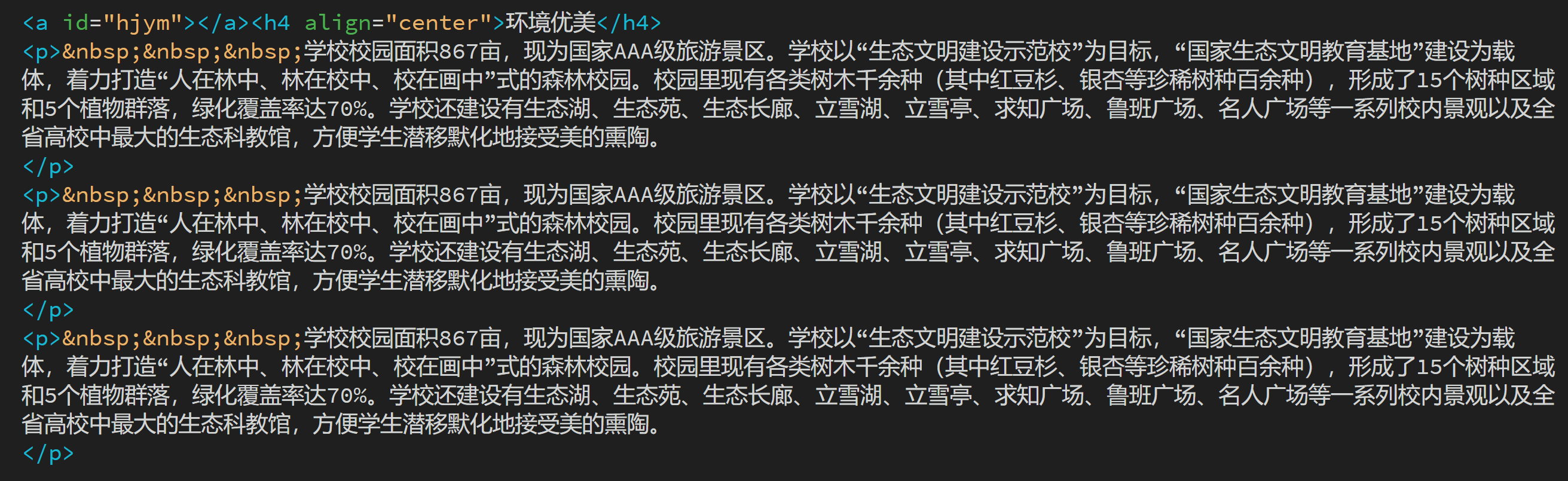
第四步:往主体添加文字并定义锚点


第五步:添加尾部友情链接,步骤同创建首页相同