
GIF动图
上一节
下一节
问题导入
在动手实践的操作中,学习者往往不是整套操作不会,而是其中某个环节“卡壳”了。这时候,学习者可能不愿意从头看操作视频。怎么办?
可以合理分解操作,录制多个GIF动图文件。配合文字说明,全面展示操作过程。
学习者可以根据自己的情况,有选择地查看某一步骤的操作,并且可以反复观看,
GIF动图的好处是,轻便灵巧,可以在网页中直接展示,无需像视频一样播放。
操作步骤
软件下载链接详见下方。
1.双击ScreenToGif 1.4.2.exe打开软件界面。该软件界面的主要位置是“空心”的。
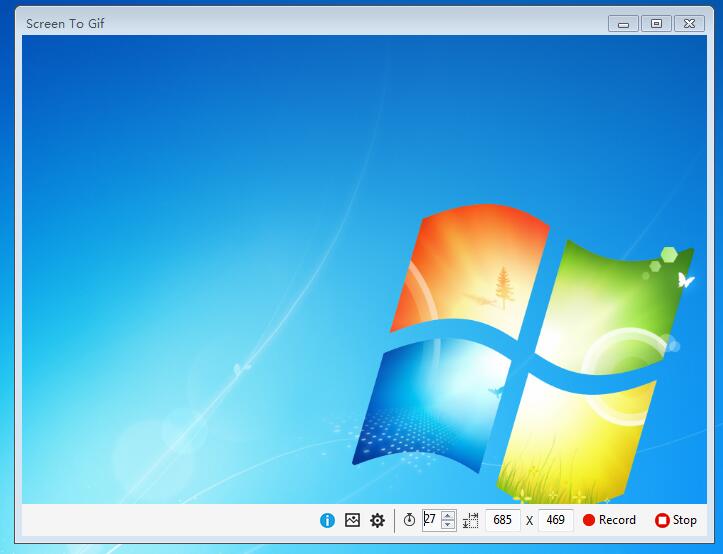
2.拖动软件边界至合适的大小。
3.点击右下角的Record开始录制操作。
4.操作完成后,点击右下角的Stop结束录制。
5.软件缓冲后,点击Done启动GIF保存。如果不想保存,点击Cancel。

注意:如果GIF文件双击不能预览,可以插入PPT中,播放PPT即可预览。
教学实例
本课程的3.7.4正规Word文件排版详解
本课程的3.7.5Word里的图片可以随便拖动吗?
本课程的3.7.6快速创建不规则表格
资源下载
录制GIF动图软件(老版本)
ScreenToGif 1.4.2.exe(下载附件 8.37 MB)
录制GIF动图软件(新版本)

