
-
1 文字解读
-
2 视频
创建演示文稿在
在PowerPoint2016中创建一个演示文稿,就是建立一个新的以.pptx为扩展名的PowerPoint文件。一个演示文稿是由若干张“幻灯片”组成的,创建一个演示文稿的过程实际上就是依次制作一张张幻灯片的过程。
一、幻灯片版式
版式是幻灯片上显示内容的格式设置和位置设置,其中对象的位置以占位符表示,如图1所示。占位符是版式中的容器,可容纳文本(包括正文文本、项目符号列表和标题)、表格、图表、SmartArt图形、影片、声音、图片及剪贴画等内容。版式也包含幻灯片的主题和背景。
PowerPoint2016中包含的内置幻灯片版式如图6.4所示,各种版式上显示了可在其中添加文本或图形等占位符的位置。如果标准版式不能满足演示文稿的设计需要,也可以根据设计的特定需求创建自定义版式,个性化地指定占位符的数目、大小和位置、背景内容、主题颜色、字体及效果等。
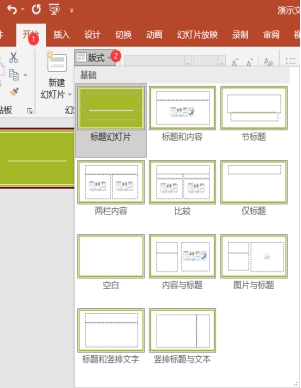
图4 幻灯片版式
二、新建演示文稿
PowerPoint2016根据用户的不同需要,提供了多种新建演示文稿的方式。
1.新建空演示文稿
用户如果希望建立具有自己风格的幻灯片,可以从空白的演示文稿开始设计,其操作步骤如下。
1)单击“文件”菜单中的“新建”按钮,打开“新建”窗口,如图6.5所示。
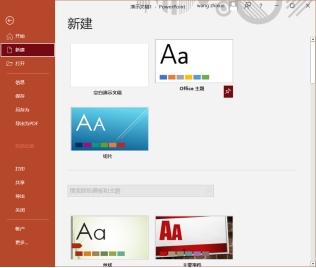
图5 “新建”窗口
2)选择“空白演示文稿”选项,即可建立一个空白演示文稿。
3)单击“开始”选项卡“幻灯片”选项组中的“幻灯片版式”下拉按钮,在其下拉列表中选择一种合适的版式,用户可以在上面添加文字、图片或其他对象,创建具有个人风格的演示文稿。
在PowerPoint2016中建立空白演示文稿时,显示的默认版式是“标题幻灯片”,如图1所示
2.利用模板建立演示文稿
模板是控制演示文稿外观统一的最快捷的方法,模板是以扩展名为.potx的文件保存的幻灯片或幻灯片组合图案或蓝图。模板可以包含版式、主题和背景样式,还可以包含部分特定内容。模板的选择对于一个演示文稿的风格和演示效果影响很大。用户可以随时为某个演示文稿选择一个满意的模板,并对选定的模板做进一步的修饰与更改。
利用模板创建演示文稿的操作步骤如下。
1)单击“文件”菜单的“新建”按钮,打开“新建”窗口,如图5所示。
2)在“新建”列表框中选择一种合适的模板,如图6所示,单击“创建”按钮,即可建立一个以选定的设计模板为背景的空白演示文稿。
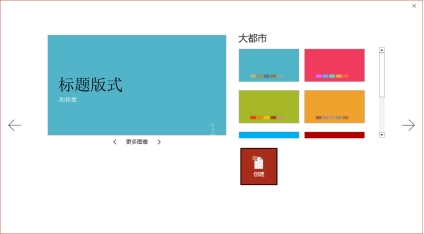
图6选择“大都市演示文稿”模版
利用“搜索联机模板和主题”搜索框,可以查找更多模板和主题。
用户还可以根据自己的需要对模板进行修改,创建自己的模板,并通过“文件”选项卡中的“另存为”按组将其保存为模板文件供以后使用。
注意:在另存文件时,保存类型应选择“PowerPoint 模板(*,potx)”,并需为模板命名。
3.利用“主题”新建演示文稿
主题包含设计元素的颜色、字体和效果(如渐变,三维、线条,填充、阴影等),应用主题可以使演示文稿的风格统一,并与所表现的内容相和谐,使幻灯片具有专业设计师水准的外观设计。
利用“主题”创建演示文销的操作步骤如下,
1)单击“设计“选项卡“主题”选项组中的“其他”下拉按钮,弹出主题下拉列表,如图7所示。
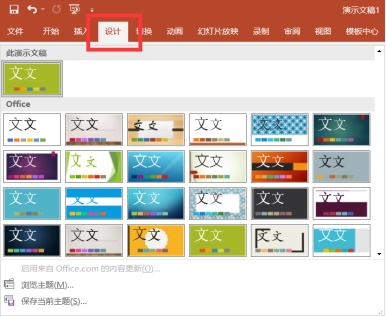
图7 主题下拉列表
2)选择一种满意的主题,即可建立一个以该主题为背景和字体搭配的演示文稿。变换不同的主题可使幻灯片的版式和背景发生显著变化,可单击不同的主题预览演示文稿的外观变化,以确定应用某个主题更和谐、高效地表达幻灯片内容。
高效、专业的幻灯片设计通常不是在完成文字稿后在文字上添加颜色,而是在设计之初就定义了统一的主题颜色,使输入的文字自动具有预定的颜色设置,既达到了配色统一协调,又避免了大量的手工步骤。
4.制作相册
应用PowerPoint 2016可以轻松地制作各种精美的电子相册。
单击“插入”选项卡“图像”选项组中的“相册”选项,弹出“相册”对话框,如图8所示,单击“文件/磁盘”按钮,弹出“插入新图片”对话框,插入所需要的图片。如果要更改图片的显示顺序,可在“相册”对话框中的“相册中的图片”列表框中选择要移动的图片文件名,然后使用方向按钮在列表框中向上或向下移动,单击“创建”按钮,即可建立精芙的相丽,如图6.9所示。单击“插入”选项卡“图像”选项组中的“相册”下拉按钮,在下拉列表中选择“编辑相册”选项,可以重新选择要制作相册的图片。
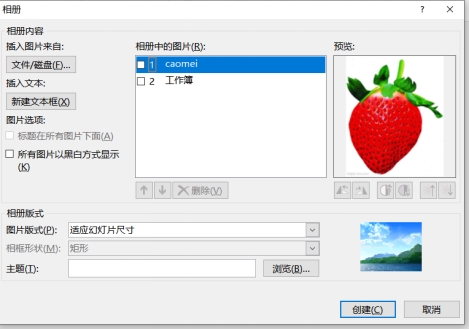
图8 “相册”对话框
图9 新建的相册
三、保存演示文稿
与Microsoft Office中其他应用程序一样,创建好演示文稿后,应立即为其命名并加以保存,在编辑过程中也要经常保存所做的更改。
保存演示文稿的操作步骤如下。
1)单击“文件”菜单的“保存”或“另存为”按钮,弹出“另存为”窗格。
2)单击“浏览”按钮,打开“另存为”对话框。
3)在“另存为”对话框的左侧窗格中,选择要保存演示文稿的文件夹或其他位置。4)在“文件名”文本框中输入演示文稿的文件名。
5)在“保存类型”下拉列表中选择要保存的文件类型。PowerPoint2016文件默认的扩展名为.pptx,并自动添加。
6)单击“保存”按钮完成设置。
如果要在没有安装PowerPoint的计算机上播放演示文稿,可在“保存类型”下拉列表中选择“PowerPoint放映(*.ppsx)”选项,如图10所示。
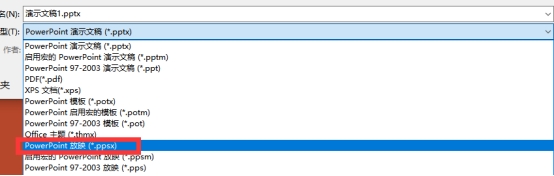
图10 保存为“PowerPoint放映(*.ppsx)”文件
以后在“此电脑”窗口或“文件资源管理器”窗口中双击此演示文稿时,即可进行自动播放。
如果要保存为可在早期版本的PowerPoint中打开的演示文稿,可在“保存类型”下拉列表中选择“PowerPoint 97-2003演示文稿(*.ppt)”选项。
在以后的编辑修改中,用户可以按【Ctrl+S】组合键或单击快速工具栏中的“保存”按钮,随时快速保存演示文稿。

