
打印文档
当一个Word文档经历了建立、编辑处理之后,可以以文件的形式保存在磁盘上,也可以通过打印机在纸张上打印出来。文档的打印操作包括打印预览和打印两种操作。
1.打印预览
使用打印预览,可以在屏幕上精确地显示文档的打印外观效果。在正式打印之前,先预览待打印的文档,若预览满意即可打印,否则应重新进行有关内容的修改,这样可节省时间,也避免错误打印而浪费纸张。
单击“文件”选项卡中的打印按钮,开”印界面,如图4.103所示。在“打印”界面右侧预览区域可以查看Word 文档打印预览效果。用户所做的纸张方向、页面边距等设置都可以通过预览区域查看效果。用户还可以通过调整预览区下面的滑块来改变预览视图的大小。
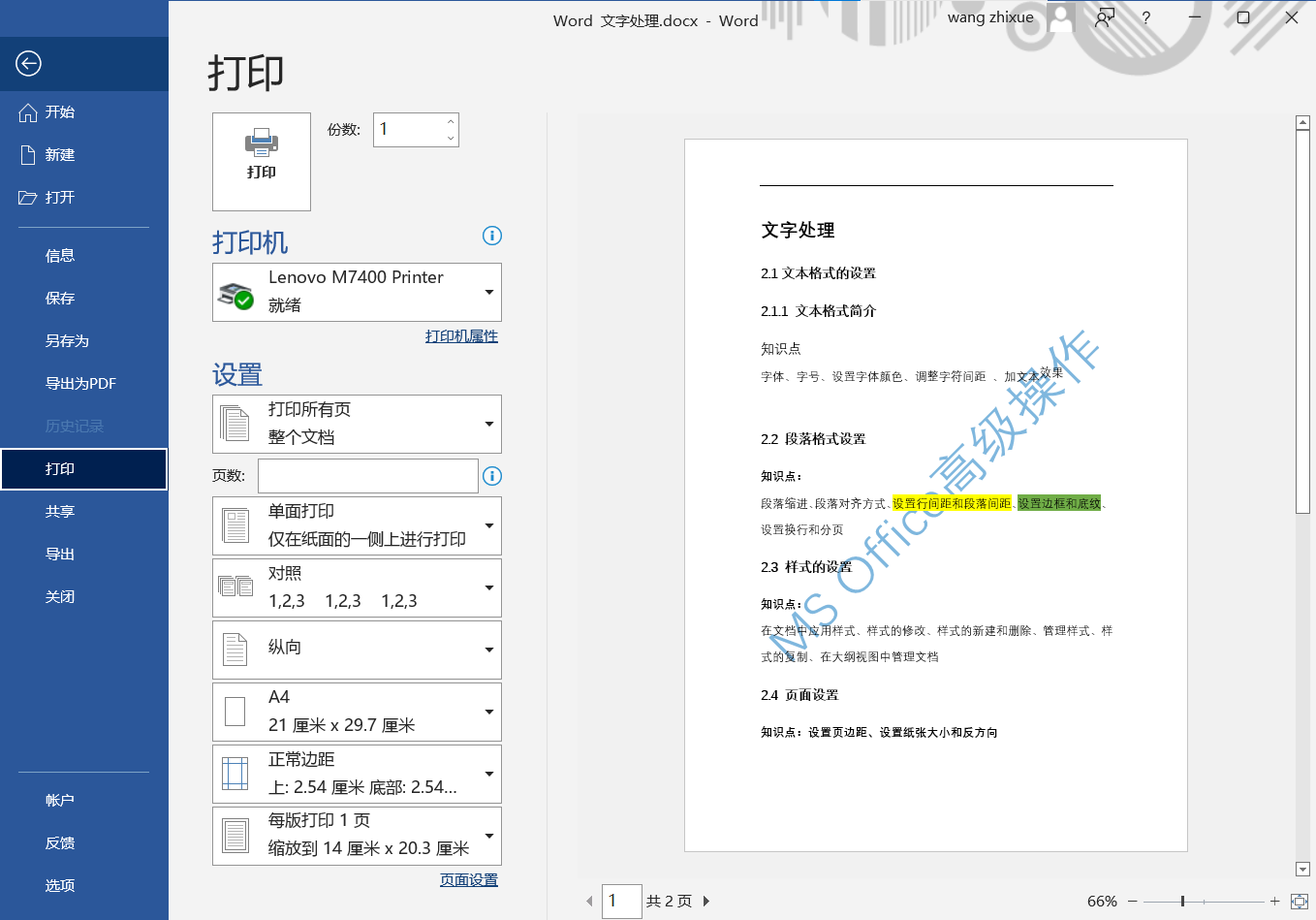
如果预览结果符合最后要求,即可进行打印输出。
2.打印文档
打印整个文档的方法比较简单,单击快速访问工具栏中的“快速打印”按钮即可。如果仅打印部分内容,或要设置打印的份数等,则需在“打印”对话框中进行相关的设置。
(1)选择打印机
在“打印”界面单击“打印机”下拉按钮,可在“打印机”下拉列表中选择准备使用的打印机。
(2)设置打印份数
用户可以自由设置文档打印的份数,以及多份打印时的打印方式,即“逐份打印”或“逐页打印”。可在“份数”数值框中输入或选择要打印的份数(默认值为1份),然后单击“设置”选项组中的“调整”下拉按钮,在其下拉列表中若选择“调整”选项,将在完成第1份打印任务后再打印第2份、第3份.………;选择“取消排序”选项,将逐页打印是的份数。
(3)打印指定页码
用户可以根据实际需要选择要打印的文档页码。单击“设置”选项组中的“打印所有页”下拉按钮,在其下拉列表中列出了用户可以选择的文档打印范围。选择“打印当前页面”选项,可打印光标所在的页;如果事先选定了一部分文档,则“打印所选内容”选项会变得可用,选择该项可以打印选定的文档内容;选择“打印自定义范围”选项,可打印用户指定的页,在“页数”文本框中输入要打印的页码,连续页码可用半角连接符(如3-6),不连续的页码可用半角逗号分隔(如5,8,16)。
(4)手动双面打印
尽管大多数打印机不支持双面打印 Word文档,但用户可以借助word 2016提供的“手动双面打印”功能实现双面打印。
在一张空白纸的顶端做标记并打印一页任何内容,以明确打印机进纸方向和打印方向两者间的关系。单击“设置”选项组中的“单面打印”下拉按钮,在其下拉列表中选择“手动双面打印”选项,并单击“打印”按钮,则开始打印当前文档的奇数页。完成奇数页的打印后,将己经打印奇数页的纸张正确放入打印机开始打印偶数页。
(5)纸张大小缩放打印
在实际工作中,用户经常需要将当前文档以比实际设置的纸张更小的纸型进行打印。例如,将当前A4纸张幅面的文档打印成B5纸张幅面,这时可以通过按纸张大小缩放打印文档的方法来实现。单击“设置”选项组中的“每版打印1页”下拉按钮,在其下拉列表中选择“缩放至纸张大小”选项,并在弹出的纸张列表中选择合适的纸型。Word还提供多版缩放打印功能,可将多页文档打印在一页纸上,只需在下拉列表中选择合适的版
在打印界面中用户还可以对纸张方向、页面边距等进行设置。

