-
1 文本1
-
2 文本2
-
3 视频
编辑和美化演示文稿在
在上节中讲到,创建一个演示文稿的过程实际上就是依次制作一张张幻灯片的过程,而演示文稿中每一张幻灯片又是由若干“对象”组成的,它们是幻灯片重要的组成元素。每当用户往幻灯片中插入文字、图片及其他可插入元素时,它们都是以一个个对象的形式出现在幻灯片中的。用户可以选择对象,修改对象的内容或大小,移动、复制或删除对象:还可以改变对象的属性,如颜色、阴影、边框等。所以,制作一张幻灯片的过程,实际上是制作其中每一个被指定对象的过程。本节将介绍如何编辑演示文稿,并通过各种方式美化演示文稿。
一、编辑演示文稿
在组织演示文稿时,为使文稿内容更连贯、文稿意图表达得更清楚明白,需要通过插入、删除、移动及复制幻灯片来逐渐完善演示文稿。幻灯片的插入、删除、移动及复制操作一般在幻灯片浏览视图或普通视图的“幻灯片”选项组中进行。
1.插入幻灯片
单击“开始”选项卡“幻灯片”选项组中的“新建幻灯片”按钮,可以在选定幻灯片之后插入一张新的幻灯片。如果要为插入的幻灯片选择版式,则单击该按银右下角的下拉按钮,在其下拉列表中选择一种需要的版式。如果要修改已经建立的幻灯片版式,可右击幻灯片,在弹出的快捷菜单中选择“版式”命令,或单击“开始”选项卡“幻灯片”选项组中的“版式”按钮。
2.删除幻灯片
选定要删除的幻灯片,按【Delete】键,或右击要删除的幻灯片,在弹出的快捷菜单中选择“删除幻灯片”命令,若无意中误删了幻灯片,可单击快速访问工具栏中的“撤销”按钮恢复。
3.移动幻灯片
移动幻灯片可以调整幻灯片的位置,使演示文稿的结构更合理,移动幻灯片的方法为:拖动幻灯片到目标位置,释放鼠标即可。
单击可选定一张幻灯片:拖动可选定连续的幻灯片;单击一张幻灯片后,按住【Ctrl】键再单击其他的幻灯片,可选定不连续的多张幻灯片。利用剪贴板剪切、粘贴也可以实现幻灯片的移动操作。
4.复制幻灯片
在幻灯片测览视图中,拖动幻灯片进行移动的同时按住【Ctrl】键,可以将选定的幻灯片复制到指定位置。利用剪贴板复制、粘贴也可以实现幻灯片的复制操作。
插入对象
1.输入和编样文本
(l)添加文本在
PowerPoint 2016中,每张不同版式的新幻灯片上都有带虚线或影线标记边框的框,其中有相关提示文字,称为占位符,如图11所示。
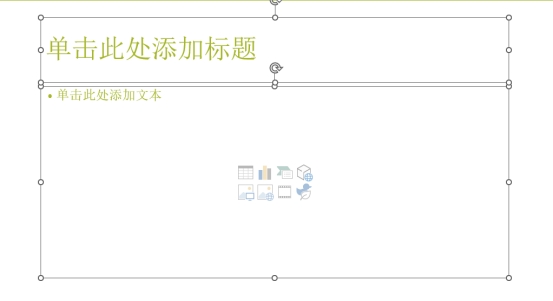
图11 演示文稿的占位符
在占位符内单击便激活该区域,随后即可在其中输入或粘贴文本。
例如,完成如图12所示幻灯片文本输入的操作如下。
1)在标题区输入“三个层次的课程体系”。
2)在文本区输入第一级文本“大学计算机基础”。
3)按【Enter】键,光标移至第二行,单击“开始”选项卡“段落”选项组中的“提高列表级别”按钮,使其降为第二级文本,单击“开始”选项卡“段落”选项组中的“项目符号”下拉按钮,在下拉列表中选择一种项目符号,输入“《大学计算机基础》”。
4)按【Enter】键,再单击“降低列表级别”按钮,回到第一级文本位置。
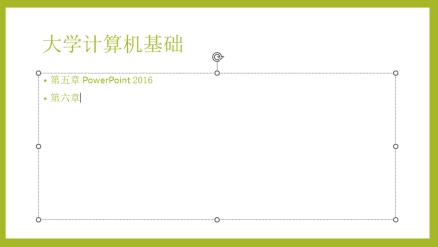
图12 在文本区分级输入文本
在PowerPoint中,幻灯片上的所有文本都要输入到文本概中。若要在空白版式的幻灯片或占位符之外添加文字(如在图形上添加标题或标注),则需单击“插入”选项卡“文本”选项组中的“文本框”按钮,在空白的幻灯片中或其他需要输入文字的位置添加文本瓶然后向其中输入具体内容,完成后单击文本框外区域的任意位置即可。
在输入文本的过程中,若文本较多面超过了文本框的长度,超长文本会自动换行;若要强行换行,则可按【Enter】键:若不希望换行,则在输入文本后拖动文本框左右两侧的尺寸控制点,拉长文本框使其中的文本排列在一行内即可。
(2)设置文本格式
对于幻灯片中输入的文本,为增强其表达效果,有时需要更改或添加文本的格式,可以在“开始”选项卡中进行操作,在弹出的“字体”对话框和“段落”对话框中进行相关的设置,也可以利用“字体”选项组和“段落”选项组中的工具按钮进行操作。例如,设置字体、字号、对齐方式和项目符号等。
在PowerPoint2016中编辑文本与Word2016中的方法类似,在此不再详述。在对文本进行编辑之前,首先要选定文本,可以使用拖动的方法选择部分文本,当单击标题区或文本区时,则可以选择整个标题或文本框。
2.插入艺术字
PowerPoint 中的艺术字功能属于嵌入式的应用程序。在PowerPoint2016中可利用艺术字功能创建旗帜鲜明的标志或标题。用艺术字创建一术字、公式、符号张幻灯片的标题的操作步骤如下。
1)插入一张新幻灯片,选择“仅标题”版式。
2)单击“标题”占位符的虚线边框,按【Delete】键删除此占位符。
3)单击“插入”选项卡“文本”选项组中的“艺术字”按钮,弹出艺术字字库,从中选择一种艺术字式样。
4)输入文字内容“宁夏师范学院”,然后设置文字字体、字号和字形。这样就在幻灯片中插入了艺术字,如图13所示。

图13 在幻灯片中引入艺术字
3.插入图片
在PowerPoint2016中,可以直接在幻灯片中插入各种图片。其具体操作步骤如下。
1)单击“插入”选项卡“图像”选项组中的“图片”按钮,弹出“插入图片”对话框。
2)选定要插入的图片,单击“插入”按钮,即可将图片插入幻灯片中,如图14所示,
图14
幻灯片中插入的图片对象可以包括联机图片、来自文件的各种格式(如文件扩展名为.bmp、jpg、gif、NaNf等)的图像、来自扫描仪或数码照相机的图像等。这些图片对象的操作方法都是类似的。
4.插入自选图形
单击“插入”选项卡“插图”选项组中的“形状”按钮,可插入任意的自选图形。PowerPoint中的自选图形操作与Word 2016中相似,其不同之处主要有以下两点。
1)在PowerPoint 2016中,给自选图形添加文字比在Word 2016中方便,插入完自选图形后可直接输入文字;而在Word 2016中需要选定图形后右击,从弹出的快捷菜单中选择“添加文字”命令。
2)在PowerPoint 2016中,文本框在默认情况下无边框,这使得为流程图的线条添加文字比较方便:在Word 2016中,需要将文本框的“形状轮廓”设置为“无轮廓”。
5.插入表格
在PowerPoint 2016中插入表格,可以先在Word 2016或Excel 2016中制作好表格,然后通过复制、粘贴操作将其插入到幻灯片中。也可以在PowerPoint2016中直接绘制表格,其具体操作步骤如下。
1)插入一张新幻灯片,选择“标题和内容”版式,如图15所示。
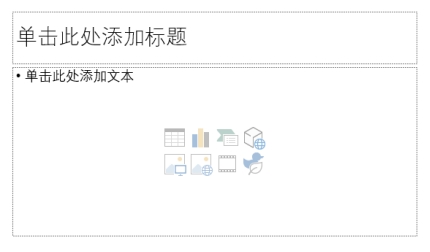
图15 “标题和内容”版式
2)在标题区中输入幻灯片标题“课程学时安排”。
3)单击“插入表格”图标,弹出“插入表格”对话框,在此对话框中设置表格所需的行数、列数,单击“确定”按钮即可创建一个表格,其操作方法与在Word2016中相同,如16所示。
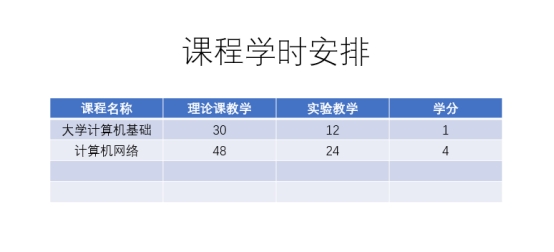
图16 在幻灯片中插入表格
6.插入SmartArt 图形
SmartArt是简单易用的图形结构布局设计工具。下面以插入SmartAr图形中的组织结构图为例介绍其操作步骤。
1)插入一张新幻灯片,选择“标题和内容”版式。
2)在标题区中输入幻灯片标题“教学管理”。
3)单击“插入SmartArt图形”图标,弹出“选择SmartArt图形”对话框;在该对话板中单击“层次结构”选项卡中的“组织结构图”按钮,生成一个示例组织结构图,如图17所示。
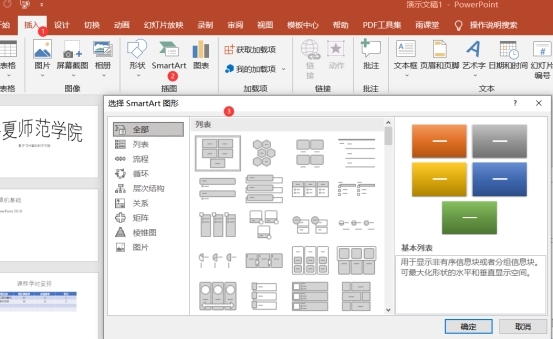
图17 选择“层次结构”中的“组织结构图”
4)单击“SmartArt工具-设计”选项卡“创建图形”选项组中的“添加形状”按钮。完成各层次图框数的调整,然后输入各个图框中的文字,完成后的效果如图18所示。
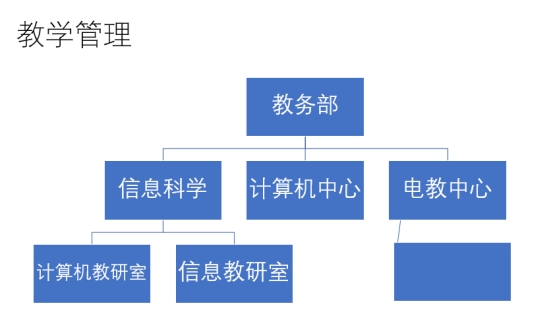
图18 在幻灯片中插入SmartArt图形示例
SmartArt图形作为一个嵌入对象,同样可以像图片和艺术字一样根据需要对其进行修饰操作,以突出某一级别的图框内容或更改图框的边框样式等。
7.插入图表
学术和教学演示文稿的有力支持是数据,但数据列表非常枯燥且不够直观,插入图表可使数据以可视化形式直观表现。在PowerPoint2016中,可以插入多种数据图表。
单击“插入图表”图标,弹出“插入图表”对话框,选择所需图表的类型,单击“确定”按钮,如图19所示。系统自动调用Excel来处理图表,可利用示例数据编辑更改数据,所生成的图表对象直接插入PowerPoint2016中。
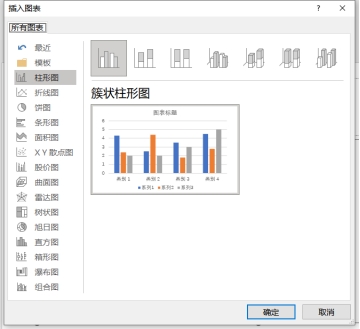
图19 “插入图表”对话框
图表插入后会自动弹出“图表工具-设计”和“图表工具-格式”选项卡,利用其可以对图表进行编辑和修改,也可直接在Excel2016中生成图表,再利用剪贴板粘贴到PowerPoint 2016 中
8.插入音频和视频
PowerPoint 2016 提供了在幻灯片放映时播放声音、音乐和影片的功能。用户可以在幻灯片中插入音频和视频信息,使演示文装声色俱佳。
音频和视频文件插入的方式有“插入”和“链接到文件”两片,如图20所示。选择“插入”方式是将音频或视频嵌入演示文稿,该方式可能会造成该演示文稿文件过大,但优点是不会因未复制外部音频或视频文件或相对路径改变而无法播放:选择“链接到文件”方式,则音频或视频文件不嵌入演示文稿文件,在复制时需要将音频或视频文件一并复制,并保持与演示文稿文件的相对路径一致,才能正常播放。
(1)插入音频
在PowerPoint2016中插入的音频文件,可以来自网络、CD-ROM,也可以自己进行录制。在演示文稿中插入音频的操作步骤如下。
1)选定要添加音频的幻灯片。
2)单击“插入”选项卡“媒体”选项组中的“音频”下拉按钮,在其下拉列表中选择“PC上的音频”选项,弹出“插入音频”对话框。
3)在“插入音频”对话框中,选择要插入的音频文件后,单击“插入”按钮即可将该文件嵌入到演示文稿中。如果希望采用链接方式插入,则单击“插入”按钮右侧的下拉按钮,在其下拉列表中选择“链接到文件”,如图20所示。.
4)此时在幻灯片中将出现一个音频图标,这表明音频文件已经成功插入了演示文稿。单击音频图标会在图标下方显示一个浮动框,如图21所示,利用此浮动框中的工具按通可以在幻灯片上播放智体音频,将鼠标指向“静音”按钮,在弹出的“声音控制器”中拖动滑块可调整播放声音的大小。
如果在“音频”下拉列表中选择“录制音频”选项,则弹出“录制声音”对话瓶,如图22所示。在“名称”文本框中输入录制的音频文件名,单击“录制”按钮开始录音,单击“结束”按钮结束录音,单击“播放”按钮可试听录制的音频,单击“确定”按钮将录制的音频插入幻灯片中。
(2)设置音频的播放选项
在幻灯片中插入音频文件后,播放时默认情况下只在有音频图标的幻灯片中播放,当进入下一张幻灯片时就会停止,用户可以根据需要设置音频的播放选项。
选定幻灯片中的音频图标,在如图23所示的“音频工具一播放”选项卡的“音频选项”选项组中进行如下设置。
1)如果在“开始”下拉列表中选择“自动”选项,可在放映该幻灯片时自动开始播放音频。
2)如果在“开始”下拉列表中选择“单击时”选项,可在幻灯片中通过单击音频图标手动播放。
3)如果勾选“跨幻灯片播放”复选框,可使插入的音频在多张幻灯片中连续播放。
4)如果音频文件的长度不足以在幻灯片上继续播放,可勾选“循环播放,直到停止”复选框,以继续重复此音频,直至用户停止播放或转到下一张幻灯片为止。
5)勾选“放映时隐藏”复选框,可在放映幻灯片时隐藏音频图标。但只有在两种情况下才可以使用此复选框:①将音频设置为自动播放:②创建了可通过单击来播放音频的某种其他控件,如动作按钮。在普通视图中,音频图标始终是可见的。
注意:如果添加了多个音须,则会层叠在一起,并按照添加顺序依次播放。如果希望每个音频都在单击时播放,可在插入音频后拖动音频图标使其分开。
(3)插入视频
插入视频和插入音频的操作非常相似。插入“联机视频”时,需要计算机正常联网,可插入网络视频,也可通过插入视须代码快速插入视频文件。
(4)编辑视频
在幻灯片中插入视频文件后,PowerPoint 2016会自动显示“视频工具一格式”和“视频工具一播放”两个选项卡。在“视频工具一播放”选项卡“视频选项”选项组中勾选“全屏播放”复选框,可实现放映幻灯片时全屏播放视频文件:在“视频工具一格式”选项卡“视频样式”选项组中,可选择需要的视频样式、视频形状等。
另外,视频文件的剪装是针对保存在计算机中的视频,对于联机视频不能进行剪裁。
(5)插入屏幕录制屏幕录制是PowerPoint2016的一个新功能,使用此功能可录制屏幕正在进行的任何内容并将其插入演示文稿。
打开需录制的内容,在“插入”选项卡“媒体”选项组中单击“屏幕录制”按钮,切换计算机屏幕,打开“屏幕录制”对话框,如图24所示,单击“录制区域”按钮选择录制区域,单击“录制”按银开始录制,按【 +Shift+Q】组合健停止录制,并将录制的视频插入演示文稿中。
默认录制屏幕时会自动录制声音,如果执行录制视频操作后,单击“音频”按钮,可只录制屏幕不录制声音。