
-
1 PPT简介
-
2 视频
PowerPoint 2016简介
PowerPoint 2016在继承历史版本特性的基础上,新增了如下一些功能。
1)新增图表类型。PowerPoint2016新增加了树状图、旭日图、直方图、箱形图和瀑布图5个图表类型。
2)屏幕录制。可以选择录制区域、音频及录制指针,并能将录制的视频插入幻灯片中。
3)新增彩色和黑色主题色彩。其中,彩色是默认的主题色彩。
4)设计器。计算机接入网络时,设计器能够根据幻灯片的内容自动生成多种多样的设计版面效果。
5)墨迹书写。可以手绘一些图形及文字,将其转换为形状,直接进行形状效果设置。
6)墨迹公式。手动书写需要的公式,插入幻灯片中。
7)高清1080P视频。PowerPoint2016支持将演示文件导出为1080P视频。
6.1.2 PowerPoint 2016的工作环境
1.PowerPoint 2016的工作界面
启动PowerPint2016后,其工作界面如下图所示,从图中可以看出,
PowerPoint2016窗口中也有快速访问工具栏、标题栏、文件菜单及其他各类选项卡选项组,其操作方法与Word 2016和Excel 2016相同。

图1 PowerPoint 2016的工作界面
其中,PowerPoint 2016程序主界面特有的组成部分如下。
1)幻灯片编辑区。演示文稿的核心编辑区域,用于显示、编辑或修改当前幻灯片中文本、图片等内容。
2)幻灯片窗格。以缩略图的形式显示演示文稿中所有的幻灯片,可用于查看幻灯片的设计效果。
3)状态栏。显示当前幻灯片的各种相关信息。状态栏的左侧是幻灯片张数、语言等:右侧是备注、批注、视图按钮和缩放比例按钮。单击“备注”按钮时,在幻灯片编辑区下方显示备注窗格:单击“批注”按钮时,在幻灯片编辑区右侧显示批注窗格:再次单击时,备注窗格、批注窗格收起,最右侧的“使幻灯片适应当前窗口”按钮将使幻灯片显示比例自动适应窗口的尺寸大小。
2.PowerPoint 2016的视图模式
PowerPoint 2016提供了普通视图、大纲视图、幻灯片浏览视图、备注页视图和阅读视图。在不同的视图中,PowerPoint 2016显示文稿的方式是不同的,并且可以对文稿进行不同的加工。无论是在哪一个视图中,对文稿所做的编辑都会反映到其他的视图中。
(l)普通视图普通视图是主要的编辑视图,用于撰写和设计演示文稿。普通视图包含3个窗格:左侧窗格以缩略图的形式显示演示文稿中的幻灯片,方便查看整体效果,可以在此窗格对幻灯片进行移动(顺序调整)、复制、删除:右侧为幻灯片窗格,显示当前幻灯片中所有的内容和设计元素,可对幻灯片进行编辑:备注窗格显示当前幻灯片的备注。拖动窗格边框可以调整不同窗格的大小。
(2)大纲视图在左侧窗格中以大纲形式显示幻灯片中的标题文本,如下图所示。
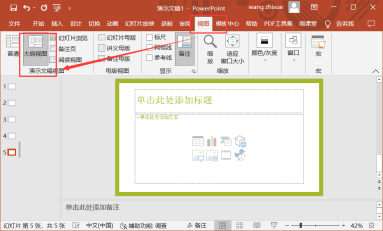
图2 大纲视图
大纲视图用于查看、编排演示文稿的大纲,方便把握整个演示文稿的设计主题,在左侧窗格中输入或编辑文字时,右侧窗格能够看到变化。
(3)幻灯片浏览视图在幻灯片测览视图中,可以在屏幕上同时看到演示文稿中的所有幻灯片,这些幻灯片是以缩略图显示的,如下图所示。右击选定的幻灯片,在弹出的快捷菜单中选择相应的命令,即可很容易地添加、删除和移动幻灯片,但不能对幻灯片进行内容编辑。
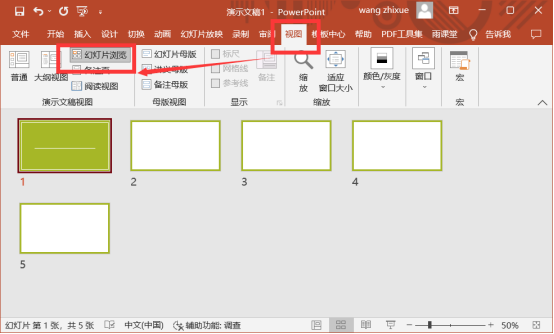
图3 幻灯片浏览视图
(4)备注页视图备注页视图主要用于为幻灯片添加备注内容,如演讲者备注信息、解释说明信息等。在该视图模式下无法对幻灯片的内容进行编辑。
(5)此视图模式以全窗口形式放映幻灯片,可以查看设计好的演示文稿的所有演示效果,实现幻灯片的播放,在放映过程中可以通过单击鼠标切换放映的幻灯片。
在创建演示文稿的任何时候,用户都可以通过单击“幻灯片放晓”按钮启动幻灯片故映和预览演示文稿。

