一、击键方法
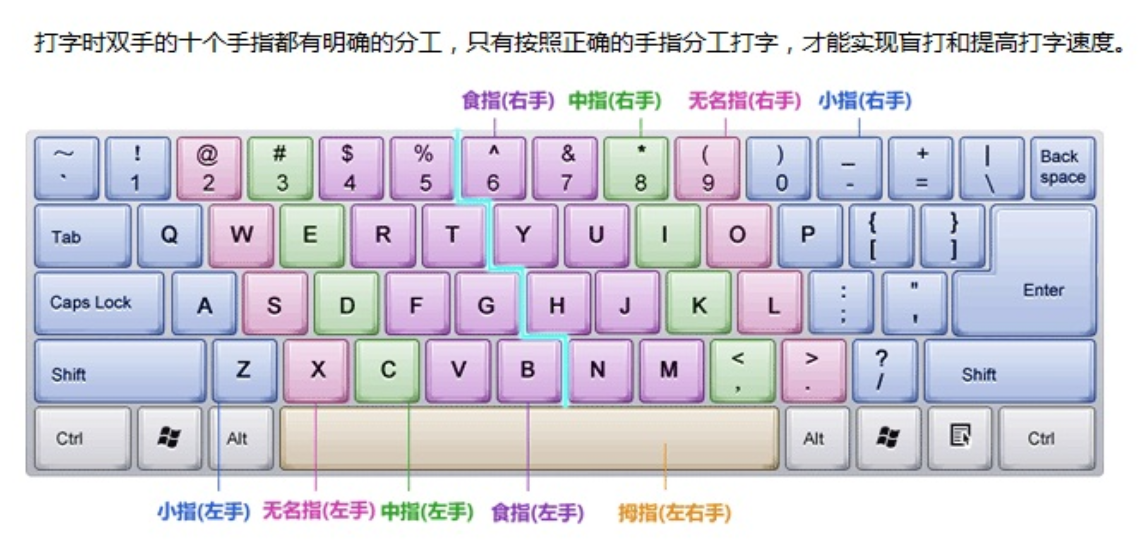
正确的击键方法∶
1、击键之前,十个手指放在基准键上;
2、击键时,要击键的手指迅速敲击目标键,瞬间发力并立即反弹,不要一直按在目标键上;击键完毕后,手指要立即放回基准键上,准备下一次击键。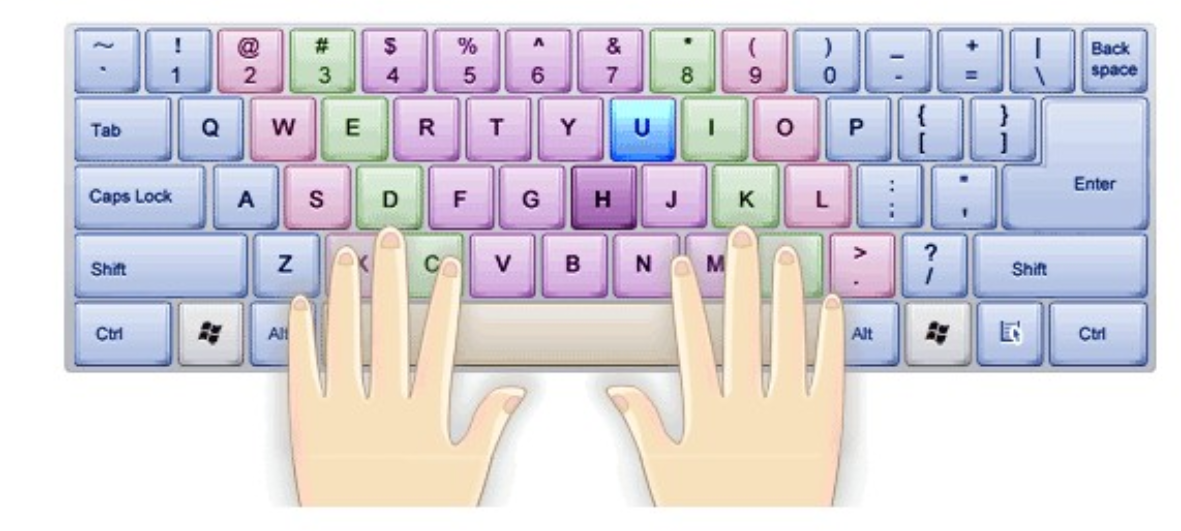
技巧提示:
在指法训练中,要求坐姿端正、指法正确。文字录入的基本要求准确,快速。
指法训练中,第一是要准确。正确的指法、准确地击键是提高输入速度和正确率的基础。不要盲目追求速度。在保证准确的前提下,速度要求是∶初学者为100个字符/分钟。150个字符/分钟为及格,200个字符/分钟为良好,250个字符/分钟为优秀。

击键时请注意以下几点:
( 1)在打字操作中,要始终保持不击键的一只手在基本键位上成弓形,指尖与键面垂直或稍向掌心弯曲。手指弯曲要自然,轻放在基准键上,击键要轻,速度与力量要均匀,不可用力过大。
( 2)击键后手指要迅速返回到基准键上,不击键的手指不要离开基准键。当一个手指击键时,其余三指不要翘起。
( 3 )当需要同时按下两个键时,若这两个键分别位于左右两区,则应左右手各击其键
(4)使用键盘时,要用相应的手指击键,接触键帽后及时抬起,不允许长时间地停留在已敲击过的键位上,如果按住某个字符键,时间超过一秒,屏幕上会重复出现相同的字符。敲击时用力要适度,敲完一个键后,手指要回到原位,眼睛不要看键盘。打字时,眼睛要始终盯着原稿或屏幕,禁止看键盘的键位。
(5)坚持使用左右手拇指轮流敲击空格键。否则,若只用一只手,会影响击键速度。指法训练是一个艰苦的过程,要循序渐进,不能急于求成。要严格按照指法的要领去练习,使手指逐渐灵活、“听话”。随着练习的深入,手指的敏感程度和击键速度会不断提高。
( 6)应在保证准确的前提下提高速度,切记盲目追求速度。
三、基准键位

主键盘区有8个基准键,分别是[A][S] [D] [F]U][K] [L]6].
打字之前要将左手的食指、中指、无名指、小指分别放在[F][D][S][A]键上,将右手的食指、中指、无名指、小指分别放在[J][K] [L]键上,双手的拇指都放在空格键上。
[F]键和[叮]键上都有一个凸起的小横杠或者小圆点,盲打时可以通过它们找到基准键位。如图9所示
正确的打宇姿势∶
头正、颈直、身体挺直、双脚平踏在地;
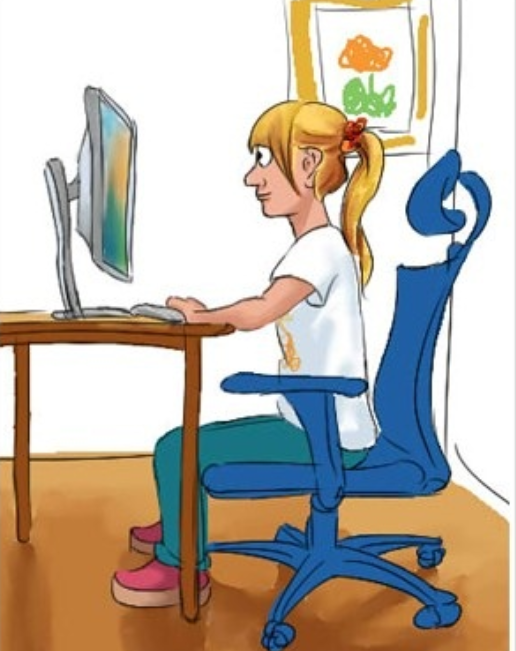
打字时眼睛离显示器不要太近,以保护视力,身体腰杆要保持挺直,背部与椅子成垂直,坐姿要端正,两脚自然平放,不要弯腰曲背。另外,椅子和键盘的高度也要合适,座椅最好可以调节高度,人的身体距离键盘大约20厘米,小臂与桌面平行。打字时两肩要放松,两肘轻轻夹于腋边,手腕平直,手指自然弯曲地轻放在键盘上,指尖与键面垂直,左右手的拇指轻放在空格键上。打字之前,手指甲必须修平。需要打印的稿件放在键盘左边。
操作键盘是“击键”、“敲键”,而不是“按键”。击键时用的是冲力,即用手指尖瞬间发力,并立即反弹,使手指迅速回到原位键。
击键时,主要是指关节用力而非腕部用力,全部击键动作仅限于手指部分。击键的力度要适当,击键力量过重,易损坏键盘,且操作者容易疲劳,也影响录入速度;击键力量过轻则键盘没有反应。打字时,眼睛要看原稿,而不能看键盘。否则,交替看键盘和稿件会使人眼疲劳、容易出错、打字速度减慢。打字时要精神集中,以避免差错。击键的时间与力度在练习中认真体会,通过反复实践、调整,就能把握住适当的力度,做到恰如其分。击键要果断迅速、均匀而有节奏。
五、认识键盘
常见的键盘有101、104键等若干种。为了便于记忆,按照功能的不同,我们把这101个键划分成主键区、功能键区、编辑键区和数亨键区4个区域,如图1所示。
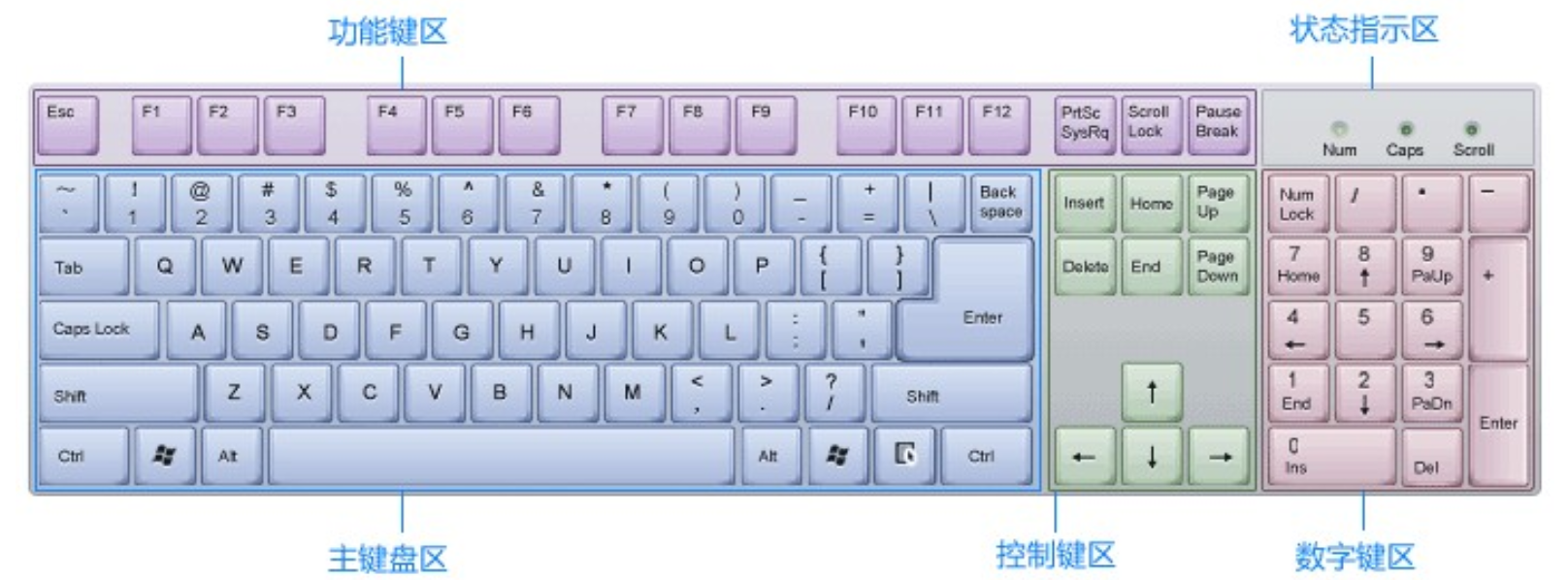
主键盘区
键盘中最常用的区域是主键盘区,如图2所示,主键盘区中的键又分为三大类,即字母键、数字(符号)键和功能键。

(1)字母键∶A~Z共26个字母键。在字母键的键面上标有大写英文字母A~Z,每个键可打大小写两种字母。
( 2)数字(符号)键:共有21个键,包括数字、运算符号、标点符号和其他符号,分布如图3所示。每个键面上都有上下两种符号,也称双字符键,可以显示符号和数字。上面的一行称为上挡符号,下面的一行称为下挡符号。

(3)功能键∶功能键共有14个,分布如图4所示。在这14个键中,Alt、Shift、Ctrl、windows键各有两个,对称分布在左右两边,功能完全一样,只是为了操作方便。
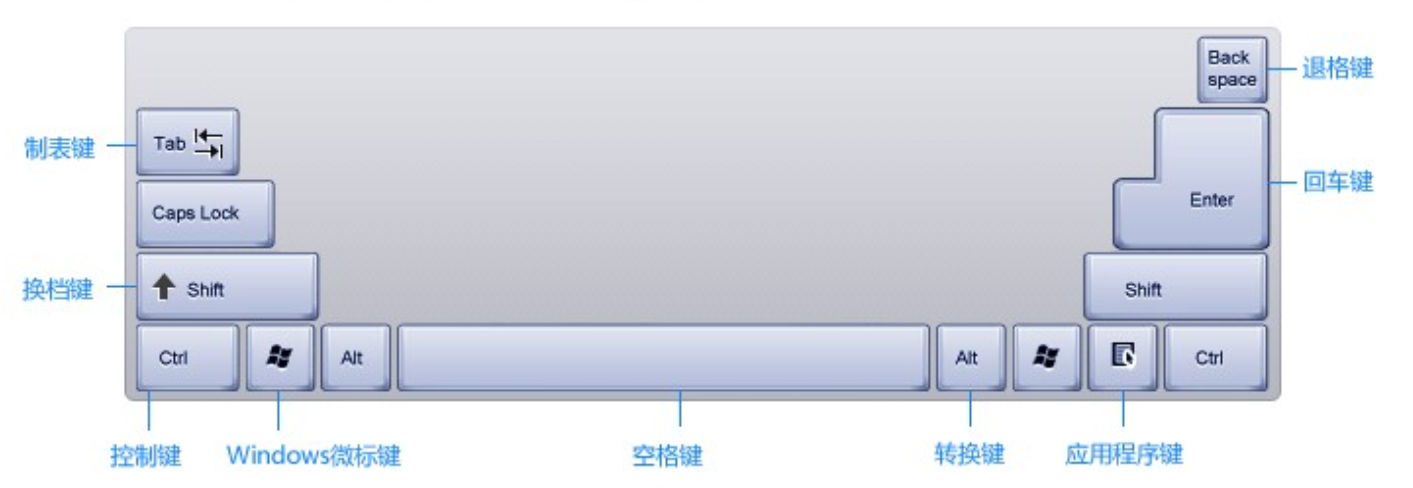
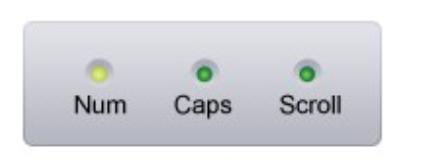
CapsLock(大写字母锁定键,也叫大小写换挡键)∶位于主键盘区最左边的第三排。每按一次大写字母锁定键,英文大小写字母的状态就改变一次。例如,现在输入的都是英文小写字母,按一下大写字母锁定键之后,输入的就是英文大写字母了,再按一下大写字母锁定键,输入的又变成小写字母了。
大写字母锁定键还有一盏信号灯,如图1-L所上aP你月vapYLuc迪加左上名的Canslock指示灯亮,表示为小写字母状态。键盘的初始状态为英又小与子屯认念,这一I以T,西拉次这键(anslock指示灯已转换为大写状态并锁定,此时在键盘上按任何字母键均为大写字母。如果再按一次该键,CapsLock指示灯
灭,又变为小写状态。

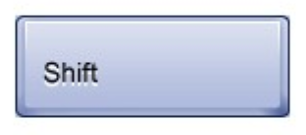
Shift(上档键,也叫换挡键)∶位于主键盘区的第四排,左右各有一个,用于键入双字符键中的上挡符号。
主键盘区的数字(符号)键,键面上标有上下两种字符,叫做双字符键,如果直接按下双字符键,屏幕上显示的是下面的那个字符。如果想显示上面的那个字符,可以按住Shift键的同时,按下所需的双字符键。例如,想要输入一个“?”号,先按住Shift不松手,然后按下问号键,屏幕上就显示“?”号。
换挡键(Shift键)的第二个功能是对英文字母起作用,当键盘处于小写字母状态,按住Shift键再按字母键,可以输出大写字母。反之,当键盘处于大写字母状态时,按住Shift键再按字母键,可以输出小写字母。
Ctrl (控制键):Ctrl是英文Control (控制)的缩写,一共有两个,位于主键盘区的左下角和右下角。该键不能单独使用,需要和其他键组合使用,能完成一些特定的控制功能。操作时,先按住Ctrl键不放,再按下其他键,在不同的系统和软件中完成的功能各不相同。
Alt(转换键)∶Alt是英文Alternala (转换)的缩写,一共有两个,位于空格键的两侧。Alt键与Ctrl键一样,也不能单独使用,需要和其他的键组合使用,可以完成一些特殊功能,在不同的工作环境下,转换键转换的状态也不同。

2.功能键区
位于键盘的最上方,包括Esc和F1~F12键,如图5所示,这些按键用于完成一些特定的功能。

( 1 )Esc键:叫做取消键,位于键盘的左上角。Esc是英文Escaps (取消)的缩写,在许多软件中它被定义为退出键,一般用做脱离当前操作或退出当前运行的软件。
(2 )从F1~F12是功能键,一般软件都是利用这些键来充当软件中的功能热键。
例如用F1键寻求帮助。
( 3 ) PrintScreen(屏幕硬拷贝键)∶在打印机已经联机的情况下,按下该键可以将计算机屏幕的显示内容通过打印机输出。还可以将当前屏幕的内容复制到剪贴板。
( 4 ) ScrollLock(屏幕滚动显示锁定键)∶目前该键已很少用到。
( 5 ) Pause或Break(暂停键)∶按该键,能使得计算机正在执行的命令或应用程序暂时停止工作,直到按键上任意一个键则继续。另外,按Ctrl+Break键能中断命令的执行或程序的运行。
3.控制键区
控制键区共有10个键,位于主键盘区的右侧,包括所有对光标进行操作的按键以及一些页面操作功能键,这些按键用于在进行文字处理时控制光标的位置。如图6所示。
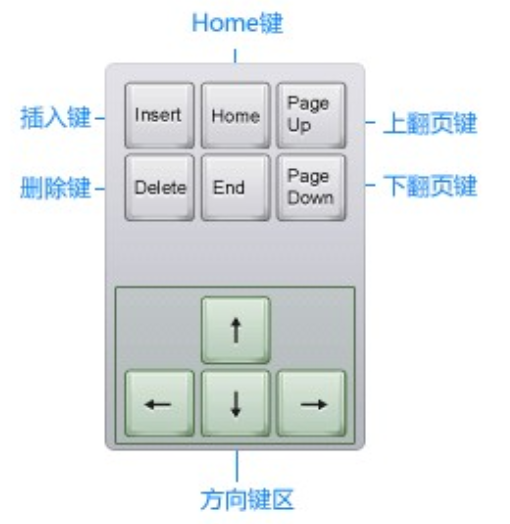
( 1 ) Page Up (向上翻页键)∶按一下这个键可以使屏幕向前翻一页。( 2 ) Page Down(向下翻页键)∶按一下这个键可以使屏幕向后翻一页。( 3 ) Home键:按一下这个键可以使光标快速移动到本行的开始。
( 4 ) End键:按一下这个键可以使光标快速移动到本科的末尾。( 5 ) Insert键:按一下这个键可以改变插入与改写状态。
( 6 ) Delete (删除键)︰删除光标所在位置上的字符。
( 7)方向键∶移动这四个键,可以使光标在屏幕内上下左右移动。
4.数字键区
数字键区位于键盘的右侧,又称为“小键盘区”,主要是为了输入数据方便,一共有十七个键,其中大部分是双字符键,其中包括0~9的数字键和常用的加减乘除运算符号键,这些按键主要用于输入数字和运算符号。如图7所示
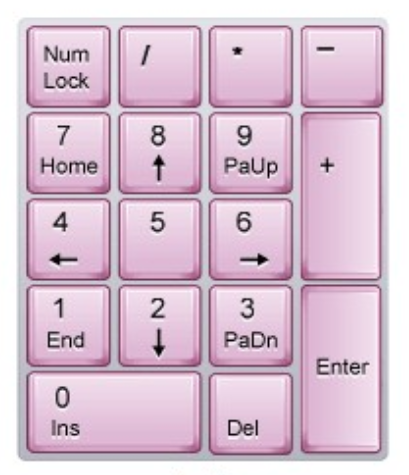
( 1 ) NumLock(数字锁定键)∶位于小键盘区的左上角,相当于上挡键的作用。当NumLock指示灯亮时,表示数字键区的上位字符数字输入有效,可以直接输入数字;再按一下NumLock键,指示灯灭,其下位字符编辑键有效,用于控制光标的移动。
小键盘区中的数字键都是双字符键,即每个键都具有两种功能:显示数字和移动光标。要想使其具有数字功能,先要按下数字锁定键,屏幕上就可以显示相应的数字了。
数字锁定键的信号灯是键盘右上角最左边的那盏灯,只有当它被点亮的时候,才可以输入数字。而当它熄灭时,小键盘上的这组数字键变成了光标移动键,可以控制光标的移动。
(2)插入键∶实际上这是个双字符键,上面是数字0,下面是插入和改写的切换键,功能由键来决定。( 3)运算符号键:包括加(+)、减(-)、乘(*)、除(/)运算符。
( 4 ) Enter键:叫小回车键,与主键盘上的回车键功能完全相同。
5.状态指示区
状态指示区位于数字键区的上方,包括3个状态指示灯,用于提示键盘的工作状态。如图8