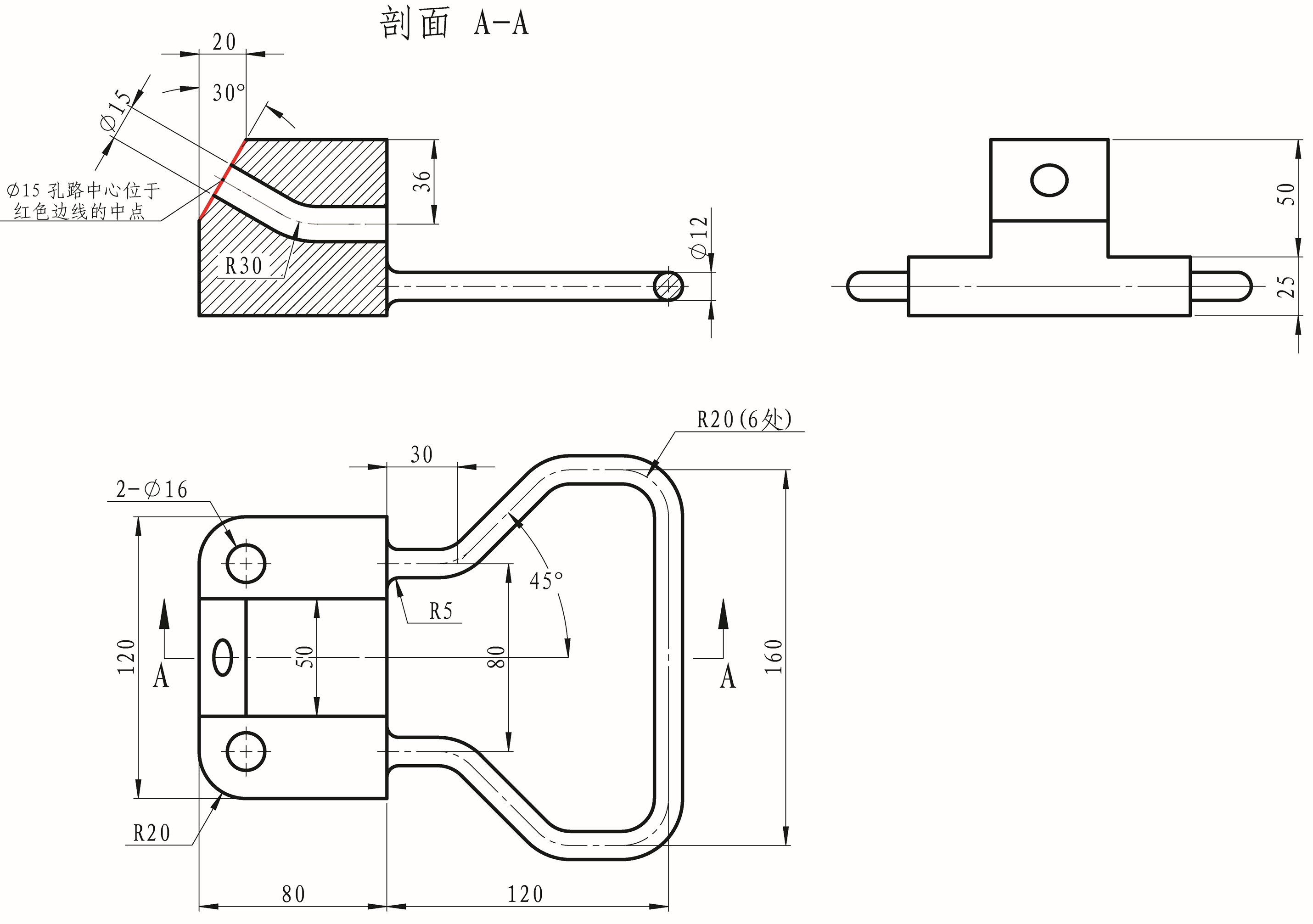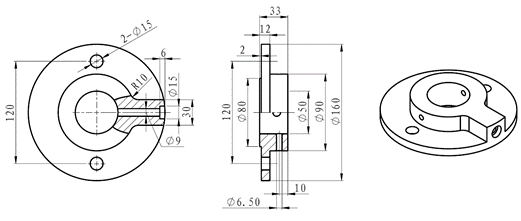
任务7 扫描也妖娆
-
1 任务要点
-
2 操作视频
上一节
下一节
学习要点
l 3D草图、多边形等草图命令
l 扫描命令
l 曲面拉伸命令
l 基准面命令
相关知识
l 基准面:可以在零件或装配体文档中生成基准面。SolidWorks 提供前视、上视和右视平面作为默认值。方向(前视、上视、右视等)与这些平面相关。基准面用来绘制草图和为特征生成几何体。除了默认的基准面外,您可生成参考基准面,您可在平面模型面上打开草图(系统会根据所选的要素,自动推荐最适合的基准面生成方式,操作时,除了数值外,其他一般无需干预)。
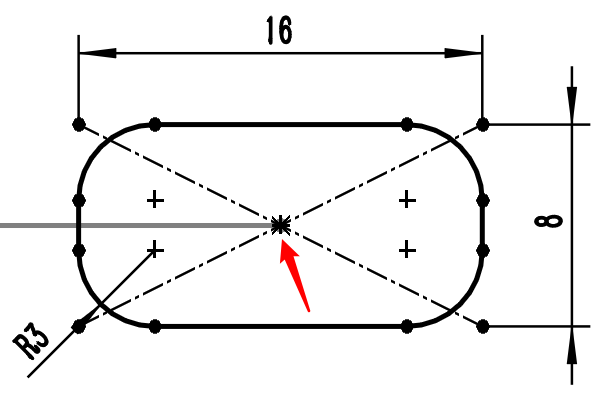
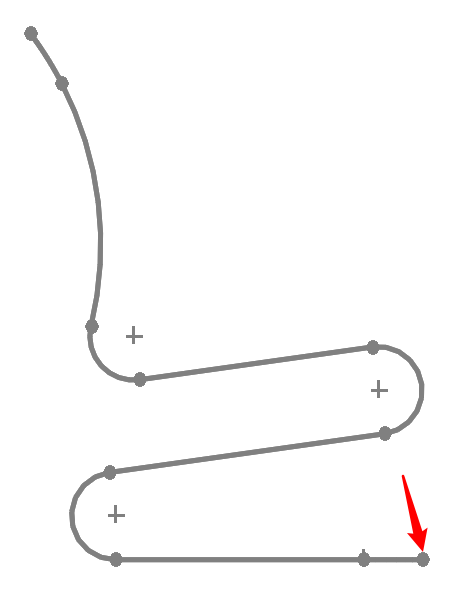
l 扫描 :沿某一路径移动一个轮廓(剖面)来生成基体、凸台、切除或曲面。
扫描必须遵循以下规则:
对于基体或凸台扫描特征轮廓必须是闭环的;对于曲面扫描特征则轮廓可以是闭环的也可以是开环的。
路径可以为开环或闭环。
路径可以是一张草图、一条曲线或一组模型边线中包含的一组草图曲线。
路径必须与轮廓的平面交叉。
不论是截面、路径或所形成的实体,都不能出现自相交叉的情况。
引导线必须与轮廓或轮廓草图中的点重合。
仅对于切除扫描,您可通过沿路径移动工具实体来生成实体扫描。路径必须与其本身相切并在工具实体轮廓之上或之内的点开始。
l 3D 草图:在绘制3D草图时,可以用“Tab”键切换绘制平面。
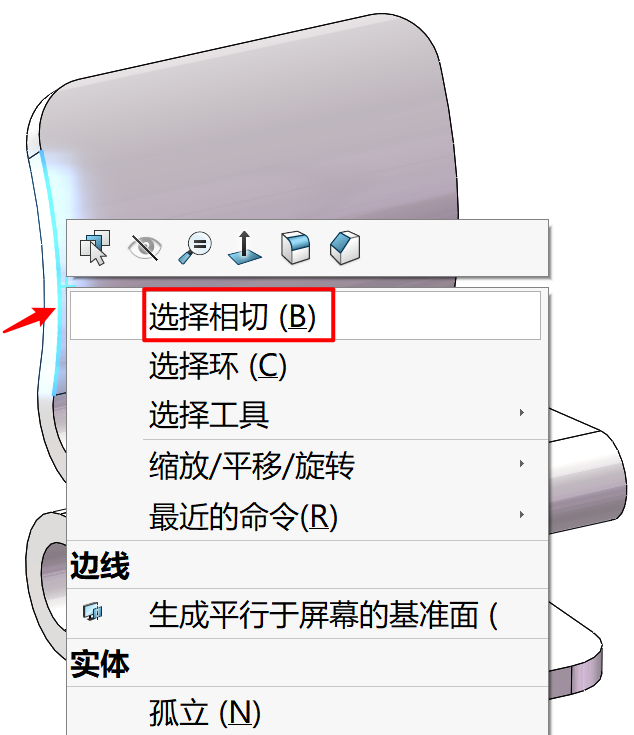
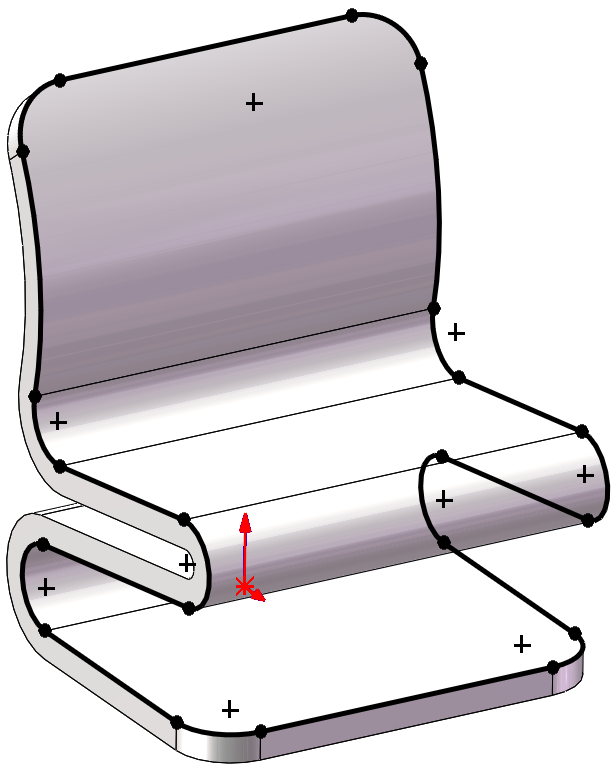
直接绘制3D草图有较大的困难,初学时,我们可以先在不同的平面绘制多个平面草图,再将其组合成3D草图,或是利用模型已有边线提取3D草图。
在菜单栏上单击“插入”→“3D草图”或在命令管理器“草图”标签页单击“草图绘制”按钮下方小三角 →“3D草图”按钮,可以进入3D草图绘制模式,绘制方法同二维草图。
任务延展
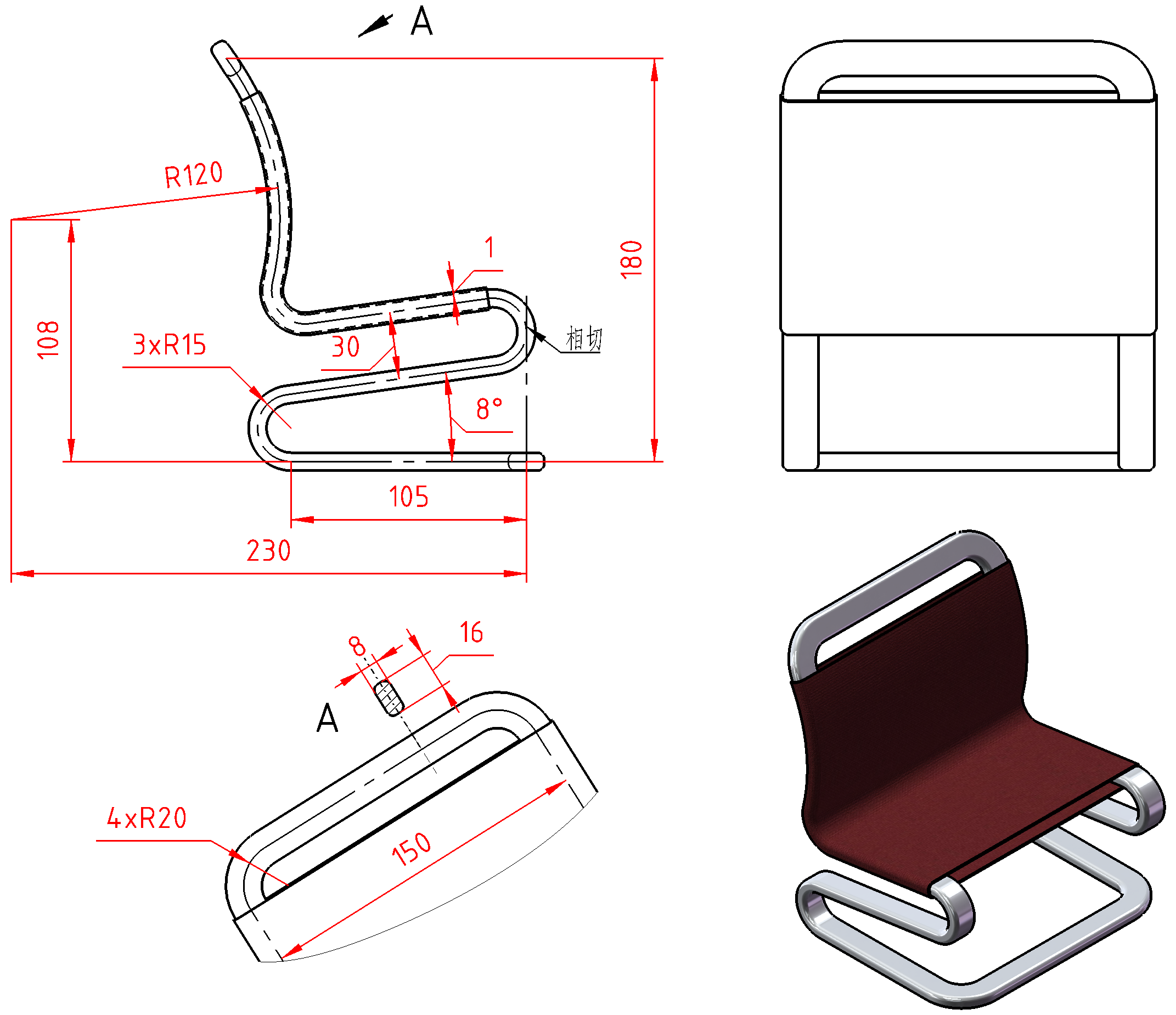
1、拉伸凸台/基体
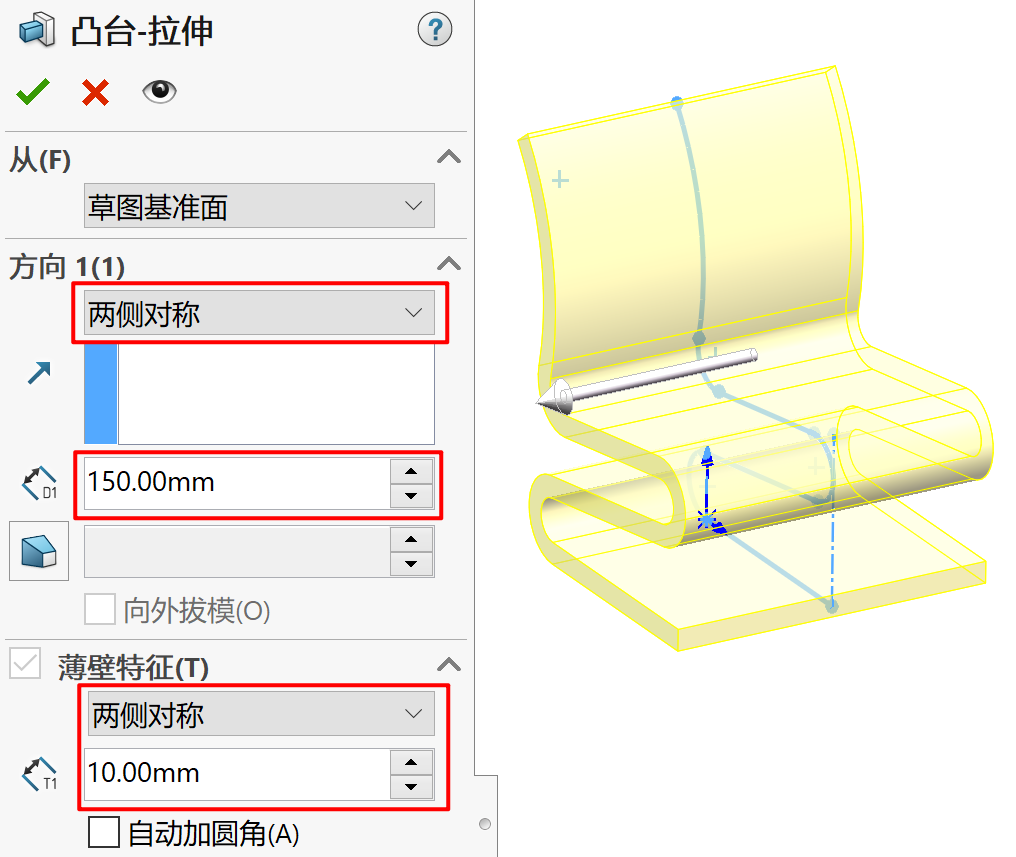
2、圆角、3D草图
3、扫描
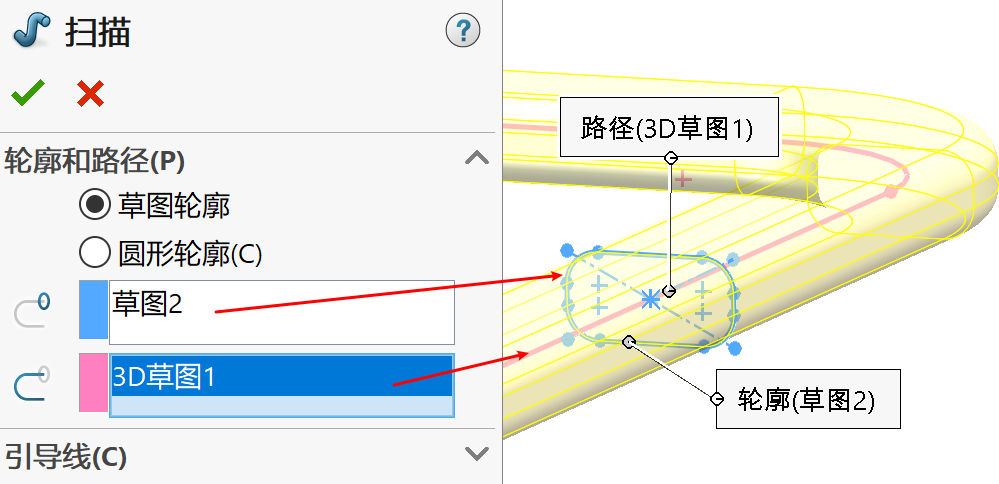
4、基准面
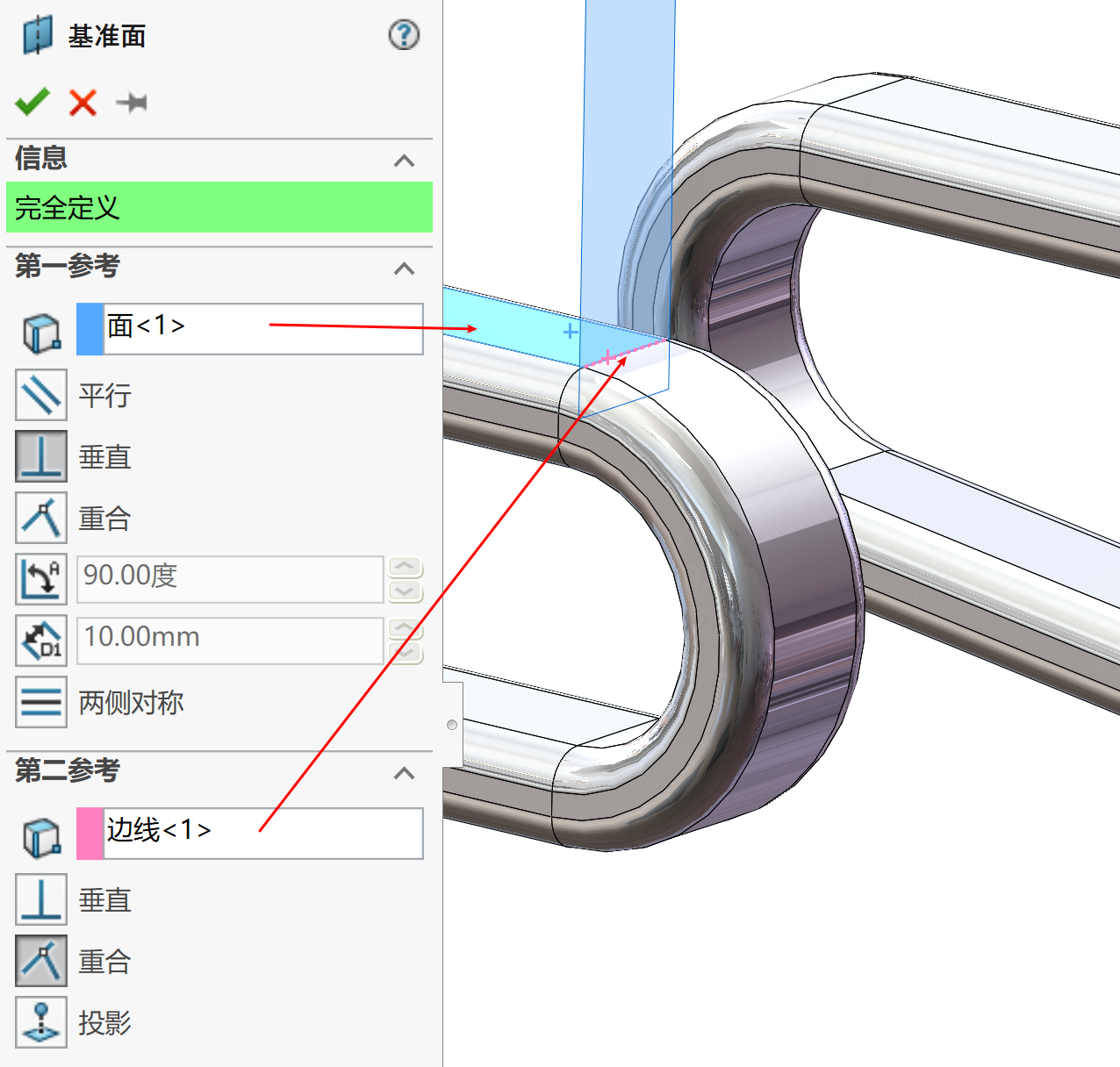
5、扫描
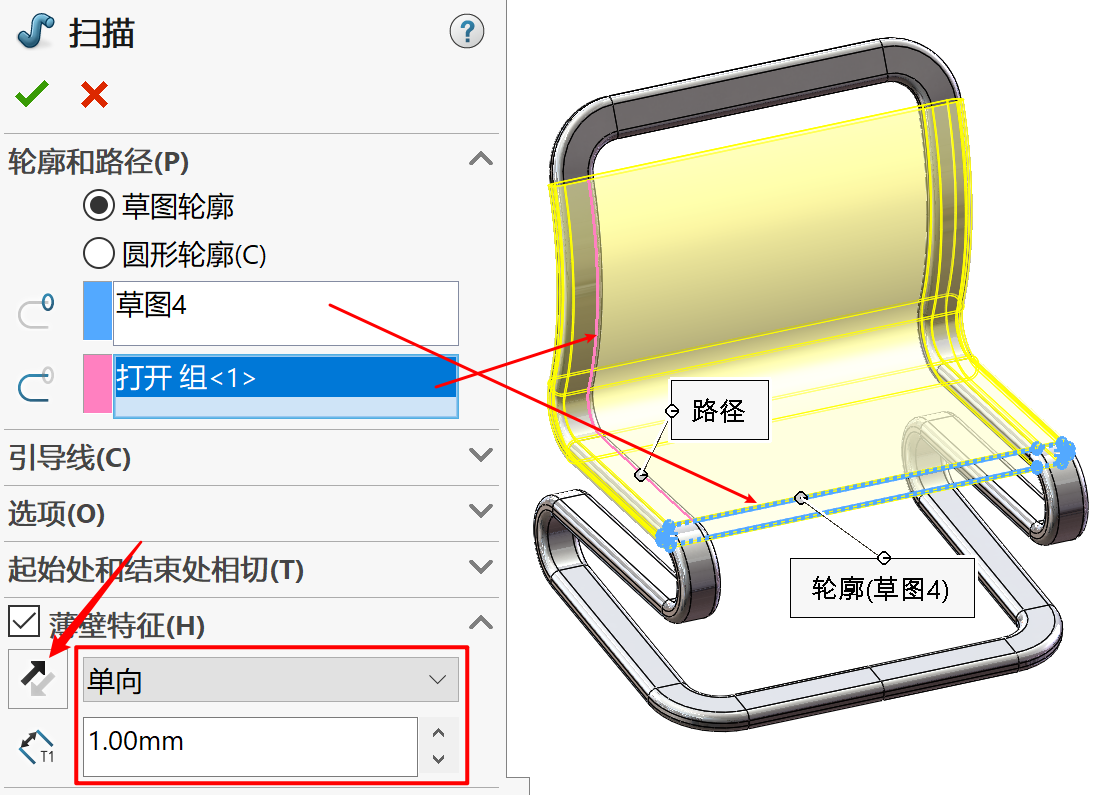
练练手