
格式化文档
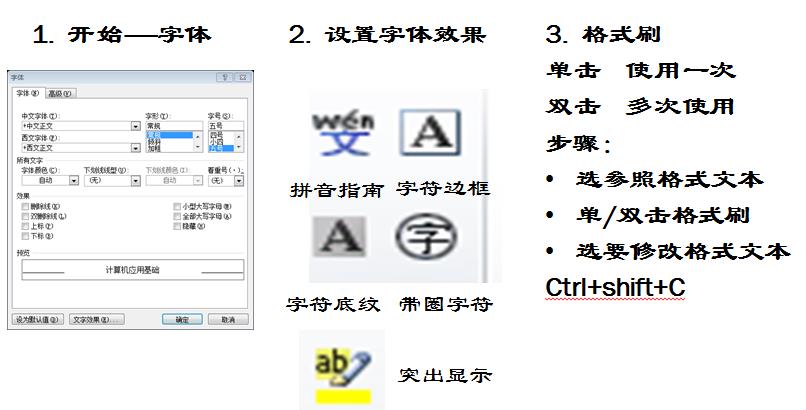
1、设置字符格式
2、设置段落格式
1)设置段落缩进
“开始”功能区中的“段落”对话框
“页面布局”功能区
增加/减少缩进量(相对于左缩进)
使用标尺
2)文本对齐方式:左对齐、右对齐、居中对齐、两端对齐、分散对齐
3)设置段落分页选项
方法:段落----换页和分页------分页
孤行控制:控制该段落不会有单独的一行出现在不同页
与下段同页:控制当前选中的段落与下一段始终保持在同一页
段中不分页:禁止在段落中间分页,如果当前页无法完全放置该段落,则该段落内容将完全放置到下一页
3、设置项目符号与编号
1)输入系统自带项目符号
选中段落-----开始---段落----“项目符号” 按钮
2)输入自定义项目符号
选中段落-----开始---段落----编号右侧的下拉三角按钮------打开“项目符号和编号”对话框 ------定义新项目符号
3)多级编号:Tab键降级------开始------段落-------多级列表
4、设置段落边框和底纹

操作步骤:
开始-----段落-----“边框和底纹” 对话框----“边框” 选项卡------自定义------选择样式、颜色、宽度---------单击预览框添加线-------应用于“段落”------确定
5、样式的应用
样式是存储在word中的段落或字符的一组格式化命令,利用它可以快速地改变文本的外观。分为内置样式和自定义样式。
1)修改样式:开始----样式--- “标题1”样式点右键 --修改
2)新建样式(ctrl+alt+shift+s):样式组右下角箭头---样式面板----新建样式
3)利用样式创建目录
应用样式(带有大纲级别)
引用-----目录------自动目录1
目录上点右键----更新域(灰色)-----更新整个目录
备注:更新域的快捷键是F9。

