目录

  • 1 计算机基础知识
    • 1.1 章节学习目标
    • 1.2 认识计算机
    • 1.3 计算机系统
    • 1.4 计算机维护
    • 1.5 信息表示形式
    • 1.6 文字录入
    • 1.7 章节复习
    • 1.8 综合练习一
    • 1.9 综合练习二
  • 2 中文Windows7操作系统
    • 2.1 章节学习目标
    • 2.2 Windows7的基本概念
    • 2.3 Windows7的文件管理
    • 2.4 Windows7控制面板的使用
    • 2.5 Windows7的常用附件
    • 2.6 个人计算机的日常维修与软件维护
    • 2.7 章节复习
    • 2.8 综合练习一
    • 2.9 综合练习二
  • 3 Word2010应用
    • 3.1 章节学习目标
    • 3.2 Word2010基本操作
    • 3.3 格式化文档
    • 3.4 设置页面与输出打印
    • 3.5 Word2010表格应用
    • 3.6 图文混排
    • 3.7 Word2010高级应用
    • 3.8 章节复习
    • 3.9 综合练习一
    • 3.10 综合练习二
  • 4 Excel2010应用
    • 4.1 章节学习目标
    • 4.2 Excel2010的基本知识
    • 4.3 Excel2010的基本操作1
    • 4.4 Excel2010的基本操作2
    • 4.5 公式与函数
    • 4.6 Excel2010数据清单操作
    • 4.7 Excel2010中图表与数据透视表的建立
    • 4.8 章节复习
    • 4.9 综合练习一
    • 4.10 综合练习二
  • 5 PowerPoint2010应用
    • 5.1 章节学习目标
    • 5.2 PowerPoint2010简介
    • 5.3 演示文稿的基本操作
    • 5.4 幻灯片效果的设置
    • 5.5 演示文稿的放映设置和打包
    • 5.6 演示文稿的高级应用
    • 5.7 章节复习
    • 5.8 综合练习一
    • 5.9 综合练习二
  • 6 河北省对口计算机练习系统
    • 6.1 相关软件下载
Word2010基本操作

1、启动word2010

  • 开始----所有程序----Microsoft   Office------Microsoft  Word 2010

  • 开始---运行---输入winword

  • 单击任务栏“快捷启动工具栏”或桌面上的word快捷方式图标

  • 双击打开一个word文档

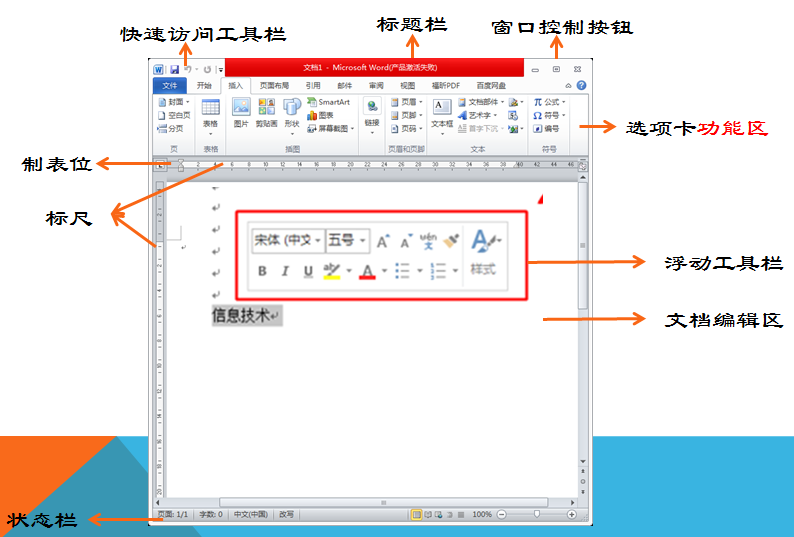
2、word工作界面

备注:选中文字,顶部出现“浮动工具栏”;右击出现“快捷菜单”。

3、功能区

  • 文件功能区:保存、另存为、打开、关闭、新建、打印、选项

  • 开始功能区:设置文字和段落格式,有剪贴板、字体、段落、样式、编辑组


  • 插入功能区:插入各种元素,有页、表格、插图、链接、页眉和页脚、文本、符号组。

  • 页面布局功能区:设置页面的样式,有主题、页面设置、稿纸、页面背景、段落、排列等。

  • 引用功能区:目录、插入脚注、插入题注

  • 邮件功能区:邮件合并

  • 审阅功能区:

4、视图方式

  • 页面视图:最接近打印结果的页面视图,包括页眉页脚、图形、分栏、页边距

  • 阅读版式视图:以分栏样式显示文档,文件按钮和功能区被隐藏

  • Web版式视图:适用于发送电子邮件和创建网页

  • 大纲视图:广泛用于长文档的快速浏览,方便折叠和展开各种层级的文档

  • 草稿视图:最节省计算机系统硬件资源的视图方式,仅显示标题和正文

5、保存和退出文档

1)保存未命名的文档

  • 文件-----保存---输入文件名----选择类型和 位置---- 保存

  • 新建文档默认的文档名“文档1”

  • 扩展名为“DOCX”

2)保存已命名的文档:文件-----另存为

3)将word文档保存成PDF文件:文件---另存为----保存类型为“PDF”

4)保护文档:文件-----另存为-----工具---常规选项---打开文件时的密码

5)自动保存

  • 系统默认的自动保存时间10分钟

  • 更改方法:文件-----选项----保存

6、撤销和恢复

 撤销:Ctrl+Z 或者 Alt+Backspace      恢复:Ctrl+Y

7、插入符号     ☺    ∂    →    ♫   ¥    

3、选择性粘贴:开始----剪贴板-----粘贴-----选择性粘贴-----无格式文本

4、替换:开始---编辑----替换(*多个字符   ?单个字符)

5、阿拉伯数字转大写数字:插入---符号---编号

6、导航窗格:视图---导航窗格

7、插入数学公式