
一、数据的操作
1. 移动和复制数据
1) 鼠标直接拖动=移动 ctrl+鼠标拖动=复制
2) 开始----剪贴板----剪切/复制---定位单元格---粘贴
3) 右键快捷菜单----剪切/复制-----粘贴
4) 快捷键:ctrl+x剪切、ctrl+c复制、ctrl+v粘贴
备注:选择性粘贴:公式、数值、批注、转置
2. 清除与删除数据
1) Delete仅删除数据,不删除格式
2) 清除:全部清除、清除格式、清除内容(delete)、清除批注、清除超链接
3、查找(Ctrl+F)与替换(Ctrl+H)数据
二、单元格的操作
1. 单元格的选定
选择连续区域 鼠标左键拖拽
选择不连续区域并填充相同数据:ctrl选择不连续单元格-----输入数据-----ctrl+enter
全选:ctrl+A 或 单击左上角全选按钮(行列交叉的按钮)
2. 单元格区域命名
选择需要命名的单元格区域-----公式-----定义名称(不能以数字开头)
3. 插入/删除单元格
右键快捷菜单-----删除
开始----单元格----删除
4. 合并单元格
5. 为单元格添加批注
右键快捷菜单-----插入批注
审阅-----新建批注
三、行列的操作
1. 行高(列宽)的调整
直接在行与行之间拖动
右键快捷菜单-----行高(列宽)
开始----单元格-----格式----行高(列宽)
2、调整最合适的行高/列宽:在两行之间双击鼠标(开始----单元格----格式----自动调整列宽/行高)
四、设置单元格格式
1. 设置单元格格式(右键快捷菜单-----设置单元格格式)
数字:数值(保留小数位数)、货币(¥)、文本(身份号) (开始----数字)
对齐:水平对齐、垂直对齐、调整角度、自动换行 (开始---对齐方式)
边框:先选线条样式----再点框的位置(内部、外边框、边框) (开始-----字体----边框)
填充:添加底纹(开始---字体-----填充颜色)
2. 设置条件格式
使用条件格式即根据指定的公式或数值确定搜索条件,然后将格式应用到选定工作范围中符合搜索条件的单元格.并突出显示要检查的动态数据。(把满足条件的数据突出显示出来)
1)突出显示单元格规则
例1:将成绩表中高于90的同学突出显示成红色字体。
选中成绩列-----开始----样式-----条件格式----突出显示单元格规则----大于-----在对话框中设置
例2:将名单中”姓刘”的同学突出显示.
选中名字列-----开始----样式-----条件格式----突出显示单元格规则----文本包含----“李”
项目选取规则
例如:突出显示前十名的同学。
选中成绩列-----开始---样式----条件格式-----项目选取规则----值最大的10项
2)数据条:比较大小
3)色阶:数据区域大小
4)图标集:分等级
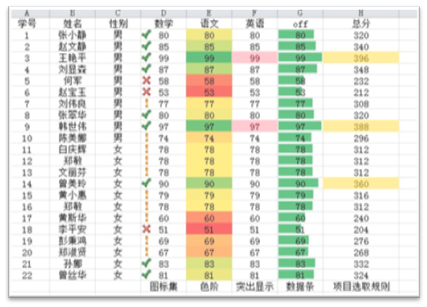
备注:突出显示的文本颜色不能用字体对话框去修改,只能用“清除规则”命令去除所有规则。

