
(一)工作簿的基本操作
1.工作簿文件的建立
方法:
(1)单击“文件”→"新建"命令。
(2)按快捷键:Ctrl+N。
(3)单击快速访向工具栏中的“新建”按钮。
第一个空白工作簿命名为“工作簿1”,双击可重命名。
2.工件簿文件的打开(Ctrl+O)
单击“文件”----“选项”命令,在弹出的对话框中选择“常规”,可设置默认包含的工作表数量(默认为3个)。
3.工件簿文件的关闭(Ctrl+F4)与保存(Ctrl+S)
(二)工作表的基本操作
1、插入
1) “插入工作表”按钮
2) 右键-----插入----工作表
3) 开始----单元格----插入---工作表
4) Shift+F11
2、切换
1) 单击工作表标签
2) Ctrl+pageup/pagedown
3、 删除
1) 右键----删除
2) 开始-----单元格----删除----工作表
注意:删除的工作表不可恢复
4、 重命名
1) 双击工作表标签----改名字-----enter
2) 右键快捷菜单------重命名----确定
5、 选定
1) 单击选择一个工作表
2) Shift选择多个连续工作表
3) Ctrl选择多个不连续工作表
4) 右键快捷菜单---选定全部工作表
6、 移动/复制工作表
移动工作表 | 复制工作表 | |
方法1 | 左键拖动 | Ctrl+左键拖动 |
方法2 | 右键快捷菜单---移动或复制---移动 | 右键快捷菜单---移动或复制---建立副本 |
7、 隐藏
1) 右键快捷菜单------隐藏
2) 开始----单元格-----格式-----隐藏和取消隐藏
8、 拆分窗格
9、 冻结窗格
视图----窗口---冻结窗格(冻结拆分窗格,冻结首行,冻结首列)
(三)在工作表中输入数据
输入数据时,需要选定单元格,使之成为活动单元格,再输入相应数据。活动单元格有两种状态:活动状态和编辑状态。单击某个单元格时,该单元格成为活动状态,此时如果输人数据,则会替代该单元格里的内容;双击某个单元格时,该单元格进人编辑状态,此时便可对该单元格的数据进行修改。
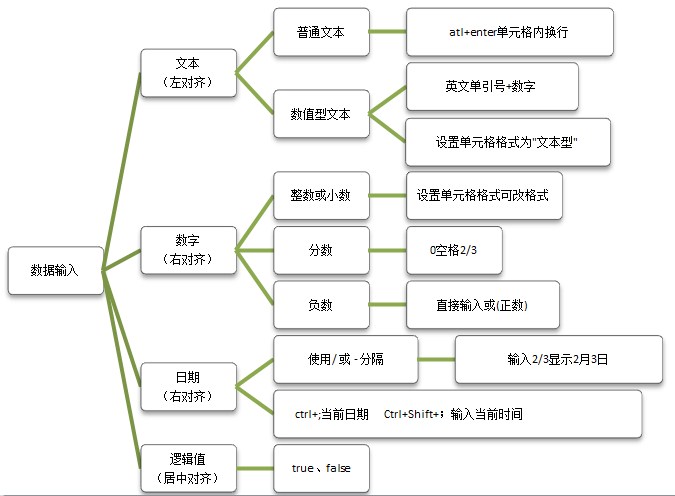
备注 :
先将空白单元格设置为文本格式,然后输入数值,此时单元格内的数字为“文本型数字”,“文本型数字”自动靠左对齐,并且在左上角显示绿色三角形符号。
如果先在空白单元格中输入数值(此时是数值型数字),然后再设置为文本格式,数值虽然也自动靠左对齐显示,但此时单元格内数字仍为“数值型数字”。
1、输入序列
(1)自动填充序列。输入第1个数据,选定填充范围,在“开始”选项卡“编辑"组中单击“填充”按钮。
①选择“向下(上、左右)填充”命令,可以输入有规律的数据系列。
例如,A1=1,选中A2-A10,执行“编辑→填充→向下填充"命令(Ctrl+D),填充相同的数据。
②选择"系列"命令,弹出“序列”对话框。利用”序列”对话框进行数据填充。
例如,A1中输入1,步长值为2,终止值为9,产生等差序列到A9终止。注意:终止值是所填充数据的终止值,不是单元格的结束位置。
(2)鼠标拖动产生序列
①单元格是数字格式时,如A1输入100,直接拖动数字不变;按下Ctrl键拖动,生成等差序列
②单元格是字符格式时,如A1输入”对口升学2012”,直接拖动产生等差序列;按下Ctrl键拖动,字符不变。
③当单元格是日期时,如A1输入2022/11/23,直接拖动按“日”生成递增序列;按下Ctrl键,日期月份都不变。
注意:拖动时向右、下方,关联值增大;向左、上方拖动时,关联值减小。
例:自动填充学号(1、2、3、4…….)。
1)选中要填充的单元格区域-----开始------编辑-----填充-----序列
2)选中第一个单元格-----ctrl键+鼠标拖动右下角填充柄(+)
3)输入前两个数据-----鼠标直接拖动右下角填充柄(+)
2、自定义序列
文件------选项------高级-----编辑自定义序列(11个)(无法删除)
星期:Sun / Sunday / 日 / 星期日
月份:January / Jan / 一月 / 正月 / 第一季
甲乙丙丁
子丑寅卯
例:自定义序列排序(第一名、第二名、第三名……)
文件------选项------高级-----编辑自定义序列-----新序列----输入序列---添加----确定

