课堂导入
在我们的交互式动画里,有很多是由键盘控制,例如下面的打字游戏。键盘事件是什么,它与鼠标事件有什么不同呢?赶紧加入到我们的学习中吧!
学习目标
1、了解键盘事件的基本概念、常用属性;
2、掌握键盘事件的使用方法。
学习任务单
素材下载
教学视频
教学课件
拓展资源
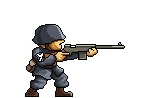
(一)思考一下:如何用键盘控制下面这个小人物图片的左右走动呢?
(二)操作步骤
1、导入图片“p_w_picpath553.png”到舞台上,
2、打开动作面板,输入代码如下:
import flash.events.KeyboardEvent;
import flash.display.Loader;
import flash.net.URLRequest;
stage.addEventListener(KeyboardEvent.KEY_DOWN,keyUpFunction);
var loader:Loader = new Loader();
var urlRequest:URLRequest = new URLRequest('p_w_picpath553.png');
loader.load(urlRequest);
//对左右进行数值定义
const LEFT:int = -1;
const RIGHT:int = 1;
//记录图片p_w_picpath553.png宽度
const IMGWIDTH = 100;
//记录前一个动作
var currentAction = 1;
//loader的初始化
loader.scaleX = -1;
loader.x+=IMGWIDTH;
loader.y = 25;
this.addChild(loader);
const SPEED:int = 10;
function keyUpFunction(event:KeyboardEvent):void{
switch(event.keyCode){
case 37:
if(currentAction == -1){
loader.x-=SPEED;
}else{
currentAction = -1;
loader.scaleX *= currentAction;
loader.x-=IMGWIDTH;
}
break;
case 38:
break;
case 39:
if(currentAction == 1){
loader.x+=SPEED;
}else{
currentAction = 1;
loader.scaleX *= -currentAction;
loader.x+=IMGWIDTH;
}
break;
case 40:
break;
}
}
课后检测
同学们,请扫描以下二维码进行课后检测,我们将全程记录你的答题情况。