二维动画制作

丁弋洵

目录

  • 1 课前准备
    • 1.1 课程介绍及软件安装
    • 1.2 课程学习方法
  • 2 二维动画制作基础
    • 2.1 动画的起源与发展
    • 2.2 动画原理及制作方式
    • 2.3 本章测验
  • 3 认识Flash
    • 3.1 Flash简介及应用领域
    • 3.2 我的第一个Flash作品
    • 3.3 Flash的工作界面
    • 3.4 Flash的时间轴和场景
    • 3.5 本章测验
  • 4 图形的绘制与编辑
    • 4.1 绘图工具箱
    • 4.2 矩形工具
    • 4.3 椭圆工具
    • 4.4 基本矩形与基本椭圆工具
    • 4.5 多角星形工具
    • 4.6 线条工具
    • 4.7 铅笔工具
    • 4.8 刷子工具1
    • 4.9 刷子工具2
    • 4.10 喷涂刷工具
    • 4.11 钢笔工具
    • 4.12 文本工具
    • 4.13 DECO工具1
    • 4.14 DECO工具2
    • 4.15 DECO工具3
    • 4.16 选择工具
    • 4.17 部分选取工具
    • 4.18 任意变形和渐变变形工具
    • 4.19 套索工具
    • 4.20 颜料桶工具
    • 4.21 墨水瓶工具
    • 4.22 滴管工具
    • 4.23 颜色面板
    • 4.24 渐变填充
    • 4.25 调色板
    • 4.26 样本面板
    • 4.27 橡皮擦工具
    • 4.28 手形工具和缩放工具
    • 4.29 绘制模式
    • 4.30 对象的组合和分离
    • 4.31 案例:雨伞的绘制
    • 4.32 案例:红心的绘制
    • 4.33 案例:香烟的绘制
    • 4.34 案例:鼠标的绘制
    • 4.35 本章测验
    • 4.36 实战演练
  • 5 元件的使用
    • 5.1 Flash中的元件
    • 5.2 图形元件
    • 5.3 按钮元件
    • 5.4 影片剪辑元件
    • 5.5 本章测验
    • 5.6 实战演练
  • 6 Flash中的动画制作
    • 6.1 逐帧动画的制作
    • 6.2 形状补间动画的制作
    • 6.3 形状补间动画案例:小草的生长
    • 6.4 动作补间动画的制作
    • 6.5 引导层动画的制作
    • 6.6 遮罩动画的制作
    • 6.7 骨骼动画
    • 6.8 3D动画
    • 6.9 Deco动画
    • 6.10 有声动画的制作
    • 6.11 本章测验
      • 6.11.1 帧的基本操作---测验
      • 6.11.2 逐帧动画---测验
      • 6.11.3 形状补间动画---测验
      • 6.11.4 动作补间动画---测验
      • 6.11.5 引导层动画---测验
      • 6.11.6 遮罩动画---测验
    • 6.12 实战演练
  • 7 脚本应用基础
    • 7.1 Action脚本简介和基本语法
    • 7.2 Action数据类型与运算符
    • 7.3 程序流程的控制
    • 7.4 认识动作面板
    • 7.5 本章测验
      • 7.5.1 Action脚本简介和基本语法---测验
      • 7.5.2 Action数据类型与运算符---测验
      • 7.5.3 程序流程的控制---测验
      • 7.5.4 认识动作面板---测验
  • 8 交互式动画
    • 8.1 跳转语句的学习
    • 8.2 事件处理
    • 8.3 Flash自定义函数
    • 8.4 鼠标事件
    • 8.5 复制影片剪辑的制作
    • 8.6 随机加载影片剪辑
    • 8.7 键盘事件
    • 8.8 控制声音播放
    • 8.9 本章测验
      • 8.9.1 跳转语句的学习---测验
      • 8.9.2 flash自定义函数---测验
      • 8.9.3 事件处理---测验
      • 8.9.4 鼠标事件---测验
      • 8.9.5 随机加载影片剪辑---测验
      • 8.9.6 键盘事件之keyboardevent类---测验
      • 8.9.7 控制声音播放---测验
    • 8.10 实战演练
Flash自定义函数

课堂导入

   基本上所有的编程语句都会用到自定义函数,那什么是自定义函数,怎样编写自定义函数呢,快加入到我们的学习吧!


学习目

1、了解自定义函数的基本概念;

2、学会使用自定义函数。


学习任务单


素材下载


教学视频

教学课件


拓展资源

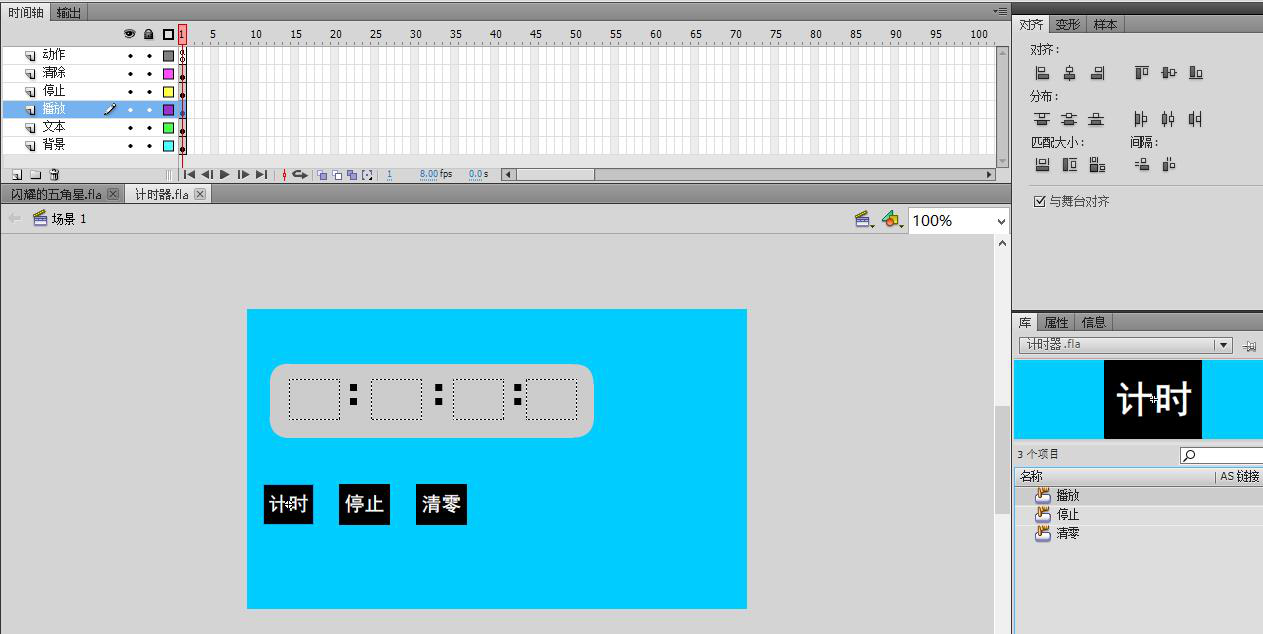
(一)思考一下:如何使用所学知识完成下图“计时器”的制作呢?
(二)操作步骤

(1)新建文档,建立6个图层;

(2)在文本图层中拖动光标绘制4个动态文本框,实例名分别为“xiaoshi”、“fen”、“miao”、“haomiao”,并在4个文本框间绘制间隔符。

(3)在播放、停止、清除图层的第1帧各拖放一个按钮元件。

(4)在动作图层的第一帧,输入代码:

//定义用来存储计数用的小时数据、分钟数据、秒数据、毫秒数据、毫秒差值、重新计数开始前已经过的毫秒数据变量

_root.myxiaoshi=0;

_root.myfen=0;

_root.mymiao=0;

_root.myhaomiao=0;

_root.thisget=0;

_root.helphaomiao=0;

//将计算数据得到的小时数、分钟数、秒数、毫秒数在相应的文本框中显示出来

_root.xiaoshi.text=myxiaoshi;

_root.fen.text=myfen;

_root.miao.text=mymiao;

_root.haomiao.text=myhaomiao;

//定义用来计数的函数

_root.startcount=function()

{helphaomiao=getTimer();

_root.onEnterFrame=function()

{

thisget=getTimer()-helphaomiao;

myxiaoshi=(thisget-thisget%3600000)/3600000;

myfen=(thisget-thisget%60000)/60000%60;

mymiao=(thisget-thisget%1000)/1000%60;

myhaomiao=thisget%1000;


_root.xiaoshi.text=myxiaoshi;

        _root.fen.text=myfen;

        _root.miao.text=mymiao;

        _root.haomiao.text=myhaomiao;

}

}

//定义用来停止的函数

_root.stopcount=function()

{

_root.onEnterFrame=function()

{

}

}

//定义用来清零的函数

_root.resetcount=function()

{

_root.onEnterFrame=function()

{

_root.xiaoshi.text=0;

        _root.fen.text=0;

        _root.miao.text=0;

        _root.haomiao.text=0;

}

}

(5)分别对三个按钮写调用函数的代码:

计时按钮    

on(press)

{startcount();}

停止按钮

on(press)

{stoptcount();}

清除按钮

on(press)

{resetcount();}


课后检测

同学们,请扫描以下二维码进行课后检测,我们将全程记录你的答题情况。