课堂导入
我们先来欣赏下面这幅动画,这个动画是如何制作的呢?今天我们就一起来学习——跳转语句。
学习目标
1、掌握几种跳转语句的功能及语法;
2、学会使用跳转语句。
学习任务单
素材下载
教学视频
教学课件
拓展资源
(一)思考一下:如何制作用按钮控制鱼的动作呢?
(二)操作步骤
1、制作元件
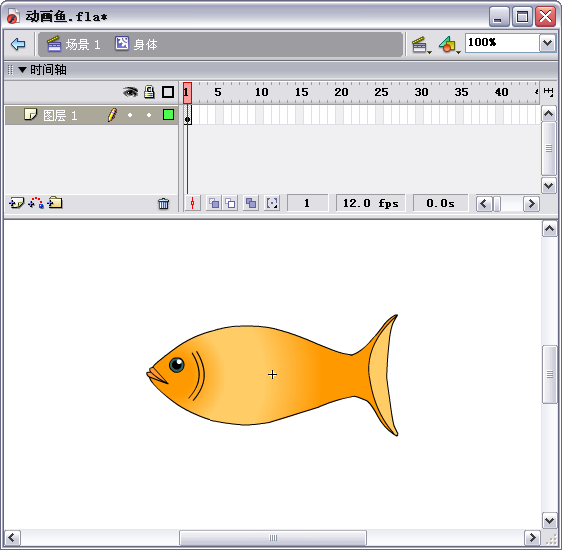
(1)新建一个影片剪辑,命名为“身体”,在元件编辑区绘制一个鱼的图形,如图所示。
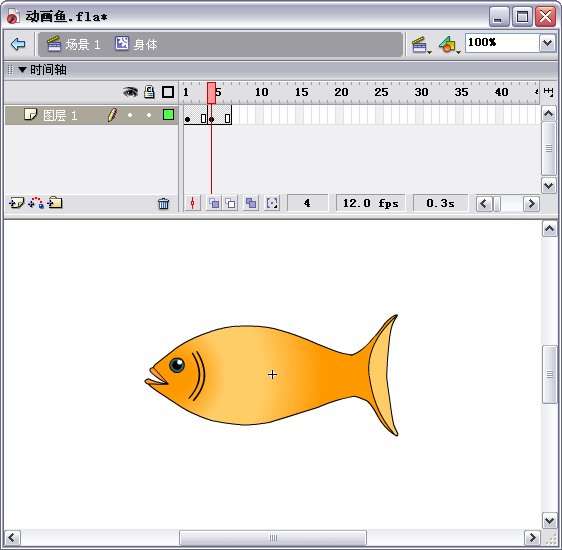
(2)在第4帧插入一个关键帧,然后将鱼的头部图形改变,将它的嘴巴张开,然后将帧延长到第6帧,如图所示。
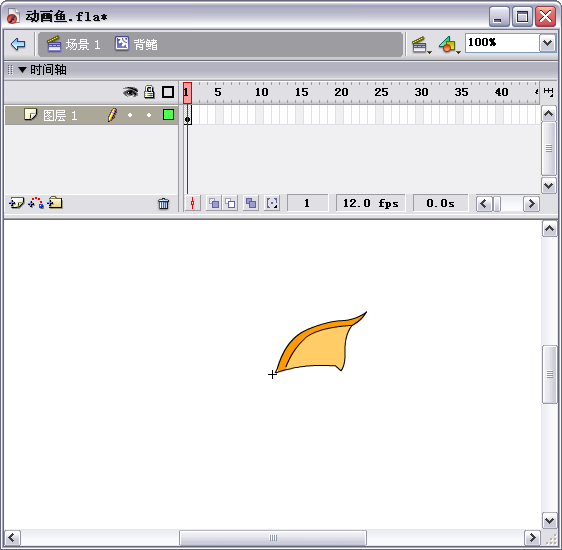
(3)新建一个影片剪辑,命名为“背鳍”,在元件编辑区绘制一个背鳍,注意要让中心点对准背鳍图形的角部,如图所示。
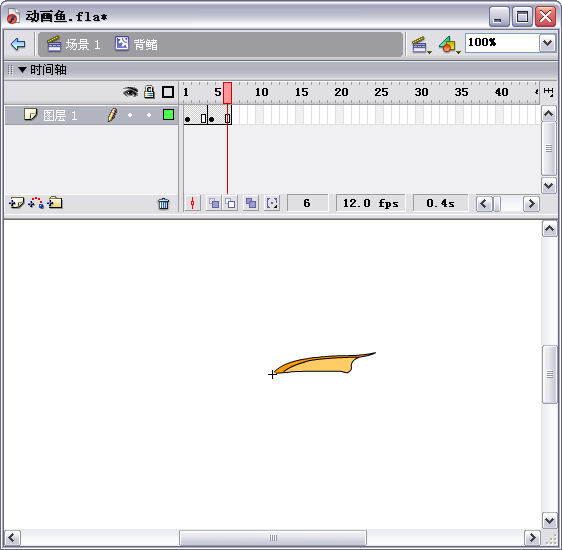
(4)在第4帧插入关键帧,然后旋转并变形背鳍,将帧延长到第6帧,如图所示。
(5)新建一个影片剪辑,命名为“胸鳍”,然后在元件编辑区绘制一个胸鳍的图形,如图所示。
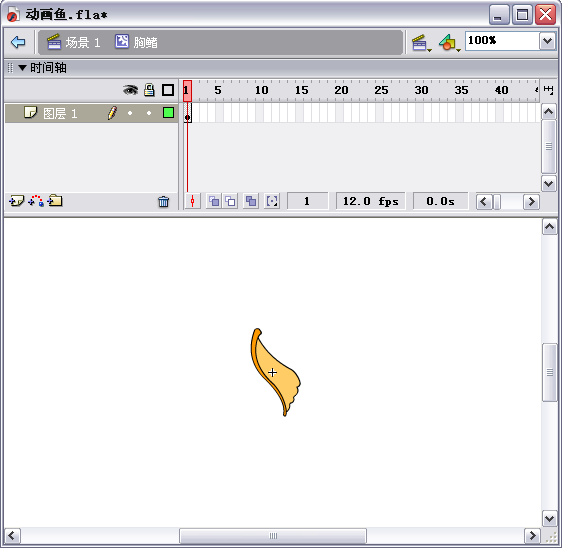
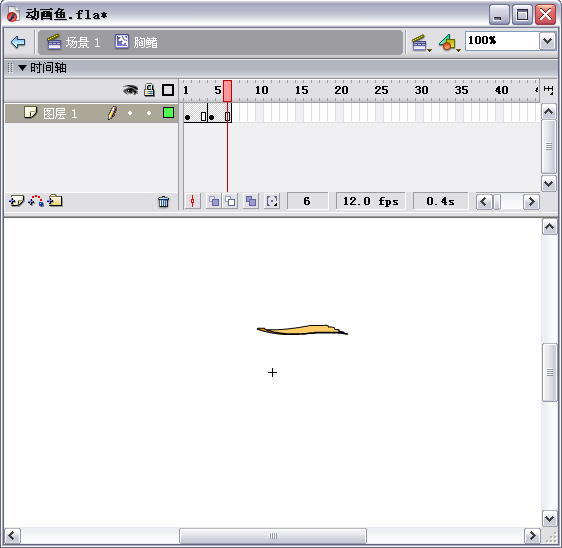
(6)在第4帧插入关键帧,将胸鳍旋转并变形,将帧延长到第6帧,如图所示。同样,新建一个影片剪辑,命名为“腹鳍”,然后在元件编辑区绘制一个腹鳍的图形,在在第4帧插入关键帧,将腹鳍旋转并变形,将帧延长到第6帧。
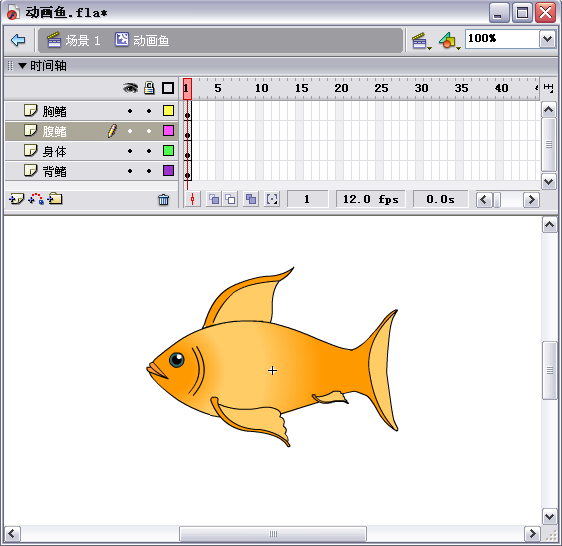
(7)新建一个影片剪辑,命名为“动画鱼”,在时间轴建立四个图层,分别命名为“身体”、“胸鳍、“背鳍”、“腹鳍”,然后从元件库中将鱼的元件拖拽到元件编辑区,分别对应放在四个图层上,最后组合成完整的鱼图形,如图所示。
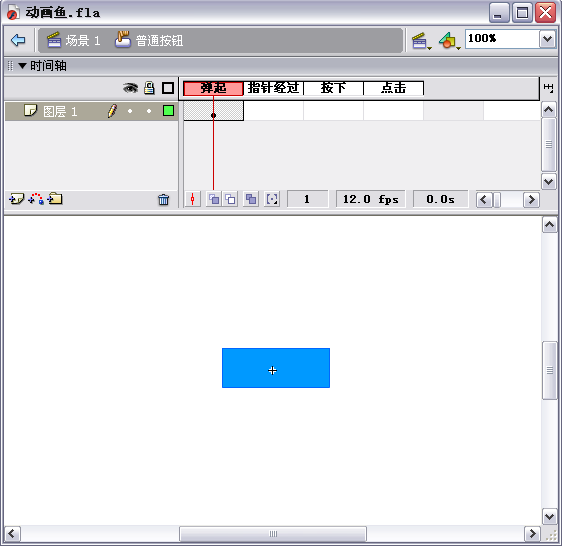
(8)新建一个按钮元件,命名为“普通按钮”,在编辑区制作一个按钮,在这里为了使读者能够看得更清楚,我们使用一个不加修饰的长方形按钮,根据自己的喜好,在“指针经过”、“按下”、“点击”状态时插入关键帧,并设置颜色,如图所示。到这里,所有的元件都制作完了。
2、制作场景
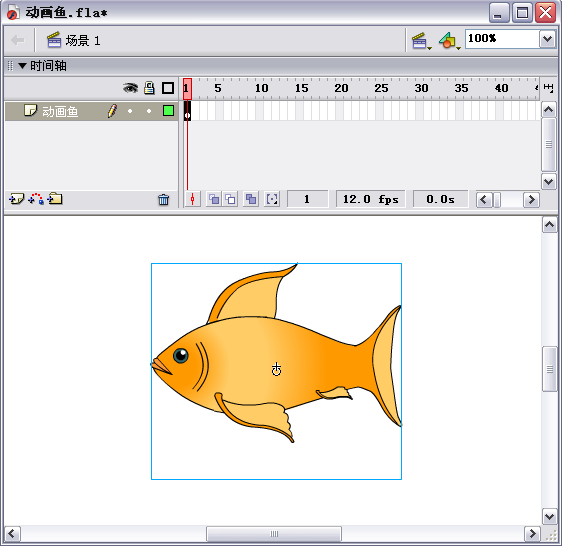
(1)回到主场景中,现在的主场景是一片空白,将图层命名为“动画鱼”,从元件库中将“动画鱼”的元件拖拽到场景中央,如图所示。
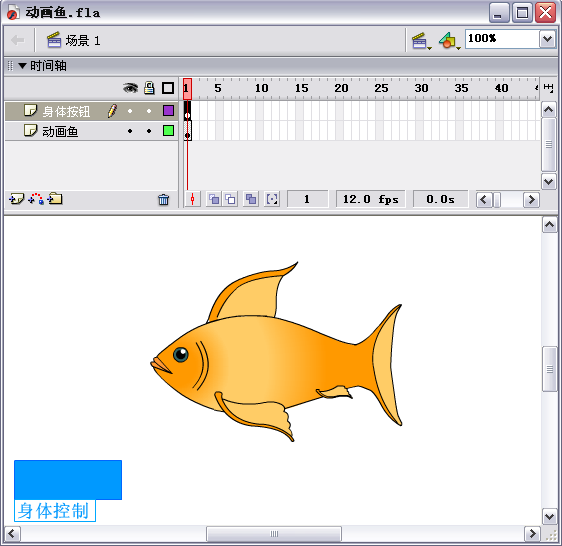
(2)新建一个图层,命名为“身体按钮”,从元件库中将“普通按钮”元件拖拽到场景中,放在如图所示的位置上,并在按钮下面输入“身体控制”。
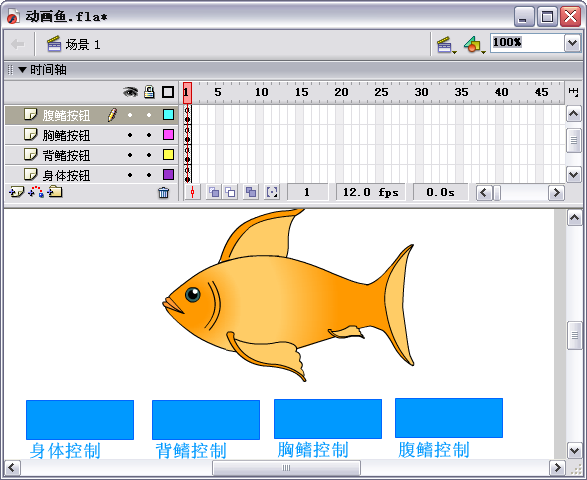
(3)用同样的方法,建立新层“背鳍按钮”、“胸鳍按钮”及“腹鳍按钮”,然后在图层上放置普通按钮元件,并输入对应文字“背鳍控制”、“胸鳍控制”及“腹鳍控制”,如图所示。
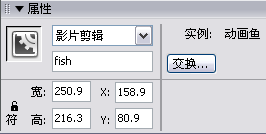
(4)用鼠标单击动画鱼元件,将它选取,然后选择【窗口】|【属性】命令,打开【属性】面板,在实例名称标签栏里输入“fish”,这样,就将实例的名称设置为fish了,如图所示。
(5)双击动画鱼元件,进入到元件编辑区内,可以看到动画鱼被分为四层,每一层分别放置着动画鱼的身体各个部位的元件。
(6)单击身体的元件,将其选取,然后打开【属性】 面板,在实例名称标签栏里输入“body”,这样就指明了实例名称,如图所示。
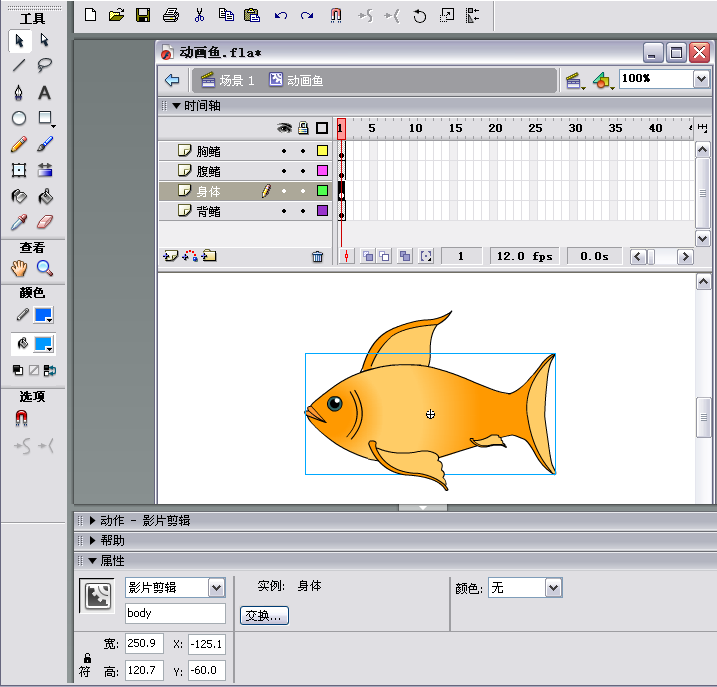
(7)按照上述方法,分别将“胸鳍”、“背鳍”和“腹鳍”分别命名为“sidefin”、“topfin”和“minfin”。
(8)单击“场景1”回到主场景,新建一个图层,命名为“动作”。
(9)选取动作层的第1帧,选择【窗口】|【开发面板】|【动作】命令(快捷键为F9),选取动作命令打开面板,在面板里加入下列语句,如图所示:
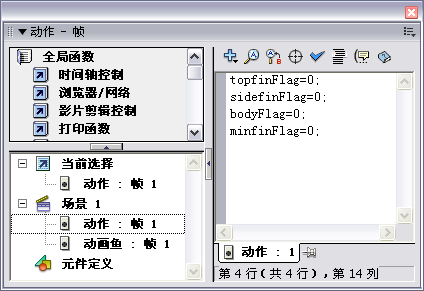
topfinFlag=0;
sidefinFlag=0;
bodyFlag=0;
minfinFlag=0;
此变量的作用是记忆按钮的状态。例如,单击胸鳍按钮时,如果胸鳍在动的话,就停止;如果胸鳍处于静止状态,就让它动起来,它是一个记忆各部分是否处于动态的变量。将各个按钮的Flag状态值的初始值设置为0,则相应的实例处于动态;变量为1,则处于静止状态。
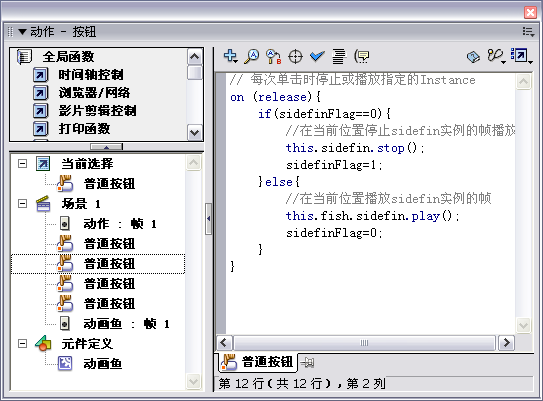
(10)选取胸鳍控制的按钮,给这个按钮加入下列动作语句,如图所示。
// 每次单击时停止或播放指定的Instance
on (release) {
if (sidefinFlag == 0) {
//在当前位置停止sidefin实例的帧播放
this.fish. sidefin.stop();
sidefinFlag = 1;
} else {
//在当前位置播放sidefin实例的帧
this.fish.sidefin.play();
sidefinFlag = 0;
}
}
由on(release)指定按钮处理程序,使单击鼠标时执行动作。先检查变量sidefinFlag,如果为0,则停止sidefin实例的帧,如果为1,则重新播放,按下的时候如果处于停止状态,那么放开的时候就重新播放。
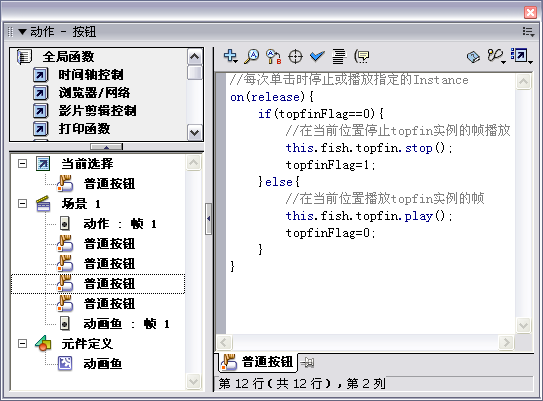
(11)按照这个原理,给下面两个按钮添加命令,如下图所示,四个按钮的动作结构基本上相同,只不过变量和播放、停止实例方面有所变化。
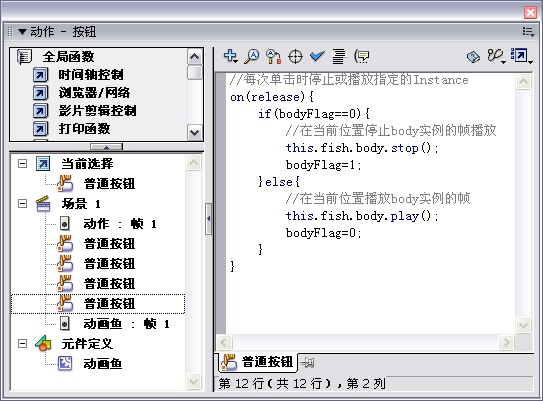
(12)同理,给腹鳍控制加上动作语言。
(13)到这里,按钮控制不同影片片段的动画就制作完了,按Ctrl+Enter组合键预览动画,单击四个蓝色按钮,可以看到动画鱼先是乱动,然后停止,再按一次按钮就又开始乱动了。
课后检测
同学们,请扫描以下二维码进行课后检测,我们将全程记录你的答题情况。