二维动画制作

丁弋洵

目录

  • 1 课前准备
    • 1.1 课程介绍及软件安装
    • 1.2 课程学习方法
  • 2 二维动画制作基础
    • 2.1 动画的起源与发展
    • 2.2 动画原理及制作方式
    • 2.3 本章测验
  • 3 认识Flash
    • 3.1 Flash简介及应用领域
    • 3.2 我的第一个Flash作品
    • 3.3 Flash的工作界面
    • 3.4 Flash的时间轴和场景
    • 3.5 本章测验
  • 4 图形的绘制与编辑
    • 4.1 绘图工具箱
    • 4.2 矩形工具
    • 4.3 椭圆工具
    • 4.4 基本矩形与基本椭圆工具
    • 4.5 多角星形工具
    • 4.6 线条工具
    • 4.7 铅笔工具
    • 4.8 刷子工具1
    • 4.9 刷子工具2
    • 4.10 喷涂刷工具
    • 4.11 钢笔工具
    • 4.12 文本工具
    • 4.13 DECO工具1
    • 4.14 DECO工具2
    • 4.15 DECO工具3
    • 4.16 选择工具
    • 4.17 部分选取工具
    • 4.18 任意变形和渐变变形工具
    • 4.19 套索工具
    • 4.20 颜料桶工具
    • 4.21 墨水瓶工具
    • 4.22 滴管工具
    • 4.23 颜色面板
    • 4.24 渐变填充
    • 4.25 调色板
    • 4.26 样本面板
    • 4.27 橡皮擦工具
    • 4.28 手形工具和缩放工具
    • 4.29 绘制模式
    • 4.30 对象的组合和分离
    • 4.31 案例:雨伞的绘制
    • 4.32 案例:红心的绘制
    • 4.33 案例:香烟的绘制
    • 4.34 案例:鼠标的绘制
    • 4.35 本章测验
    • 4.36 实战演练
  • 5 元件的使用
    • 5.1 Flash中的元件
    • 5.2 图形元件
    • 5.3 按钮元件
    • 5.4 影片剪辑元件
    • 5.5 本章测验
    • 5.6 实战演练
  • 6 Flash中的动画制作
    • 6.1 逐帧动画的制作
    • 6.2 形状补间动画的制作
    • 6.3 形状补间动画案例:小草的生长
    • 6.4 动作补间动画的制作
    • 6.5 引导层动画的制作
    • 6.6 遮罩动画的制作
    • 6.7 骨骼动画
    • 6.8 3D动画
    • 6.9 Deco动画
    • 6.10 有声动画的制作
    • 6.11 本章测验
      • 6.11.1 帧的基本操作---测验
      • 6.11.2 逐帧动画---测验
      • 6.11.3 形状补间动画---测验
      • 6.11.4 动作补间动画---测验
      • 6.11.5 引导层动画---测验
      • 6.11.6 遮罩动画---测验
    • 6.12 实战演练
  • 7 脚本应用基础
    • 7.1 Action脚本简介和基本语法
    • 7.2 Action数据类型与运算符
    • 7.3 程序流程的控制
    • 7.4 认识动作面板
    • 7.5 本章测验
      • 7.5.1 Action脚本简介和基本语法---测验
      • 7.5.2 Action数据类型与运算符---测验
      • 7.5.3 程序流程的控制---测验
      • 7.5.4 认识动作面板---测验
  • 8 交互式动画
    • 8.1 跳转语句的学习
    • 8.2 事件处理
    • 8.3 Flash自定义函数
    • 8.4 鼠标事件
    • 8.5 复制影片剪辑的制作
    • 8.6 随机加载影片剪辑
    • 8.7 键盘事件
    • 8.8 控制声音播放
    • 8.9 本章测验
      • 8.9.1 跳转语句的学习---测验
      • 8.9.2 flash自定义函数---测验
      • 8.9.3 事件处理---测验
      • 8.9.4 鼠标事件---测验
      • 8.9.5 随机加载影片剪辑---测验
      • 8.9.6 键盘事件之keyboardevent类---测验
      • 8.9.7 控制声音播放---测验
    • 8.10 实战演练
程序流程的控制

课堂导入

  我们都明白一个完整的应用程序是由若干条语句按先后顺序排列而成的,与其它编程语言一样。Action script语言也有控制语句,例如条件控制语句if ,else if和循环控制语句,如while,do while等。同学们,在学习的过程中可以与之前学过的C语言做个类比。


学习目

1、了解程序流程控制的概述;

2、掌握程序流程控制的基本方法。


学习任务单


教学视频

教学课件


拓展资源

(一)思考一下:怎样制作一个摩擦力内容的课件呢?
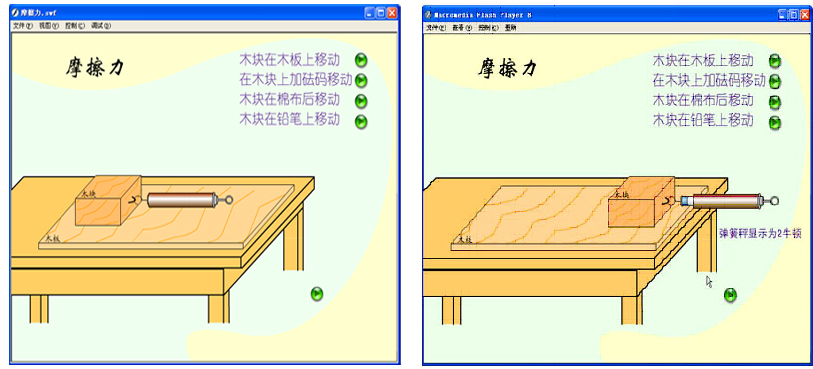
(二)操作步骤

步骤1:制作元件

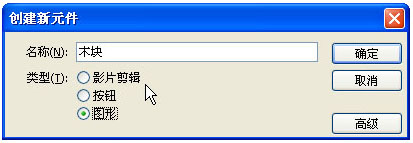
(1)新建一个空白AS2.0文档,选择“插入”—“新建元件”命令,打开如下图所示的“创建新元件”对话框。
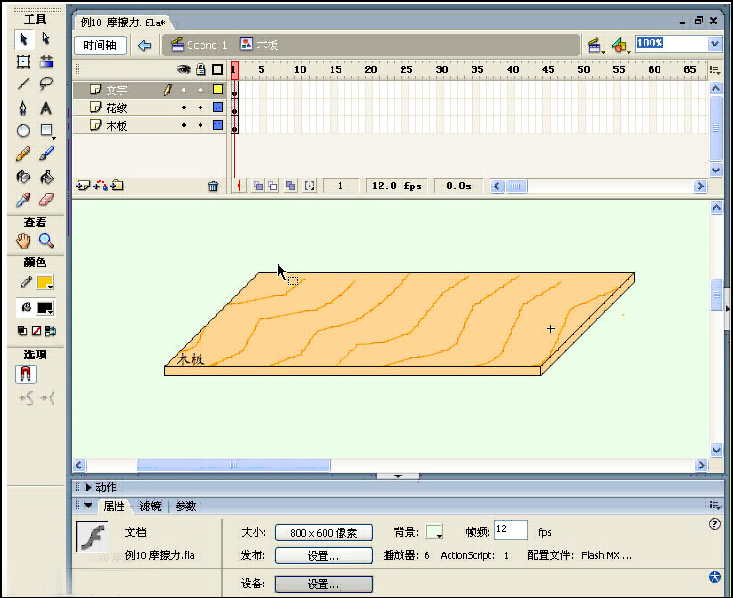
(2)创建“木板”图形元件,“木板”图形元件如下图所示。
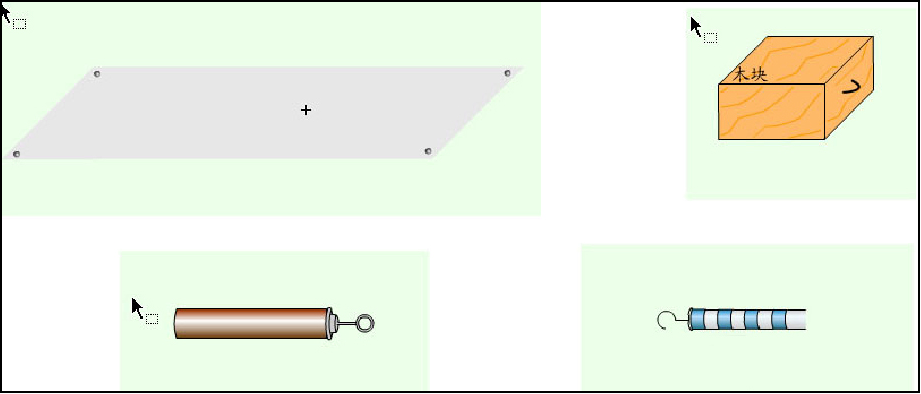
(3)参照步骤(1)~(2)的方法,分别创建如下图所示的棉布、木块、弹簧度数、弹簧称、桌子等图形元件。
步骤2:制作影片剪辑

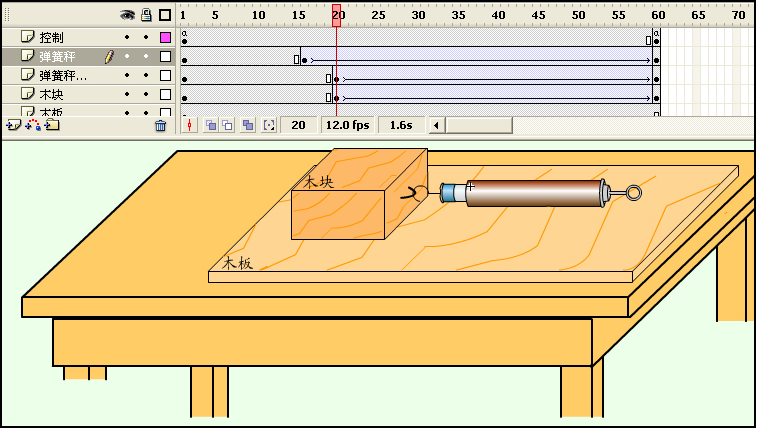
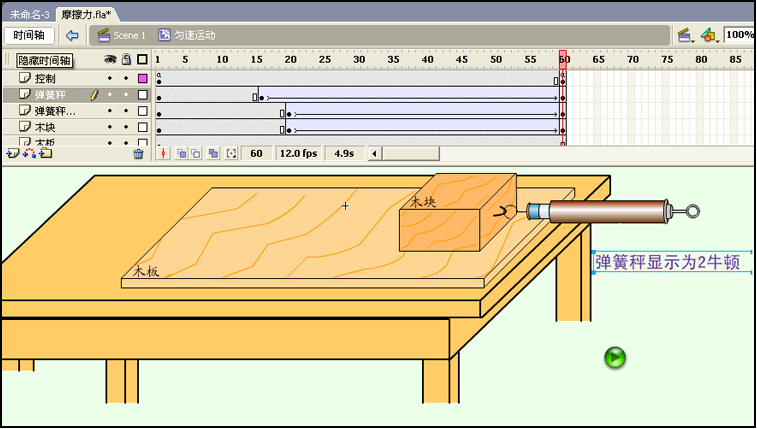
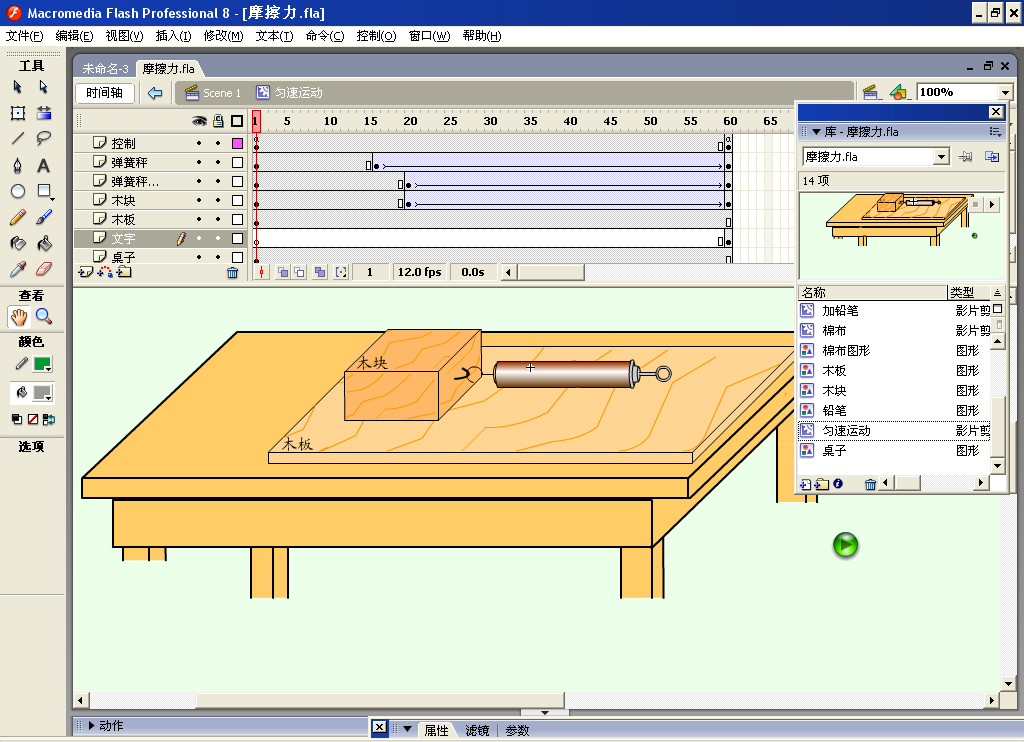
(1)创建“匀速运动”影片剪辑,如下图所示。建立桌子、木板两个图层,拖入桌子、木板元件,调整位置。创建木块、弹簧度数、弹簧称三个图层,拖入制作好的相应元件。在弹簧称图层第16帧、第60帧插入关键帧,分别在木块和弹簧度数图层的第20帧和第60帧插入关键帧,如下图所示。调整弹簧称和木块的位置,创建动作补间动画,如下图所示。
(2)添加“控制”图层,拖入按钮元件,设置第1帧动作为:stop();,按钮动作为:on (press) {play();}控制影片剪辑的停止与播放。

(3)用同样的方法,创建木块在木板、木块加砝码、木块在铅笔上移动的影片剪辑元件。

步骤3:主场景程序控制。

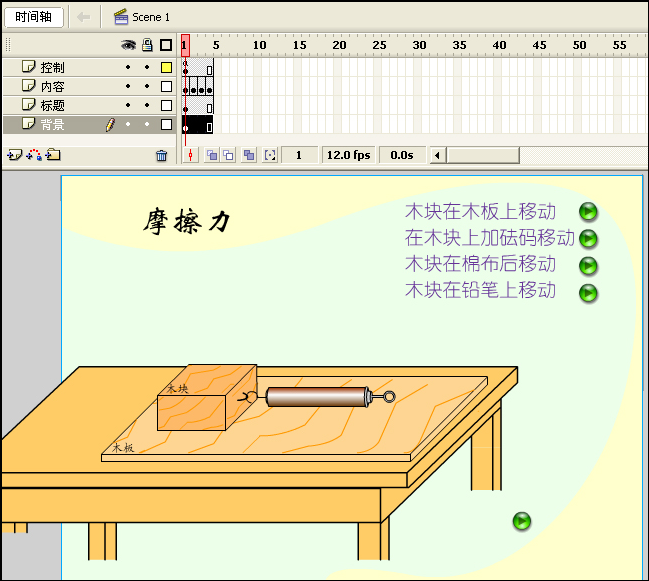
(1)回到场景中,建立“背景”、“标题”、“内容”、“控制”四个图层,分别在背景、标题图层中添加背景图像和文字。在“内容”图层中插入4个关键帧,分别从库中拖入“匀速运动”、“木块在木板”、“木块加砝码”、“木块在铅笔上移动”的影片剪辑元件。在“控制”图层添加4个按钮,按钮动作分别为:on (release) {gotoAndStop(1);}、on (release) {gotoAndStop(2);}、on (release) {gotoAndStop(3);}、on (release) {gotoAndStop(4);}。控制摩擦力实验的演示。如下图所示。
(2)按Ctrl+S键,保存制作结果。


学习讨论


课后检测

同学们,请扫描以下二维码进行课后检测,我们将全程记录你的答题情况。