

课堂导入
假如你是某动画公司的实习生,将目前制作的《打鬼子》镜头3(如下图所示)进一步完善,要求增加点悬念,你该如何修改呢?
学习目标
1.了解遮罩动画的概念;
2.掌握制作遮罩动画的方法与技巧。
学习任务单
素材下载
教学视频
教学课件
教学内容
遮罩动画的概念
(1)什么是遮罩
“遮罩”,顾名思义就是遮挡住下面的对象。
“遮罩动画”是通过“遮罩层”来达到有选择地显示位于其下方的“被遮罩层”中的内容的目地,在一个遮罩动画中,“遮罩层”只有一个,“被遮罩层”可以有任意个。
遮罩就像是黑暗中的一束光.光照到的地方就是亮的,而没有被照到的部分就是暗的。
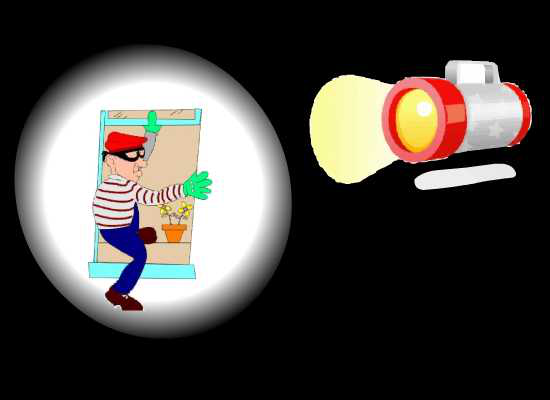
遮罩层下面的内容就像透过一个窗口一样显示出来,这个窗口的形状就是遮罩层上内容的形状。
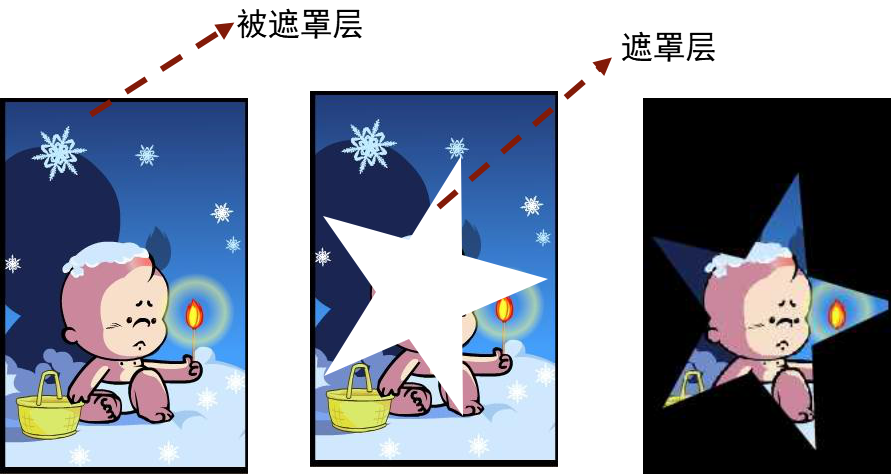
(2)遮罩有什么用
“遮罩”主要有2种用途,一个作用是用在整个场景或一个特定区域,使场景外的对象或特定区域外的对象不可见。
另一个作用是用来遮罩住某一元件的一部分,从而实现一些特殊的效果。
创建遮罩的方法
在Flash中没有一个专门的按钮来创建遮罩层,遮罩层其实是由普通图层转化的。你只要在要某个图层上单击右键,在弹出菜单中把“遮罩”前打个勾,该图层就会生成遮罩层,“层图标”就会从普通层图标变为遮罩层图标,系统会自动把遮罩层下面的一层关联为“被遮罩层”,如果你想关联更多层被遮罩,只要把这些层拖到被遮罩层下面就行了。
(2)构成遮罩和被遮罩层的元素
遮罩层中的图形对象在播放时是看不到的,遮罩层中的内容可以是按钮、影片剪辑、图形、位图、文字等,但不能使用线条,如果一定要用线条,可以将线条转化为“填充”。
被遮罩层中的对象只能透过遮罩层中的对象被看到。在被遮罩层,可以使用按钮,影片剪辑,图形,位图,文字,线条。
(3)遮罩中可以使用的动画形式
可以在遮罩层、被遮罩层中分别或同时使用形状补间动画、动作补间动画、引导线动画等动画手段,从而使遮罩动画变成一个可以施展无限想象力的创作空间。
应用遮罩时的技巧
遮罩层的基本原理是:能够透过该图层中的对象看到“被遮罩层”中的对象及其属性(包括它们的变形效果),但是遮罩层中的对象中的许多属性如渐变色、透明度、颜色和线条样式等却是被忽略的。比如,我们不能通过遮罩层的渐变色来实现被遮罩层的渐变色变化。
要在场景中显示遮罩效果,可以锁定遮罩层和被遮罩层。
不能用一个遮罩层试图遮蔽另一个遮罩层。
创建遮罩的方法
遮罩可以应用在gif动画上。
在制作过程中,遮罩层经常挡住下层的元件,影响视线,无法编辑,可以按下遮罩层时间轴面板的显示图层轮廓按钮 ,使遮罩层只显示边框形状,在种情况下,你还可以拖动边框调整遮罩图形的外形和位置。
在被遮罩层中不能放置动态文本。
实战演练
遮罩歌词的制作
制作步骤:
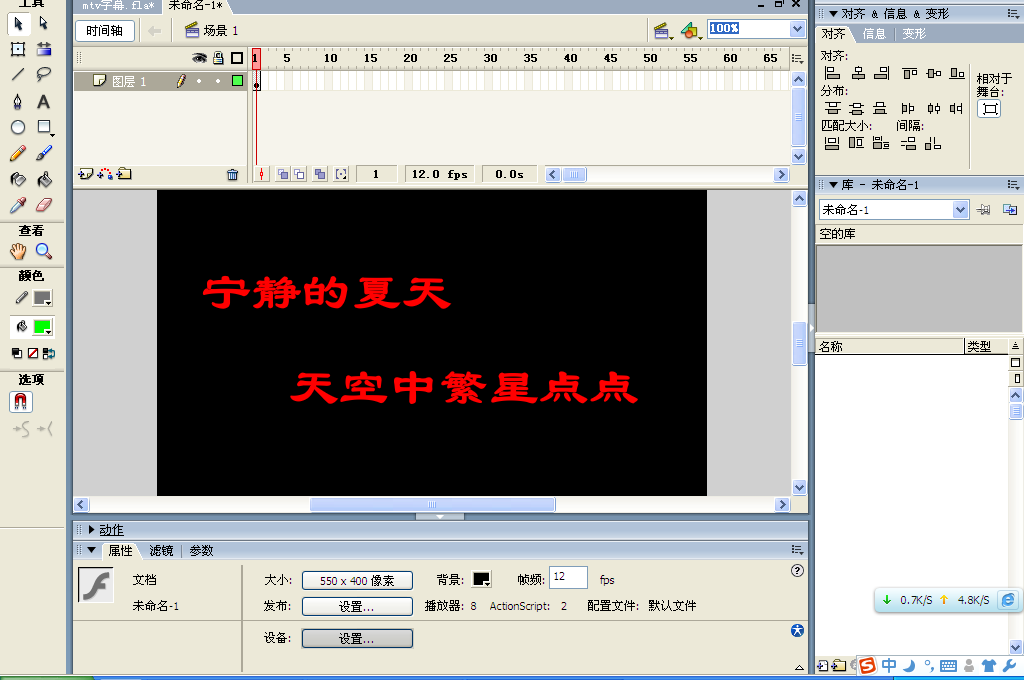
1. 新建一个flash文档,修改舞台背景为黑色。利用文本工具在第一层的第一帧处输入歌词文字“宁静的夏天,天空中繁星点点”。设置字体的大小,颜色,位置如图所示:
2. 点击鼠标右键复制第一层第一帧,然后新建一个图层2,在图层2的第一帧处点击鼠标右键粘贴帧。锁定图层1,调整图层2第一帧的文字颜色为绿色。注意位置和大小不能动。在第一层和第二层的第50帧处插入帧对画面进行延续。
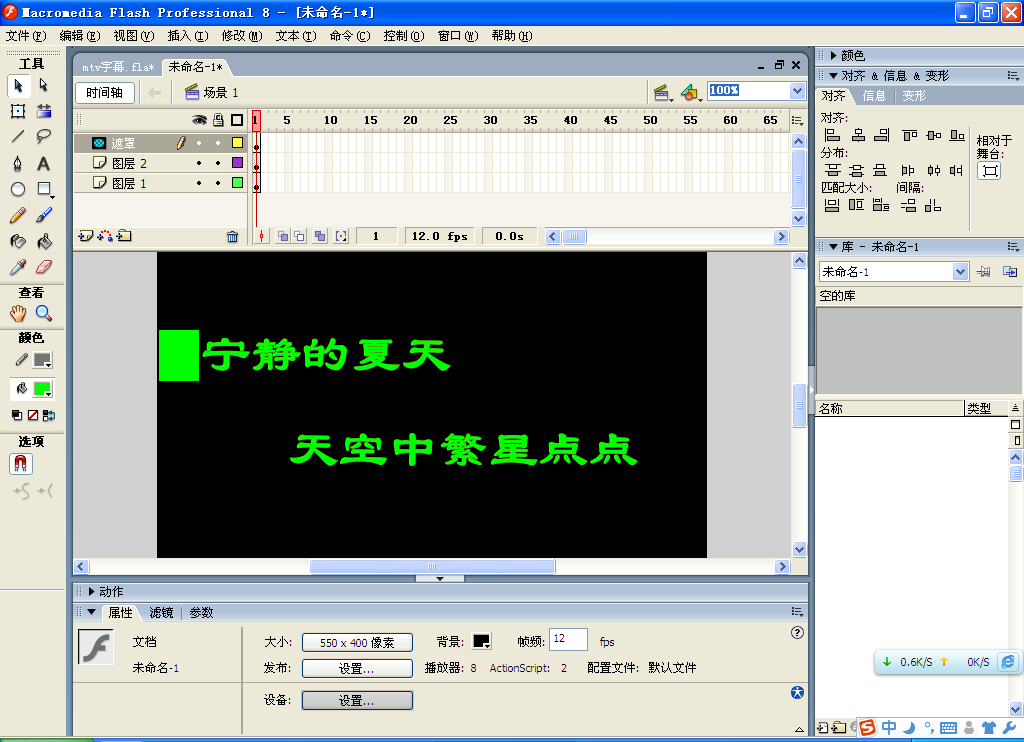
3. 新建一个图层3,修改名称为遮罩。在第三层的第一帧处,利用矩形工具,不要边线绘制一个小矩形,位置放在文字的左边。如图
4. 在第三层第20帧的地方插入关键帧,利用任意变形工具调整矩形的大小到刚好将第一行文字完全覆盖。选中第三层第一帧到第20帧之间任意一帧,打开属性面板,选择【形状】补间。在第21帧处插入关键帧,利用矩形工具在第二行文字的左边绘制一个无边框矩形。如图:
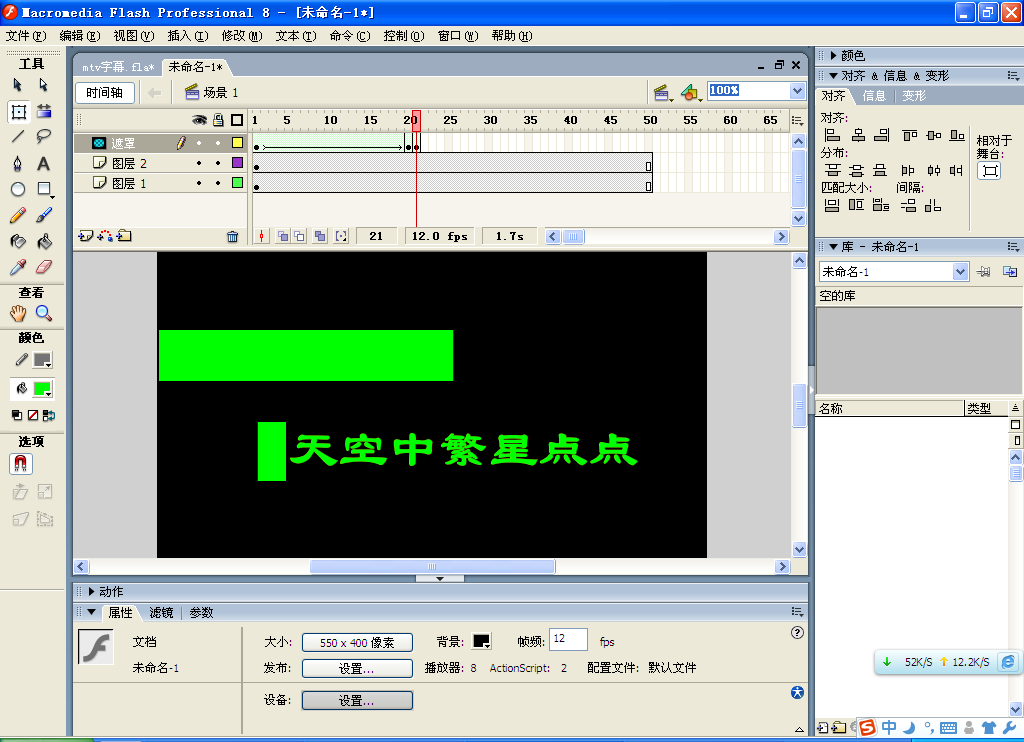
5、在第50帧的地方插入关键帧,调整矩形的大小到刚好盖住文字。在第21帧到第50帧创建形状补间动画。
6、在第三层上点击鼠标右键,选择【遮罩层】,将第三层转变为遮罩层。
7、测试动画。
拓展资源
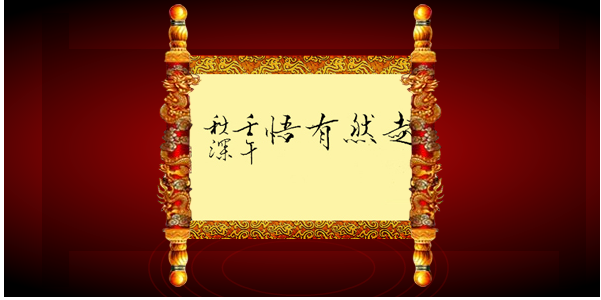
(一)思考一下:如何制作下图的卷轴展开的动画呢?
(二)操作步骤
步骤1:新建一个大小为600*300像素,帧频为30fps的空白文档,然后将默认的“图层1”更名为“背景”,在制作一个如下图所示的背景。

步骤2:按“Ctrl+R”组合键导入素材文件。
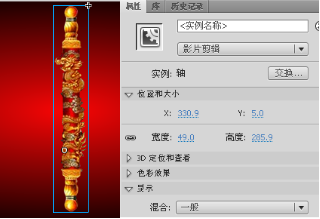
步骤3:将画轴转换为影片剪辑(名称为“轴”),然后将其所在的图层更名为“右轴”,并将其放置在如下图所示位置。
步骤4:新建一个“左轴”图层,然后将影片剪辑“轴”复制到该图层中。
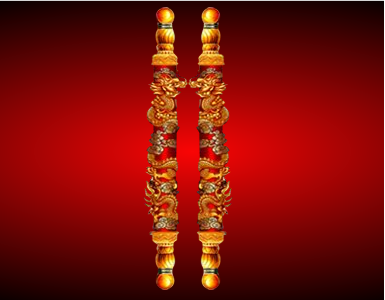
步骤5:选中“右轴”图层中的影片剪辑,然后执行“修改/变形/水平翻转”菜单命令,将右轴翻转成对称状,如下图:
步骤6:新建一个“画册”图层,然后将“画册”放置在该图层中,再将画轴和画册放置好,如下图:
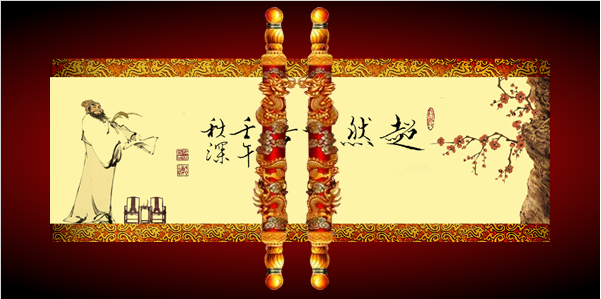
步骤7:在“画册”图层的上一层新建一个“遮罩”图层,然后使用“矩形工具”在“遮罩”图层上绘制一个矩形(该矩形的高度要超过画册的高度),如下图:
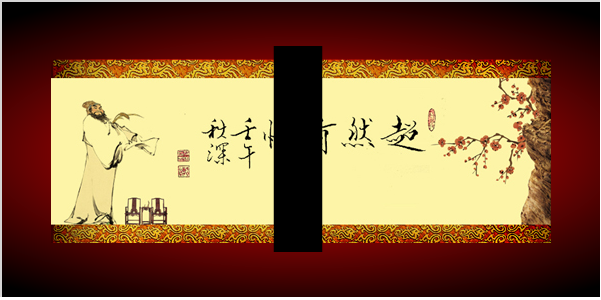
步骤8:将“遮罩”图层转换为遮罩层,遮住“画册”图层。
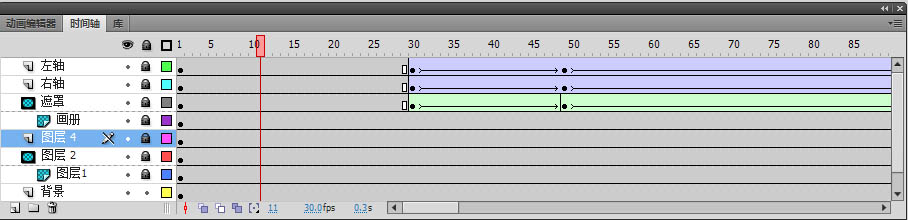
步骤9:在“右轴”、“左轴”和“遮罩”图层的第30帧,49帧、123帧和154帧插入关键帧,然后在“遮罩”图层中创建出补间形状动画。
步骤10:创建两个画轴的传统补间动画,如下图:
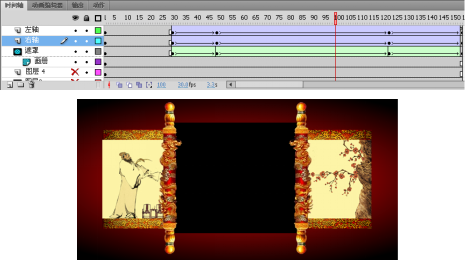
步骤11:在“背景”图层上新建图层2、图层3,打散背景图层上的图形,用“选择工具”拖拽一个矩形,如下图:
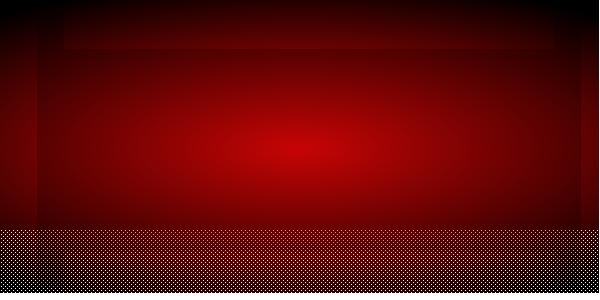
步骤12:将这个选中的矩形复制一份至图层2,并粘贴到当前位置。然后用“任意变形工具”将这个矩形扩大,如下图:
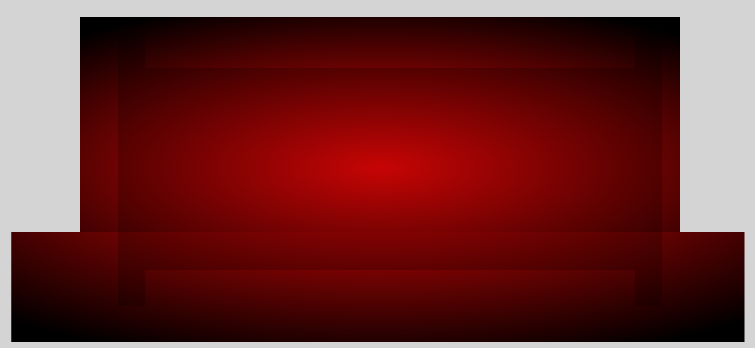
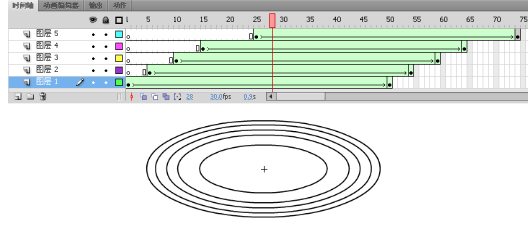
步骤13:按“Ctrl+F8”组合键,插入影片剪辑“水波”。在“水波”的编辑区绘制一个无填充色的椭圆,设置笔触大小为1.5。在该图层的第50帧插入关键帧,并扩大椭圆的形状,然后创建补间形状动画。
步骤14:在“水波”的编辑区中,再新建4个图层。复制图层1的所有帧,然后粘贴到其他四个图层中,如下图:
步骤15:返回到主场景,单击图层3的第1帧,并将库中的“水波”元件拖入舞台下方,如下图所示。将图层3转换为遮罩层,遮住图层2。
步骤16:保存文件,按Ctrl+Enter组合键发布动画。
学习讨论
课后测试

