

课堂导入
美丽的春天,蝴蝶在飞。画面很美?你想制作这样的动画吗?
学习目标
1、了解引导层动画的基本功能;
2、熟练掌握绘制引导层动画的基本方法。
学习任务单
素材下载
教学视频
教学课件
教学内容
复习导入
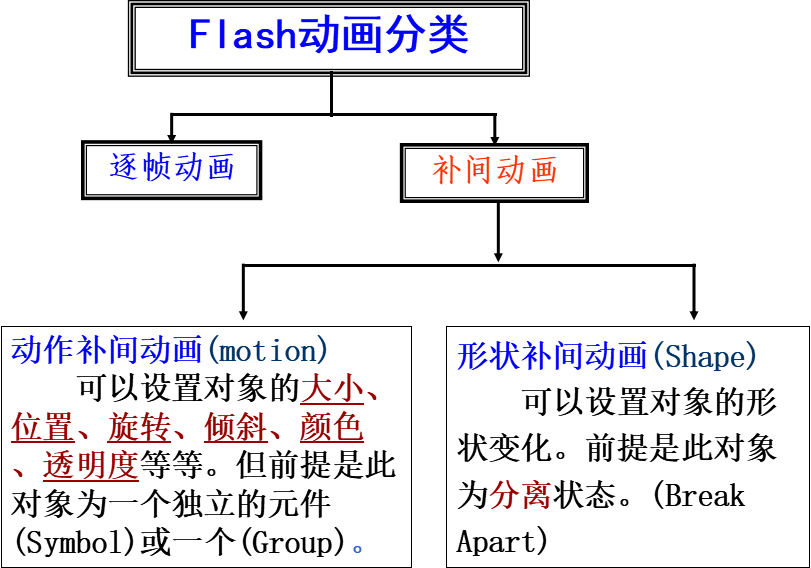
Flash的引导层动画
Flash提供了一种简便方法来实现对象沿着复杂路径移动的效果,这就是引导层。带引导层的动画又叫轨迹动画。
引导层可以实现如树叶飘落,小鸟飞翔,蝴蝶飞舞,星体运动,激光写字等效果的制作。
知识要点
掌握创建引导层的方法
掌握引导线的绘制方法
掌握将对象吸附到引导线起点和终点的方法
能通过模仿完成引导线动画实例的制作
Flash的引导层动画
轨迹动画由引导层和被引导层组成,引导层用于放置对象运动的路径,被引导层用于放置运动的对象。制作引导动画的过程实际就是对引导层和被引导层的编辑过程。
一、引导层
1、内容:只放置绘制的运动路径。(引导线)
2、作用:使对象沿着绘制的运动路径(引导线)运动
3、图标:在引导层下方的图层称为“被引导层”,被引导层会比其它图层往里缩进一些。
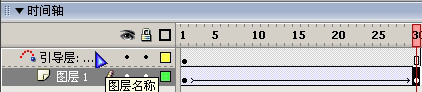
引导层的创建方法
创建引导层的常用方法有:
(1)用 按钮创建
按钮创建
(2)用菜单命令创建
(3)将普通图层转换为引导层三种方式。
二、引导线
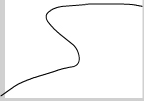
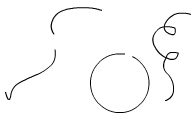
1、引导线不能是封闭的曲线,要有起点和终点
2、起点和终点之间的线条必须是连续的,不能间断,可以是任何形状
3、引导线转折处的线条弯转不宜过急、过多,否则Flash无法准确判定对象的运动路径
4、被引导对象必须准确吸附到引导线上,也就是元件编辑区中心必须位于引导线上,否则被引导对象将无法沿引导路径运动
5、引导线在最终生成动画时是不可见的
形状各异的引导线
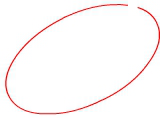
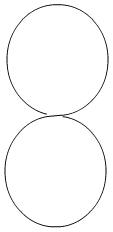

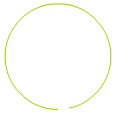
引导层动画制作方法
1)在普通层中创建一个对象。
2)单击 按钮,在普通层上层新建一个引导层,普通层自动变为被引导层。
3)在引导层中绘制一条路径,然后将引导层中的路径沿用到某一帧。
4)在被引导层中将对象的中心控制点移动到路径的起点。
5)在被引导层的某一帧插入关键帧,并将对象移动到引导层中路径的终点。
6)在被引导层的两个关键帧之间创建动作补间动画,引导动画制作完成。
引导层动画的制作要点
1、一般将要移动的对象单独放在一个层,作为被引导层,在此层上面添加引导层。引导层一定要在被引导层的上方。
2、引导层中只绘制运动路径,在被引导层中设置动作补间动画。
3、启用“紧贴至对象”工具 ,指向元件的中心点,拖动对象吸附到引导线的起点和终点。
4、要使对象沿着路径旋转,需在被引导层的起始帧属性中,设置“调整到路径”。
5、按Enter键播放动画,或按Ctrl+Enter键测试影片。
多层引导动画
多层引导动画,就是利用一个引导层同时引导多个被引导层中的对象。
一般情况下,创建引导层后,引导层只与其下的一个图层建立链接关系。如果要使引导层能够引导多个图层,可以将图层拖移到引导层下方,或通过更改图层属性的方法添加需要被引导的图层。
为一个引导层成功创建多个被引导层后,多层引导动画即创建完成。
任务——制作“蝶恋花”引导层动画实例
蝴蝶围绕着花儿飞动,营造蝶恋花效果。
简单引导层动画,在2课时内完成
提供素材:图片信息(蝴蝶、花儿矢量图)
力求做出动感,比例合适。
实例构成及设计思路
背景层:制作线形天蓝色到白色渐变背景,将花儿矢量图作为背景层一部分。
蝴蝶层:蝴蝶矢量图所在图层,用于固定蝴蝶起始和终了位置。
引导层:在此图层绘制引导线,制作引导动画。
根据构思,制作背景。
确定所需素材,并将素材导入到库中。
添加引导层并制作引导层动画。
制作时应注意的问题
色彩搭配和谐;
素材正确导入到库中;
正确应用引导层;
蝴蝶组件能正确沿引导线运动;
制作影片背景层
为了使制作出的 Flash MX 动画生动活泼,我们通常要对影片设计一个好的背景,利用渐变色作为背景是最常见的方法之一。背景效果入图:

操作步骤
(1)启动 Flash MX,新建一个文件,将影片大小设置为宽:300px,高:400px,背景色设置为白色,帧频为 12fps。
(2)双击层的名称,将层的名称改为“背景”。
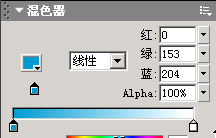
(3)从工具箱中选择矩形工具 ,打开“混色器”面板将填充颜色设置为线性天蓝色到白色渐变,如图所示。然后在场景中绘制一个与影片尺寸等大的矩形。
(4)单击工具箱上的“填充变形”工具按钮 ,调整矩形中的渐变色为上蓝下白。

(5)选择“文件”→“导入”菜单命令导入素材中的“huaer.swf”文件。
(6)移动“花儿”图象,调整位置,使之位于影片中心。
(7)单击“背景”层的第 35 帧,按 F5 键插入一个帧,将帧扩展到第 35 帧处。
(8)锁定背景层。
制作影片蝴蝶组件
蝴蝶是本动画实例的主角,下面我们就来制作位于被引导层的蝴蝶组件。蝴蝶组件如图:

操作步骤
(1)在选中背景层,插入一个新的图层,并将图层的名称改为“蝴蝶”。
(2)选择“文件”→“导入”菜单命令导入本书第四章素材中的“hudie.swf”矢量图文件。
(3)选择“蝴蝶”图案,选择“插入”→“转换为元件”命令,将蝴蝶矢量图转化为图形元件。
制作运动引导层
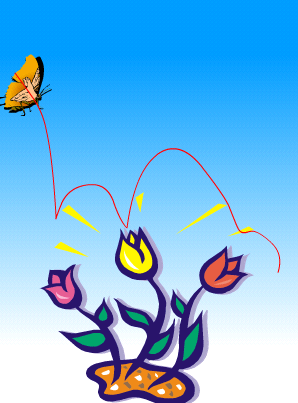
引导层的目的是引导蝴蝶元件沿着引导层上的曲线路径运动,引导层上的曲线决定着蝴蝶的运动路线。绘制出引导线如图所示:
操作步骤
(1)在选中蝴蝶层,右键单击图层名,选择弹出的菜单中的“添加引导层”命令,在蝴蝶层上方添加一引导层,将引导层名称改为“引导层”。
(2)单击常用工具栏的“铅笔”工具,并将常用工具栏下方的选项按钮设置为“平滑”。
(3)利用铅笔工具围绕着花儿的上方绘制如图曲线。
(4)单击引导层的第 35 帧,按 F5 键插入一个帧,将帧扩展到第 35 帧处。
(5)锁定引导层
制作曲线运动效果
制作好蝴蝶层与引导层,下一步是让蝴蝶沿着引导层做曲线运动,做出蝴蝶围绕着花儿飞翔的效果。
操作步骤
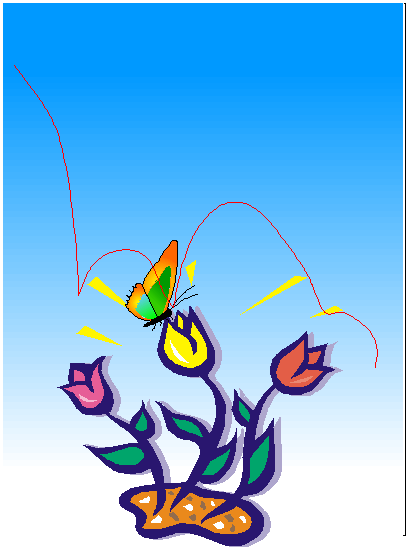
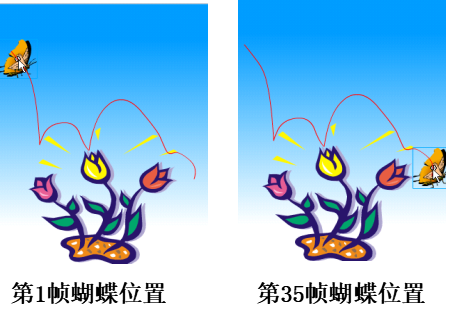
(1)选中蝴蝶层,单击引导层的第 1 帧。拖动蝴蝶元件,将蝴蝶元件的中心点与运动引导层的曲线起点对齐,如图所示。
(2)在时间线面板上单击蝴蝶层的 35 帧,按 F6 键插入关键帧。
(3)拖动蝴蝶元件,将蝴蝶元件的中心点与运动引导层的曲线终点对齐,如图所示。
(4)这一步操作的目的是确定蝴蝶沿曲线运动的起点和终点。效果如图显示:
(5)在蝴蝶层的帧编辑区上,单击鼠标右键,在弹出的菜单选择“创建补间动画”命令,帧编辑区上出现浅蓝色背景箭头,建立蝴蝶从左端移动到右端的曲线运动动画。
(6)保存动画,按 Ctrl+Enter 键,预览动画效果。
实战演练
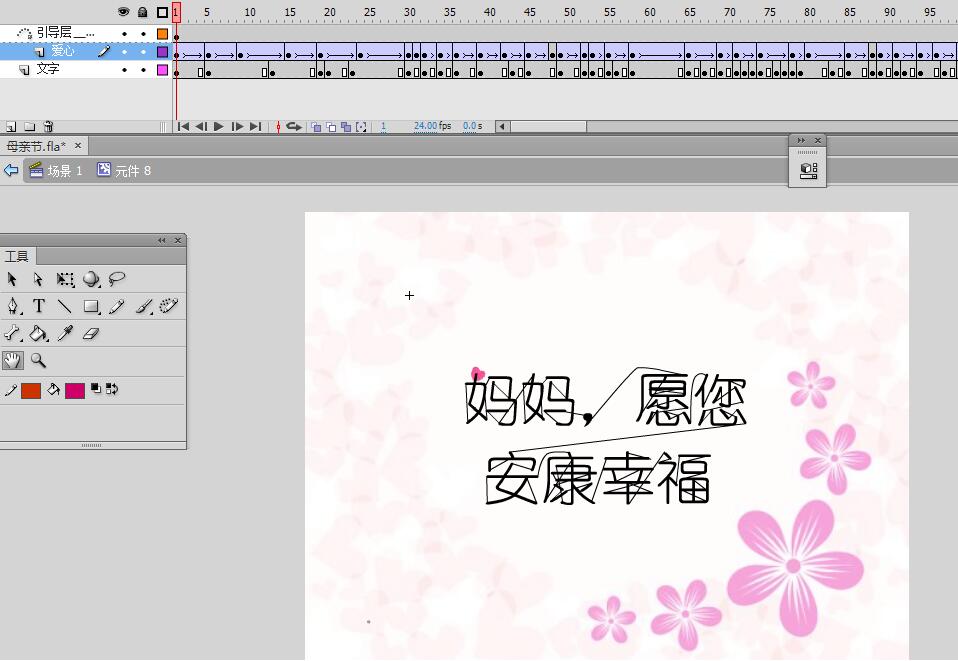
以上母亲节贺卡中的写字动画制作步骤如下:
1 制作爱心—插入图形—钢笔工具绘制爱心—复制与全选修改—组合—任意变形——旋转。
2 返回场景——1层命名“文字”——写上“妈妈,愿您安康幸福”。
3 添加层,命名“爱心”——拖入爱心图形——任意变形工具——中心移至笔头。
4 右击插入引导层——沿着文字层的内容,使用铅笔工具在舞台上沿着文字轮廓写字——在引导层第100帧插入帧,制成100帧动画。
5 将爱心沿着文字引导层的文字轮廓,制成多段动画,如下图所示。
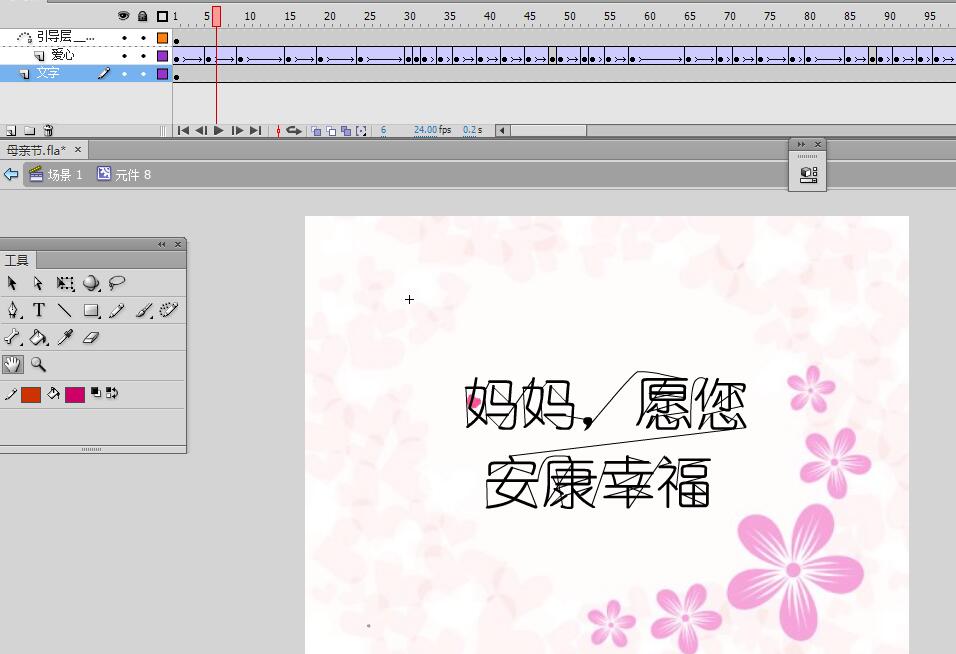
6 文字层帧全选——转化为关键帧——使用橡皮与全选工具——逐帧擦除多余文字,如下图所示。
拓展资源
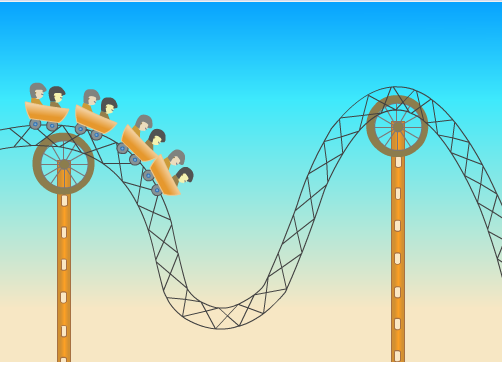
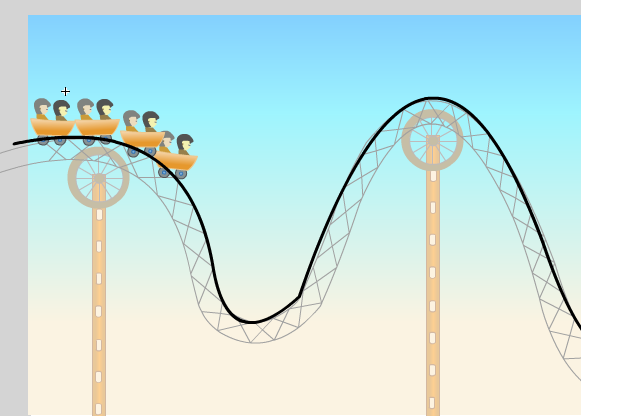
(一)思考一下:如何制作出下图过山车的运动效果?
(二)操作步骤
步骤1:新建一个空白文档,设置舞台尺寸为550×400像素,帧频为24 fps。
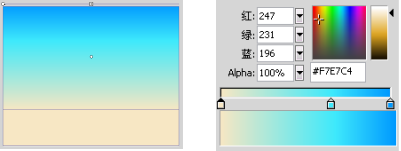
步骤2:背景制作。使用“矩形工具”绘制一个没有边框的矩形,然后打开“颜色”面板,设置渐变色类型为“线性”,再设置第一个色标颜色为(R:247,G:231,B:196),第二个色标颜色为(R:63,G:234,B:252),第三个色标颜色为(R:0,G:153,B:255),填充效果如下图:
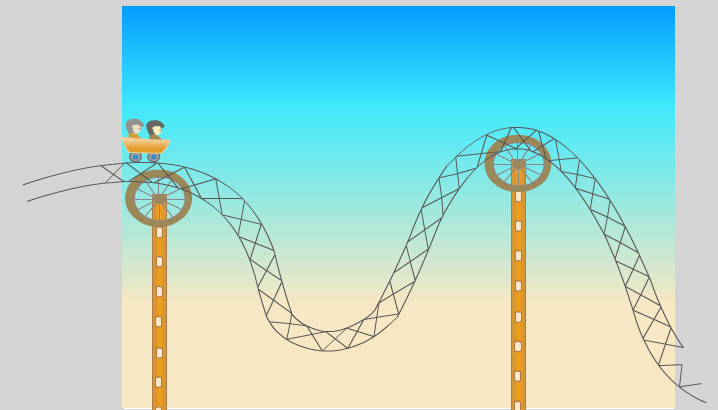
步骤3:执行“文件/导入/导入到舞台”菜单命令,然后在弹出的对话框中导入素材“车道.ai”文件,再将车道放置在如下图所示位置。此时会自动出现一个图层“layer 1”。
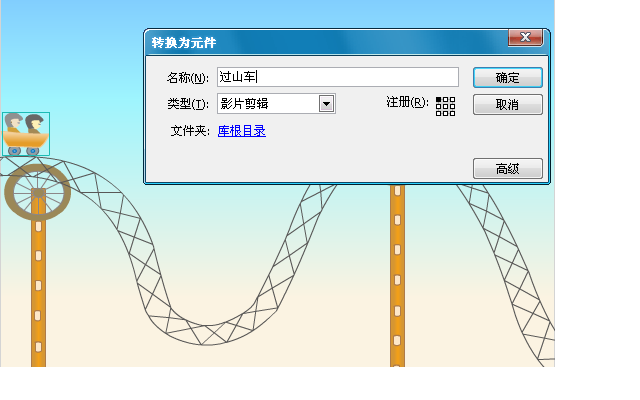
步骤4:选中小车,再按F8键将其转换为影片剪辑(名称为“过山车”),如下图:
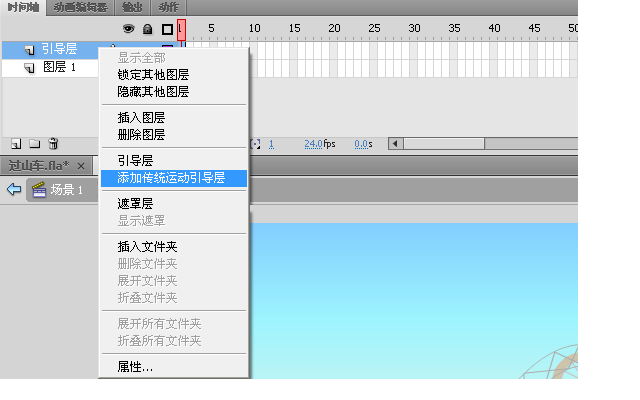
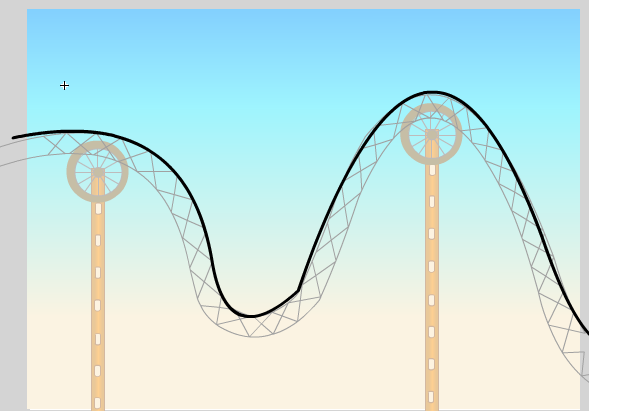
步骤5:建立过山车运行轨迹。进入影片剪辑“过山车”的编辑区,新建一个“引导层”图层, 在该图层上单击鼠标右键,并在弹出的菜单中选择“添加传统运动引导层”命令。如下图所示。使用“钢笔工具”在引导层沿车道绘制引导线,如下图:
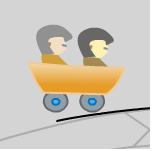
步骤6:将小车拖拽到引导线的起始处,然后使用“任意变形工具”调整好小车的中心点(注册点),再将中心点拖拽到小车的底部,这样才能保证小车正确的沿着引导线运动(为了让元件的中心点紧贴引导线,最好是激活“工具箱”中的“贴紧至对象”按钮)。调整小车的角度,使小车与引导线的切线成90°。在两个图层的第100帧按F6键插入关键帧,然后将小车拖拽到引导线末端,再调整好小车的角度,使注册点与引导线终点对齐。如下图:
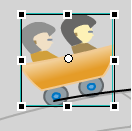
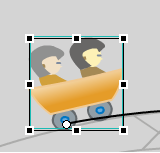
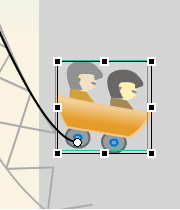
步骤7:选择“图层1”图层,然后在第一帧单击右键,并在弹出的菜单中选择“创建传统补间”命令,创建出第1-100帧的传统补间动画。
步骤8:单击“时间轴”下面的“绘图纸外观”按钮,查看动画效果,可以观察到小车沿着引导线运动。如下图:
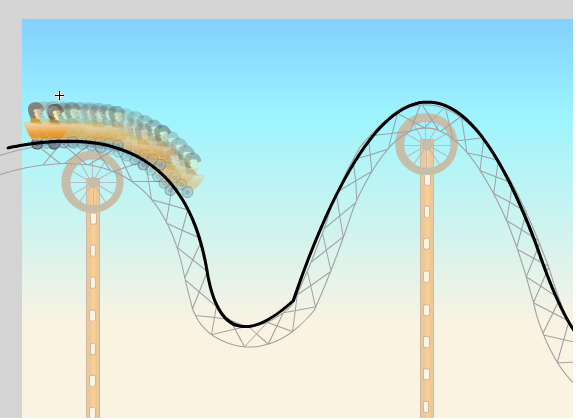
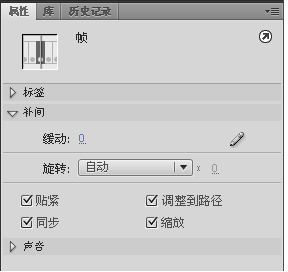
步骤9:当小车下坡时,发现其角度并没有按引导线的角度运动,这时可在“属性”面板中勾选“调整到路径”选项,这样小车就会沿着引导线自动调整角度,如下图:
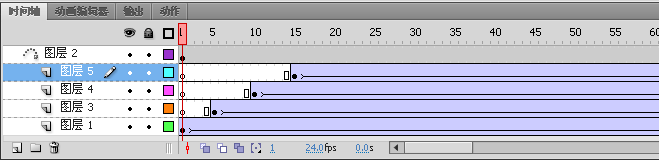
步骤10:新建3个图层,再将“图层1”中的帧复制到这3个图层中(注意每个小车之间间隔5帧的距离),然后拖拽“时间轴”上的帧观察效果,如下图:
步骤11:保存文件,按Ctrl+Enter组合键发布动画。
学习讨论

