

课堂导入
下面这一组图片的展播是不是美轮美奂?它用到了今天要学的动作补间动画制作技术。跟上一次的形状补间动画是有区别的,赶紧加入到我们的学习吧!
学习目标
1、了解动作补间动画的概念及基本原理;
2、掌握制作动作补间动画的基本方法。
学习任务单
素材下载
教学视频
教学课件
教学内容
动作补间动画原理
动作补间是Flash动画应用最多的表现手法,只要有动画产生的实例中就会使用动作补间,其重要性不言而喻,这里首先来认识其原理 。
动作补间动画是指在两个或两个以上的关键帧之间对元件进行补间的动画,使一个元件随着时间幻化其颜色、位置、旋转等属性
注意
动作补间动画只能对元件进行补间,如果对非元件的对象进行动作补间动画时,软件将自动将其转化为元件。
如何区分:
元件被选中后,四周有蓝色的框线
非元件被选中后,是呈散状
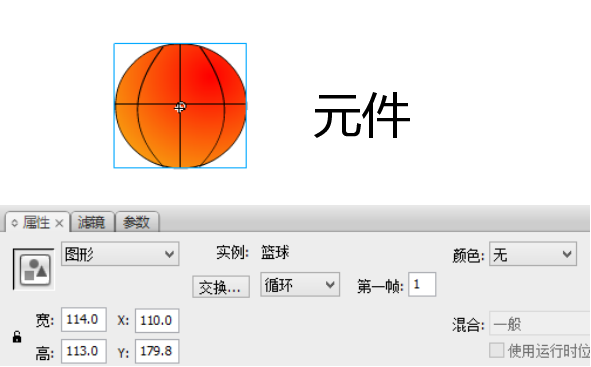
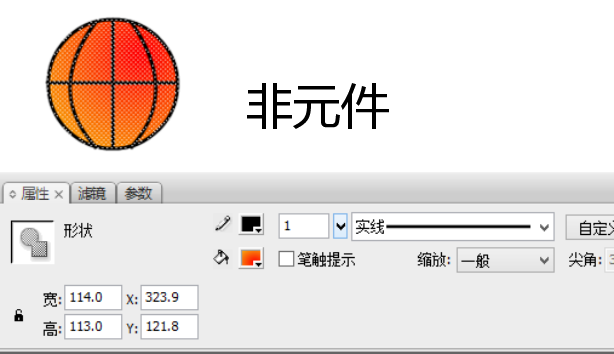
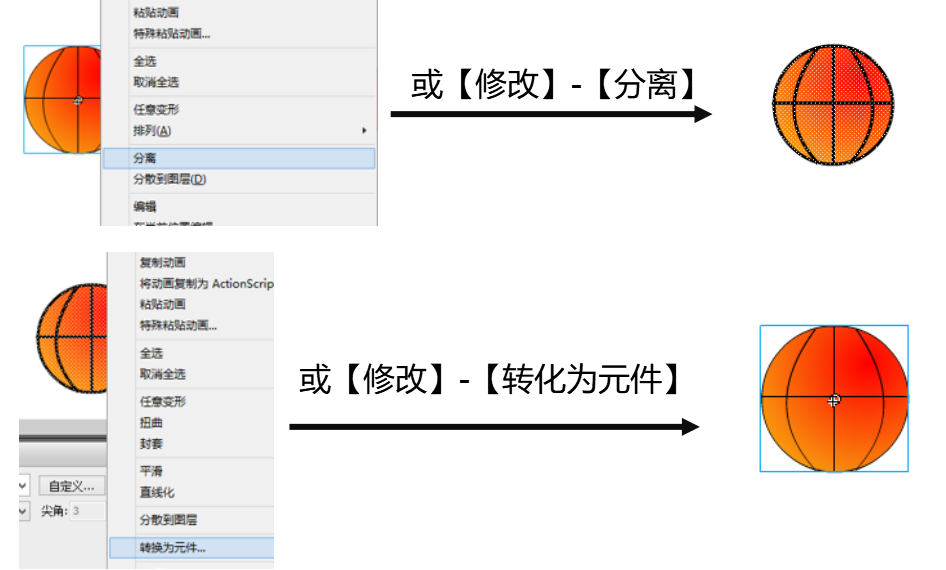
元件和非元件之间可以互相转换
元件制作方法
1、【插入】-【新建元件】
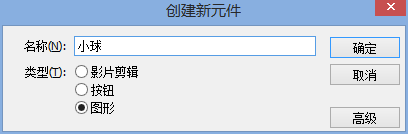
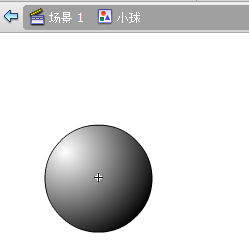
2、在小球元件中画出正圆,并使圆心和十字标记重合,用油漆桶工具给小球上色
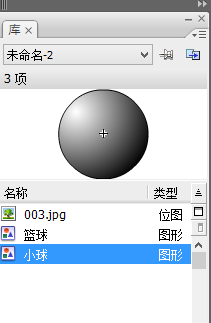
动作补间动画是在两个关键帧之间进行的
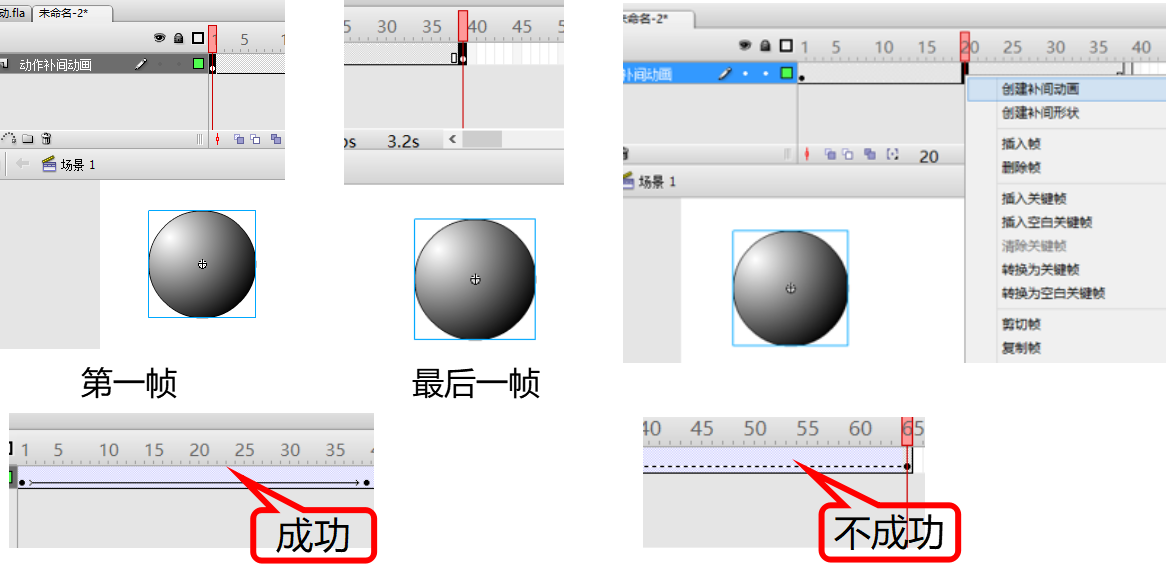
成功的动作补间动画在两个关键帧之间是实线箭头,不成功则为虚线
最后动画效果如图
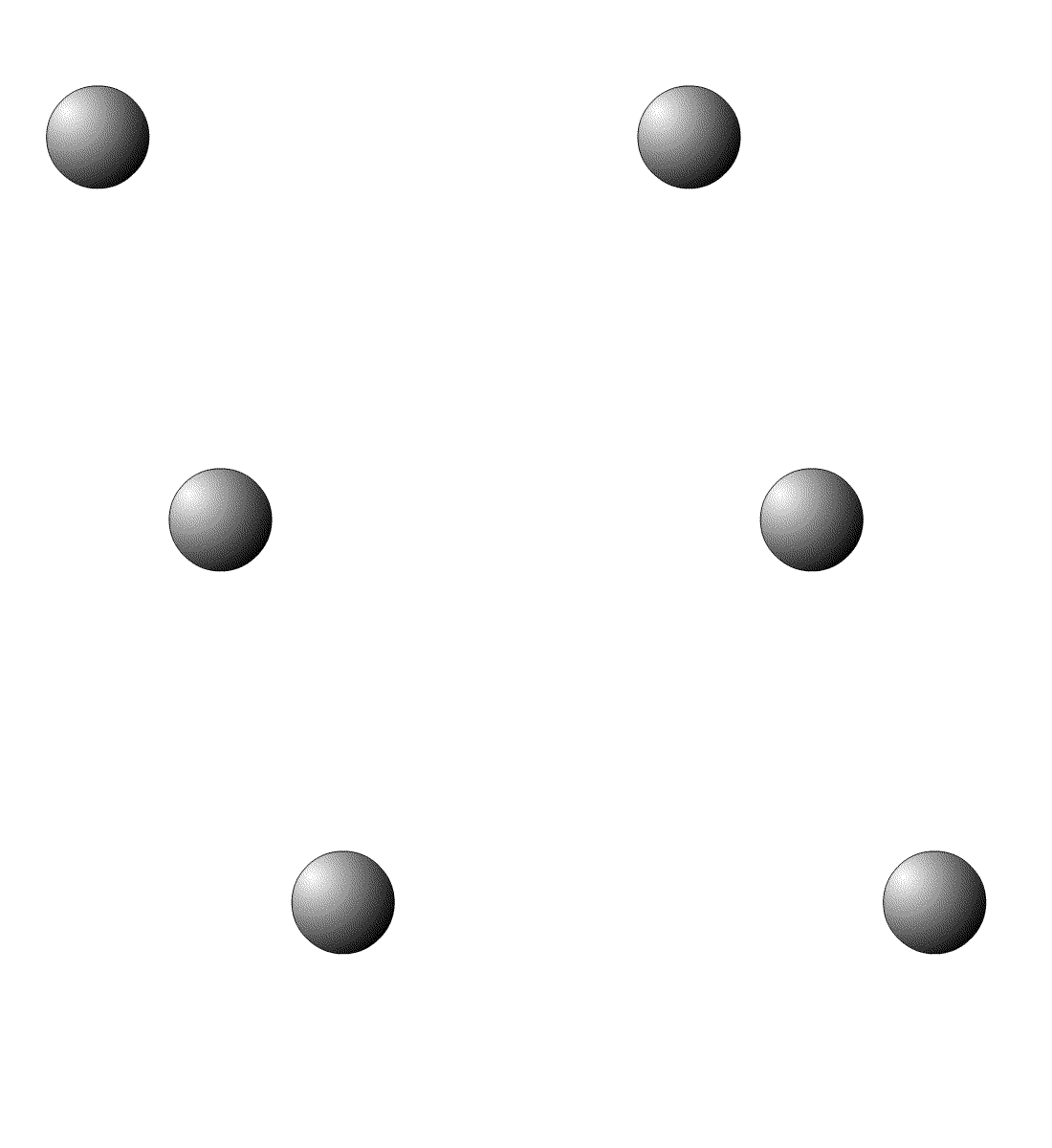
完善动画
假如篮球从空中落下,运动状态有变化吗?
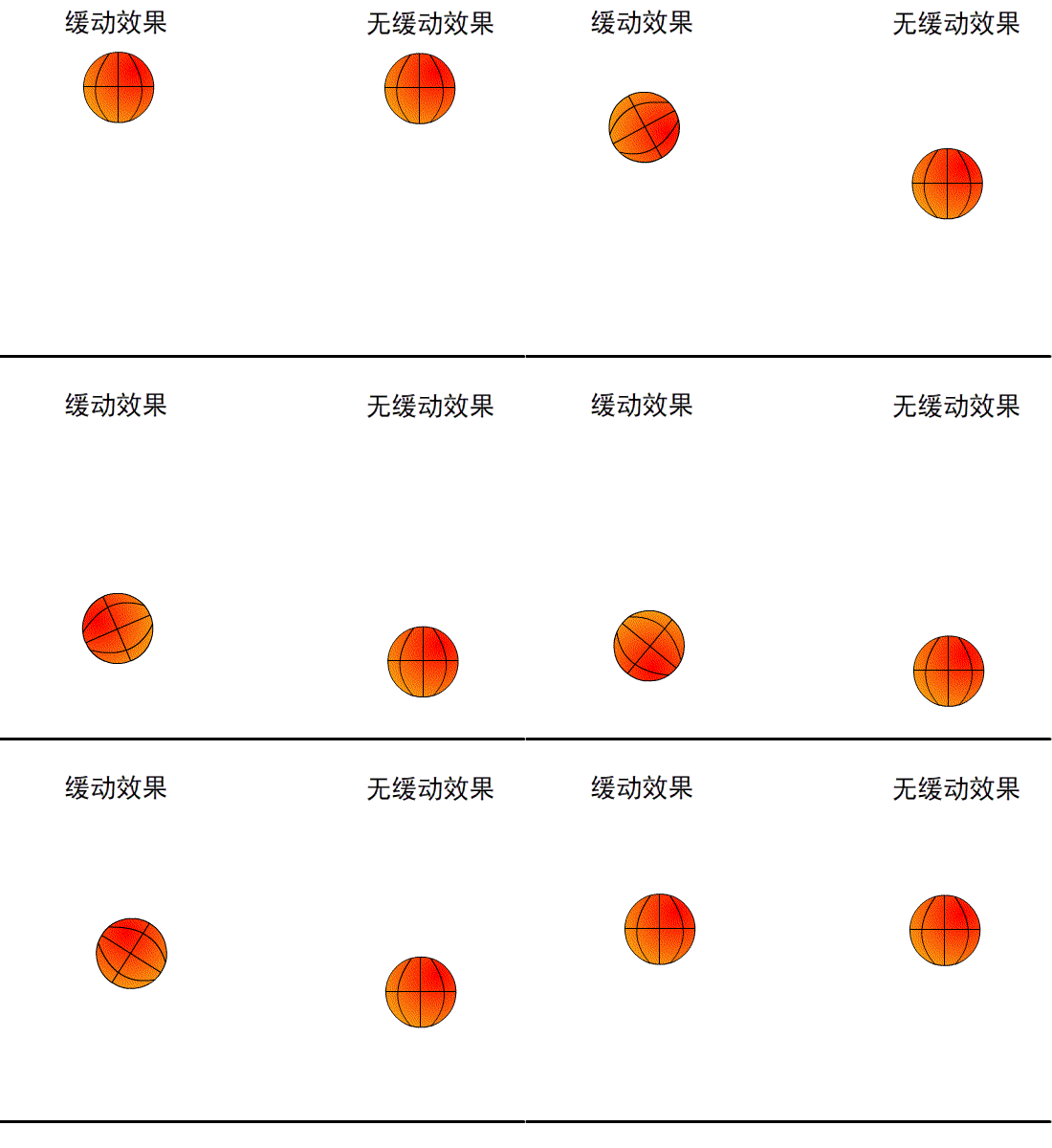
关键点
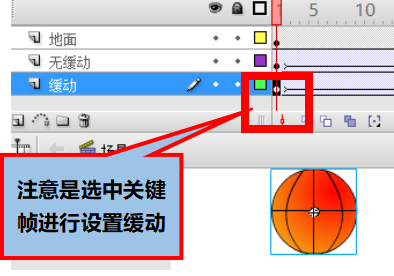
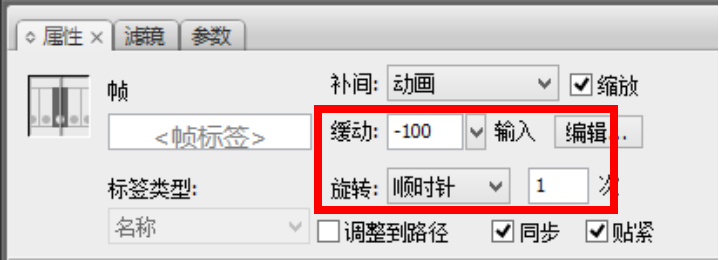
选中要缓动图层的关键帧,在帧属性中,找到缓动,设置为-100,球会加速落下,更符合物理规律,同时,设置旋转方式为顺时针或逆时针,设定次数(相反,当球弹起的时候,把缓动设置为+100,球会先快后慢)
拓展资源
(一)思考一下:如何制作下图中叶轮旋转起来的动画呢?
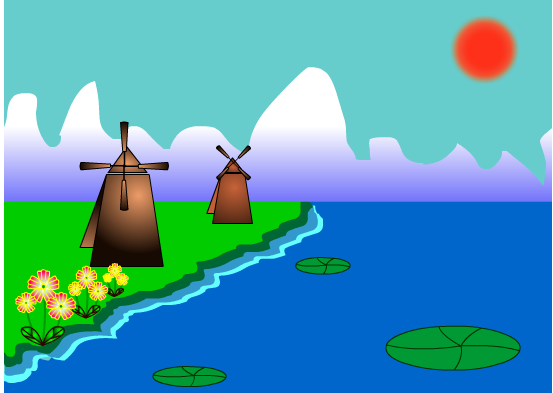
(二)操作步骤
步骤1:新建一个FLASH文件,设置舞台的尺寸为550px*400px,然后将文件以“大风车”命名并保存到指定的目录。
步骤2:将图层1重新命名为“背景”,然后将舞台的颜色改为“#66CCCC”。
步骤3:选择“铅笔工具”,绘制如下图所示的图形,并填充相应的颜色。
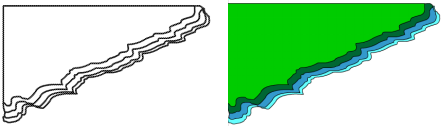
步骤4:删除多余的边框线条,并组合绘制好的图形,图层“背景”的完成效果如下图:
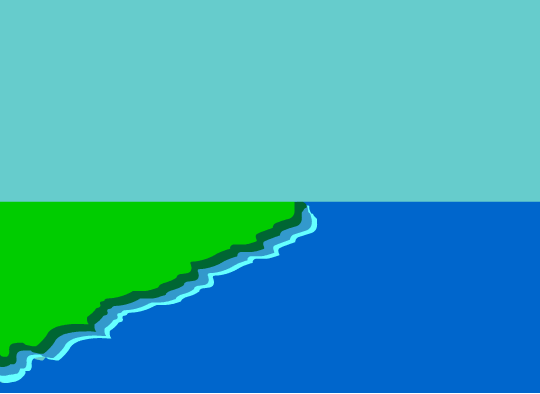
步骤5:选择“铅笔工具”绘制雪山图形,如下图:
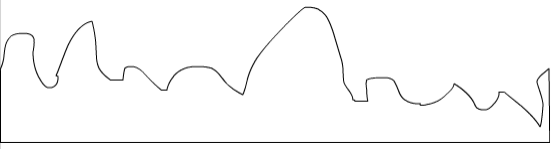
步骤6:打开颜色面板,选择线性的白色过渡到淡蓝色(#6364FA)填充,并用“渐变变形工具”调整颜色,如下图:
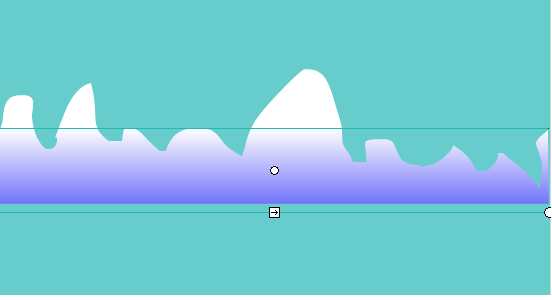
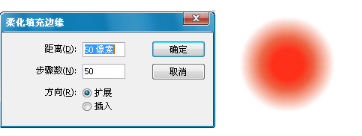
步骤7:选择“矩形工具”绘制一个无边框正圆,用红色填充。选择这个正圆,然后执行“修改-形状-柔化填充边缘”命令,在弹出的菜单中设置数值,如下图:
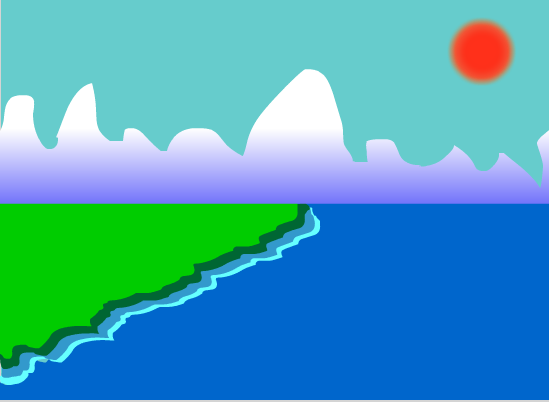
步骤8:将绘制好的“雪山”、“太阳”分别组合,然后将其放置于恰当位置,如下图:
步骤9:新建图层“荷叶”,选择“椭圆工具”和“线条工具”在该图层内绘制如下图所示图形,并用“选择工具”调整其形状,用绿色填充后组合图形。

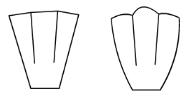
步骤10:新建图层“花”,用“线条工具” 在该图层内绘制如下图所示图形,并用“选择工具”调整其形状。
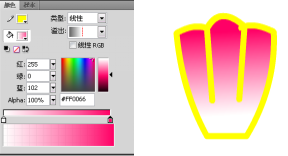
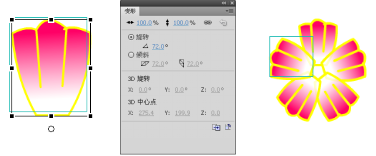
步骤11:选择绘制好的花瓣,在属性面板中修改其属性。线条颜色设置为金黄色,笔触为0.75,花瓣的填充色为线性的从白色到粉红色的渐变色,最后将其组合,如下图所示。
步骤12:选择组合后的花瓣,按“Ctrl+T”组合键,弹出“变形”面板。先将花瓣的中心点下移,将变形面板内的“旋转”值设为72,再单击“复制并应用变形”命令,连续单击5次,最后将整个图形组合,如下图:
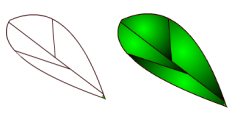
步骤13:接着绘制绿叶,用“铅笔工具”勾勒叶子的轮廓,并填充颜色组合图形,如下图:
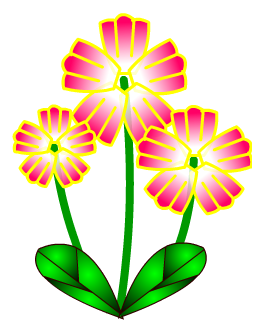
步骤14:再用线条工具绘制“花茎”,线条的颜色为绿色,笔触为2。将花、叶、茎进行组合,如下图:
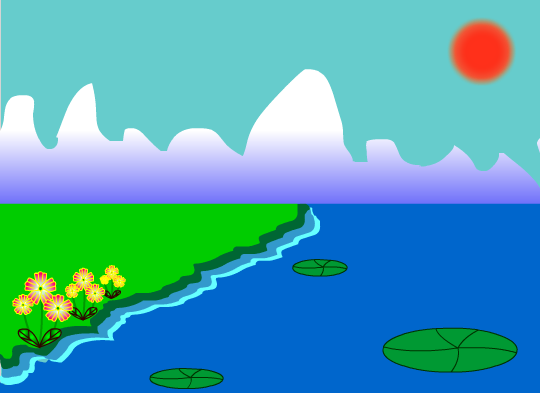
步骤15:分别将荷叶和花复制几份,并将其放置到适当的位置,如下图:
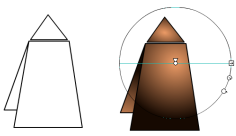
步骤16:新建图层“风车”,用“线条工具”绘制如下图所示的图形,并用渐变色填充,用“渐变变形工具”调整颜色分布。
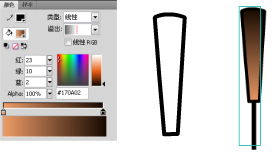
步骤17:新建图层“叶轮”,用“矩形工具”和“选择工具”绘制如下图所示图形,然后进行组合。
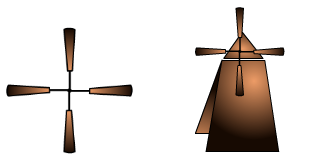
步骤18:参照步骤12,将叶轮绘制完全,并将叶轮置于风车的上面,如下图:
步骤19:选择“叶轮”图层,在第20帧处插入关键帧。并把第1帧的“旋转”属性值设为1,在第1-20帧之间创建补间动画。
步骤20:在图层“背景”、“荷叶”、“花”的第20帧插入帧。
步骤21:保存文件,按“Ctrl+Enter”测试影片。

