

课堂导入
下面这个案例中,小马身上的披肩随风飘荡,是不是英姿飒爽。想不想给自己的身上也披上这么一件披肩,让它也飘动起来,赶紧加入到我们的学习中来吧!
学习目标
1、了解形状补间动画的制作原理;
2、掌握形状补间动画的创建方法;
3、掌握使用形状补间动画表现事物变化的过程;
4、掌握形状提示点的原理和使用方法。
学习任务单
教学视频
教学课件
教学内容
一、了解形状补间动画制作原理
形状补间动画原理
在一个关键帧中绘制一种形状的物体,然后在另一个关键帧中更改该物体的形状或绘制另一种形状的物体,Flash CS3可在二者之间的各帧中自动创建形状逐渐变化的过渡帧,最后生成完整的动画,这种动画类型就是“形状补间动画”。
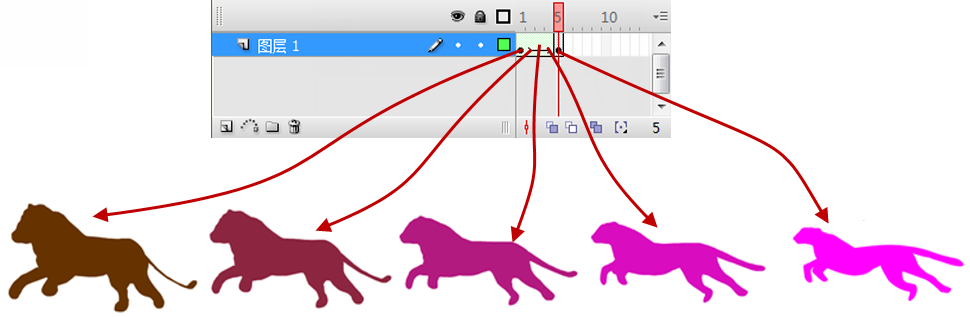
创建形状补间动画
同一图层上,在绘制着不同矢量图形的两关键帧之间任选一帧,然后再在【属性】面板上的【补间】下拉列表中选择“形状”选项,如图4-2所示,就可创建一个形状补间动画。
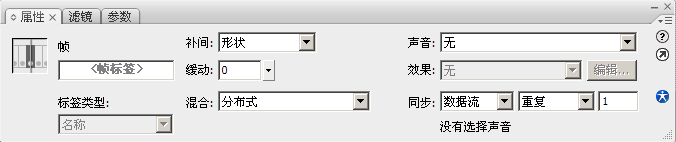
认识形状补间动画的属性面板
(1)【缓动】文本框
在【缓动】选项中输入相应的数值,形状补间动画则会随之发生相应的变化。
其值在–100~0时,动画变化的速度从慢到快。
其值在0~100时,动画变化的速度从快到慢。
缓动为0时,补间帧之间的变化速率是不变的。
(2)【混合】下拉列表
在【混合】下拉列表中包含“角形”和“分布式”两个选项。
角形:指创建的动画中间形状会保留有明显的角和直线,适合于具有锐化转角和直线的混合形状。
分布式:指创建的动画中间形状比较平滑和不规则。
操作一【基础练习】—制作“雄鸡变羔羊”
1、新建影片
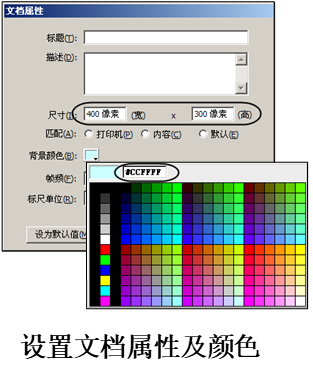
2、创建“鸡”变成“羊”的动画
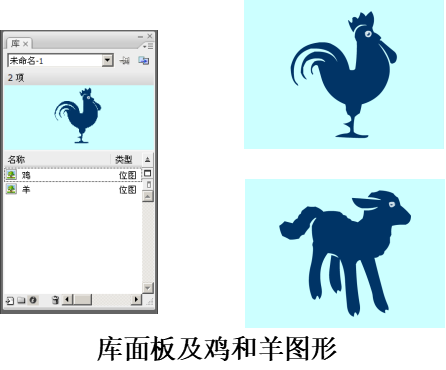
3、创建“鸡”变成“羊”的动画
分别选中第1帧和第40帧,在第1帧~第30帧和第40帧~第70帧分别创建形状补间动画,完成后的时间轴状态如图所示。

4、自定义变形
操作二【重点案例】—制作“汉字的演变”
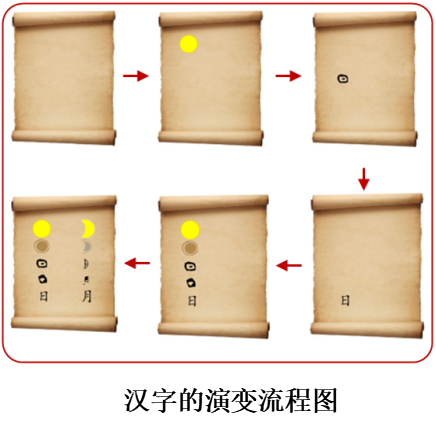
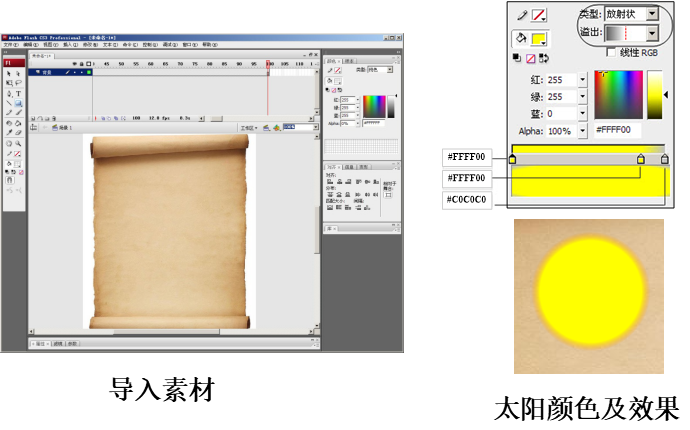
1、绘制太阳
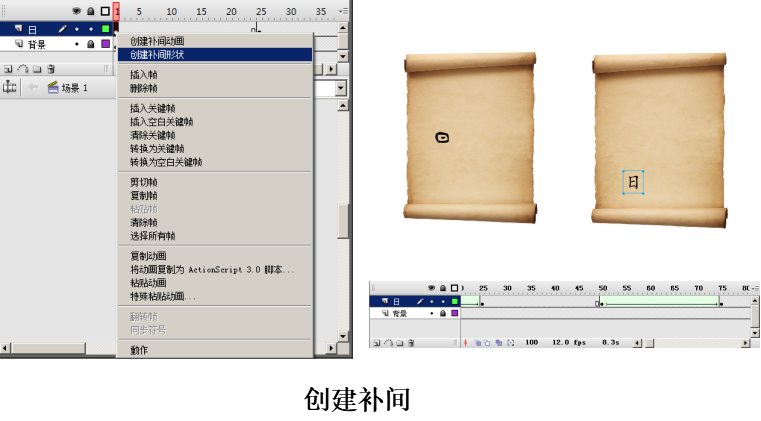
2、制作补间形状动画
操作三【突破提高】—制作“浪漫的绽放”
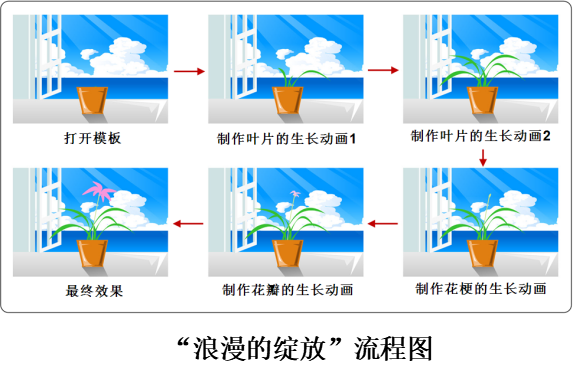
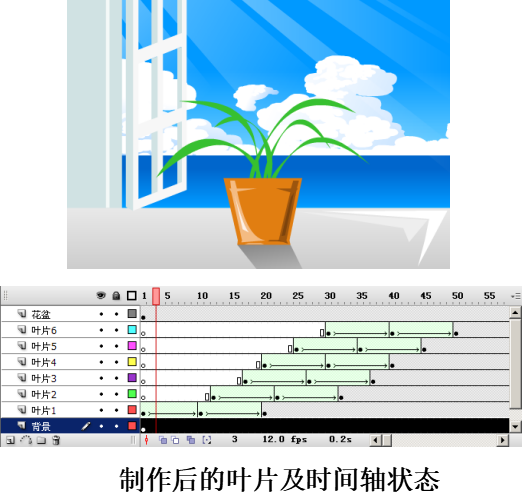
1、制作叶片的生长
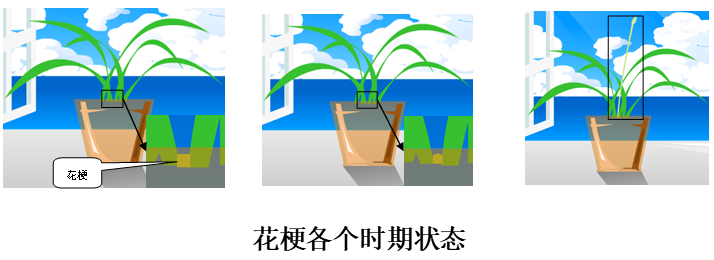
2、制作花梗的生长动画
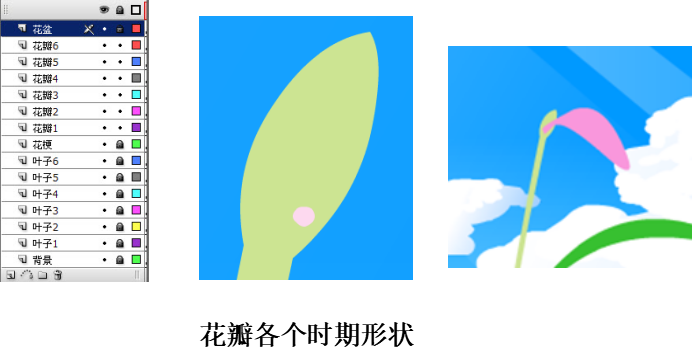
3、制作花瓣的生长动画
4、完成制作

二、掌握形状提示点原理
添加形状提示
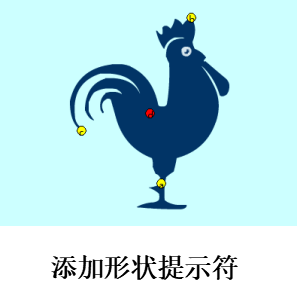
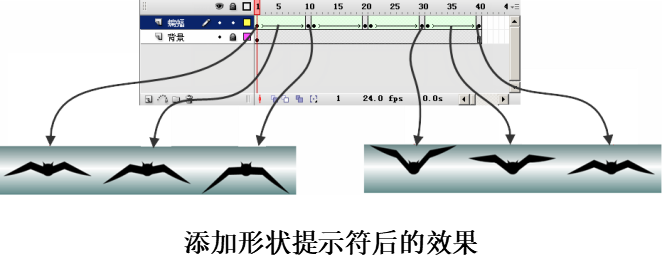
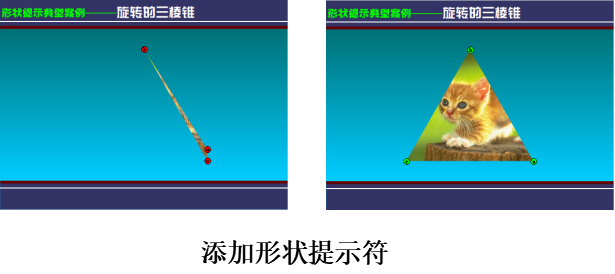
单击形状补间动画的开始帧,选择【修改】/【形状】/【添加形状提示】命令,在形状上就会增加一个带字母的红色圆圈,相应地在结束帧的形状上也会增加形状提示符,如图所示。
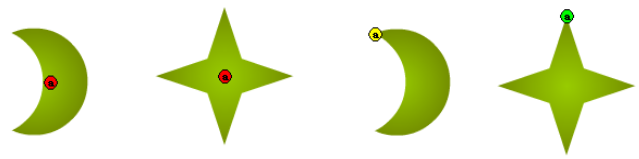
形状提示点原理
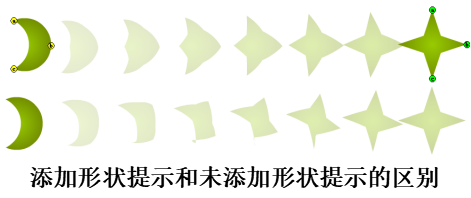
增加控制点只能在开始帧进行。
控制点用字母表示,最多只有26个。
控制点最好从矢量图形的左上角开始,按逆时针顺序放置。
控制点的顺序要符合逻辑。例如,在开始帧的一条直线上按a、b、c顺序放置3个控制点,在结束帧的相应帧的直线就不能按a、c、b顺序放置。
控制点并非设置得越多越好,有时设置一个控制点就可以达到很好的效果。
操作一【基础练习】—制作“蝙蝠飞翔”
1、创建补间动画
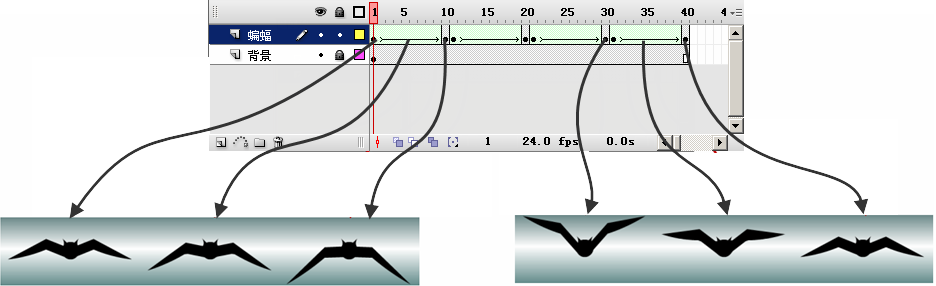
2、添加形状提示符
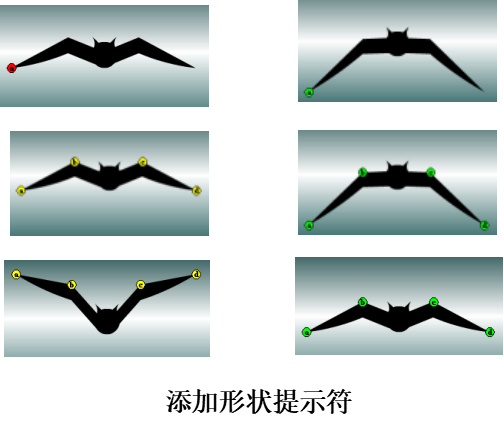
3、完成制作
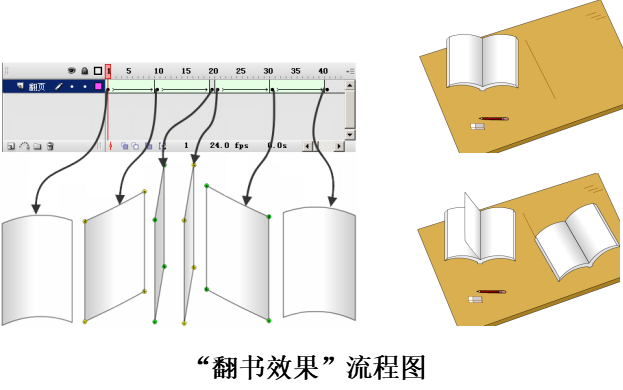
操作二【重点案例】—制作“翻书效果”
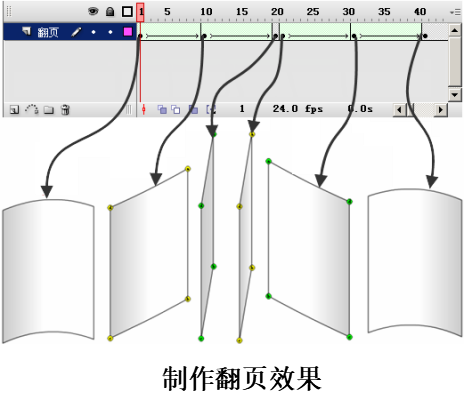
1、制作翻页效果
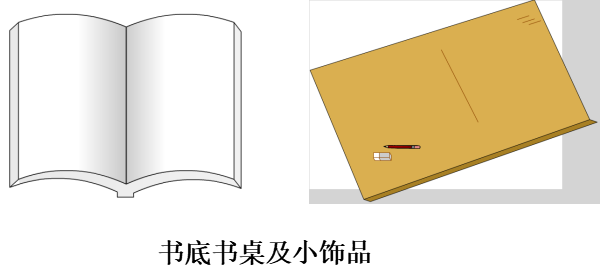
2、绘制书桌及小饰品
3、完成制作
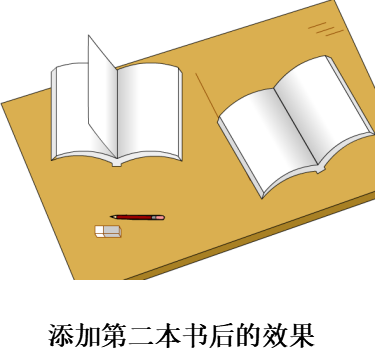
操作三【突破提高】—制作“旋转三棱镜”
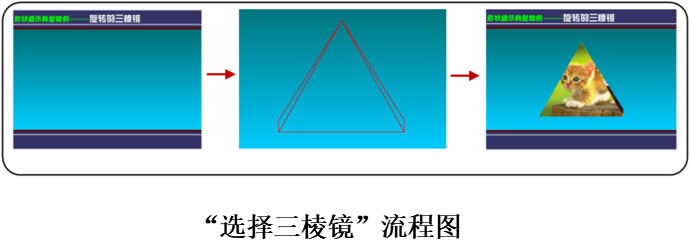
1、素材准备
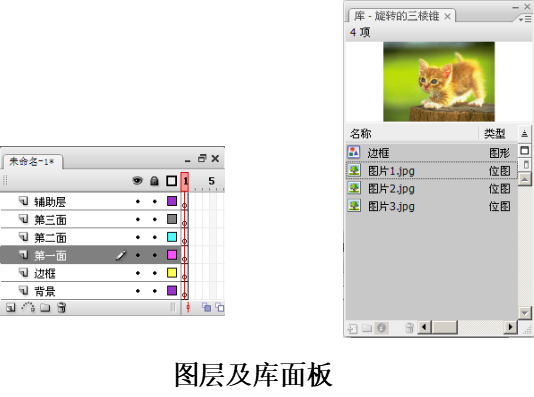
2、设置主场景
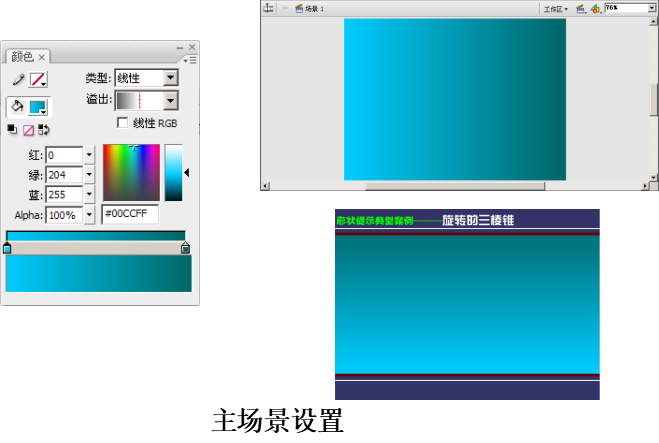
3、绘制辅助图形
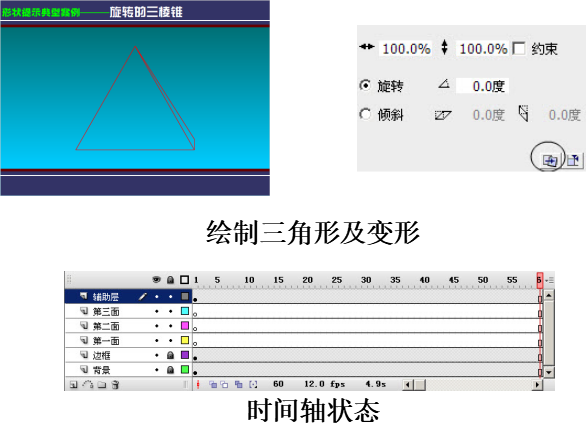
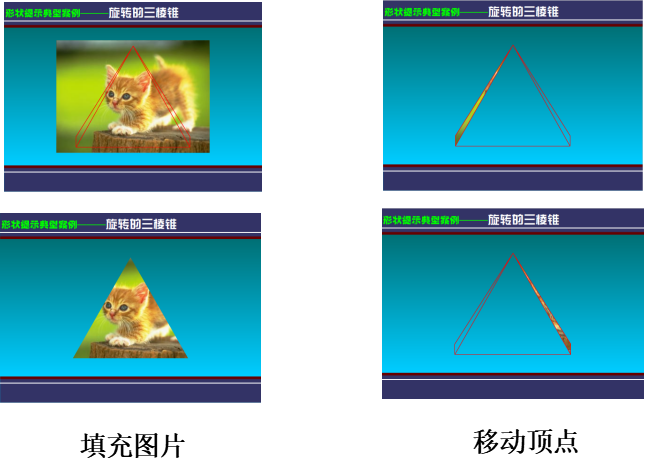
4、制作旋转三棱镜效果
5、添加形状提示符
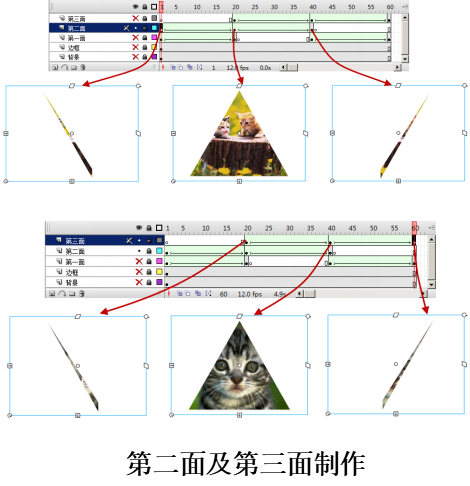
6、完成制作
小结
形状补间动画是指在两个形状之间创建逐渐过渡的动画。本项目首先介绍了形状补间动画的原理和创建方法,帮助读者建立对补间动画的基本认识,为后续深入学习补间形状奠定基础;接着配以丰富的补间形状动画案例,让读者从理论到实践,进一步巩固所学的知识。
本项目的难点是形状提示的使用,这是一种创建补间形状的重要辅助工具,用于在动画制作中精确控制对象的形状,读者务必牢固掌握形状提示的创建和应用方法。
补间动画在动画设计中应用广泛,创建原理清晰,操作简便,设计效果丰富。请读者在学完本项目全部实例后认真总结相关的方法和技巧,举一反三,全面掌握补间动画的设计原理,并在创作中灵活应用。实现同一种动画效果可以采用不同的方法,但如何选择最方便、最有效的方法,需要在实践的基础上加以分析和总结。
拓展资源
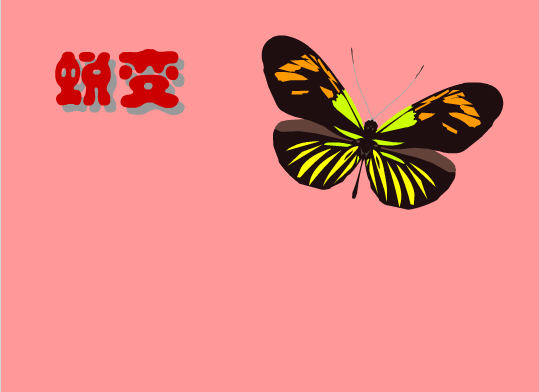
(一)思考一下:如何用形状补间动画制作蝴蝶的蜕变呢?
(二)操作步骤
步骤1:启动FLASH软件,新建一个空白文档,舞台设置为550*400px,颜色为#FF9999。将该文件以“蜕变”命名并保存到电脑中指定的目录。
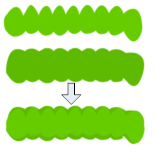
步骤2:首先进行毛毛虫的绘制。在工具面板中选择“铅笔工具”,在其下方的选项面板中选择“平滑”。在工作区中绘制一个闭合的波浪线组成的轮廓线框,然后用绿色(#66CC00)填充并去掉边框,如下图:

步骤3:参照上述方法绘制一个比前面形状稍宽的波浪图形并用深绿色(#5EBA01)填充,然后把前面的图形移到新绘制的图形上面,调整尺寸和位置,组成毛毛虫的身体,如下图:
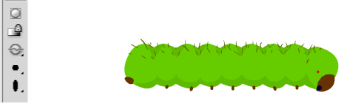
步骤4:选择工具面板中的“刷子工具”,在“选项”面板中选择“标准绘画”选项并调整刷子的大小和形状,绘制出毛毛虫的眼睛、嘴巴、脚和身上的毛刺。把绘制好的毛毛虫移动到画面的左下方,如下图:
步骤5:在时间轴面板第30帧单击鼠标右键,在弹出的命令菜单中选择“插入空白关键帧”。
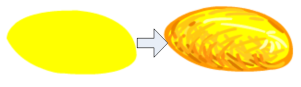
步骤6:在第30帧的绘图工作区中,配合使用“椭圆工具”、“刷子工具”和“填充工具”绘制蛹茧的图形,如下图:
步骤7:在第60帧插入空白关键帧,在绘图工作区中配合使用“线条工具”、“刷子工具”、“任意变形工具”和“填充工具”绘制蝴蝶图形,如下图:
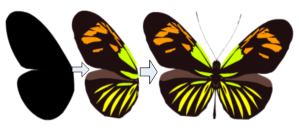
步骤8:依次调整毛毛虫、蛹茧和蝴蝶图形的尺寸和位置,然后分别在时间轴第5帧、第35帧插入关键帧。在第60帧按F5几次,将时间延长到65帧。
步骤9:选中时间轴中第1帧到第60帧并单击鼠标右键,在弹出的命令菜单中选择“创建补间形状”。
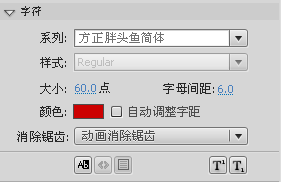
步骤10:新建图层“文字”,用“文本工具”输入“蜕变”,在属性面板中设置文本的字体为“方正胖头鱼简体”,字号为60,颜色为深红(#CC0000),字符间距为6,如下图:
步骤11:按“Ctrl+G”对文字进行组合,并将其复制,并将新得到的文字颜色改为灰色(#999999)。执行菜单中的“修改-排列-下移一层”命令或者按下“Ctrl+â”,使其移动到原来的文字下层并稍微向右下方移动,作为原文字的阴影。
步骤12:将制作好的投影文字移动到舞台左上方适合的位置,然后保存文件,按“Ctrl+Enter”,测试完成的作品。

