

课堂导入
在前面的课程中,我们学习了元件的绘制及使用,都还没有做一个简单的动画,是不是?那么我们先来看看下面这个简单的动画——街舞动画。这个其实没有很复杂。你还记得动画的原理吗?这个就是使用逐帧动画的原理来完成的。下面,我们来学习一下。
学习目标
1、了解普通帧、关键帧、空白关键帧;
2、了解逐帧动画的概念;
3、掌握逐帧动画的制作。
学习任务单
教学视频
教学课件
教学内容
一、导入
播放翻书视频
提问:这些明明是静态的一张张纸上图片,为什么我们看到的是动的呢?
人的眼睛看物体时,能把物体的影像暂时留在视觉中一小会儿,叫“视觉暂留”。卡通片中的连续动作画面一秒钟大约放送24帧或18帧,画面在视觉中不断地闪烁变化,看上去画面就会动起来。
二、什么是逐帧动画?
逐帧动画的原理是逐一创建出每一帧上的动画内容,然后顺序播放各动画帧上的内容,从而实现连续的动画效果
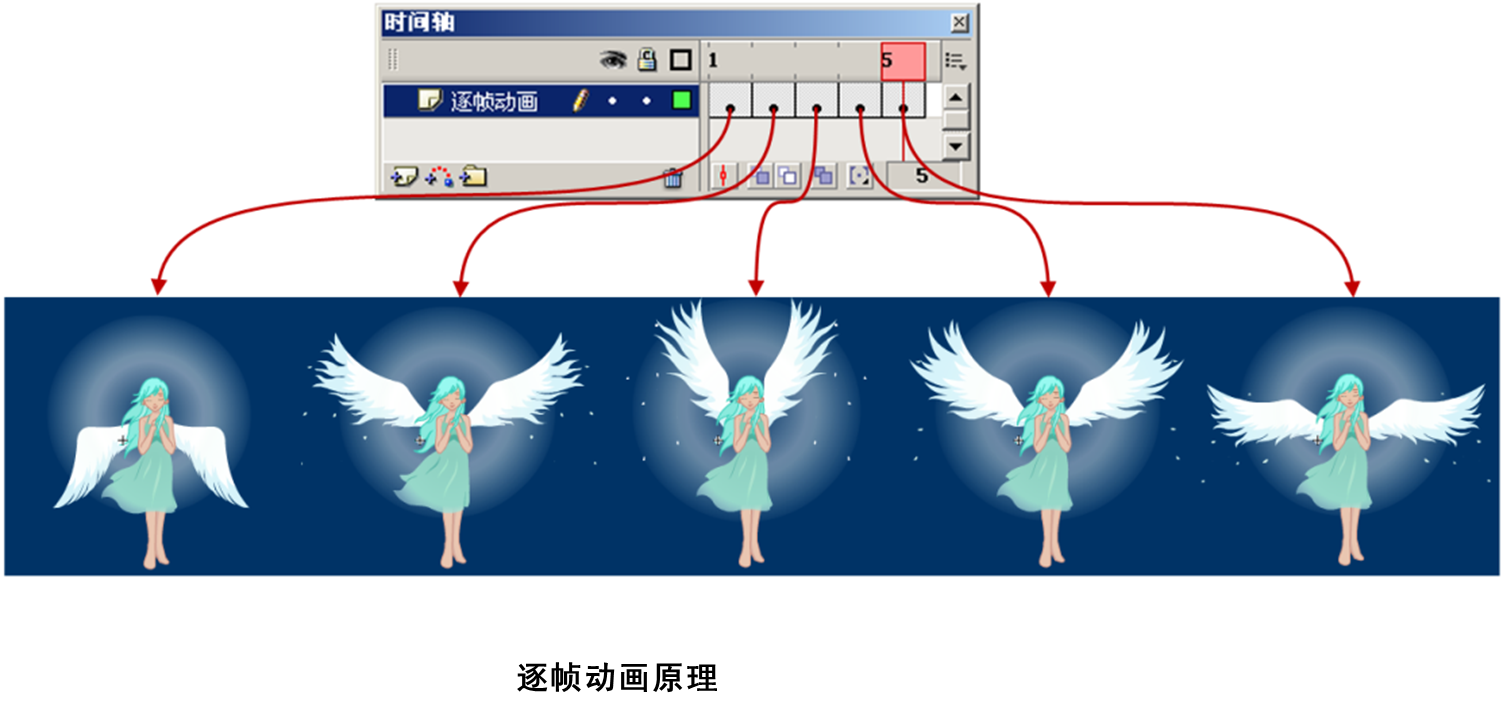
三、认识Flash中的帧
关于帧
构成Flash动画的基础就是帧,用【时间轴】面板中的帧,来完成对舞台中对象的时间控制。
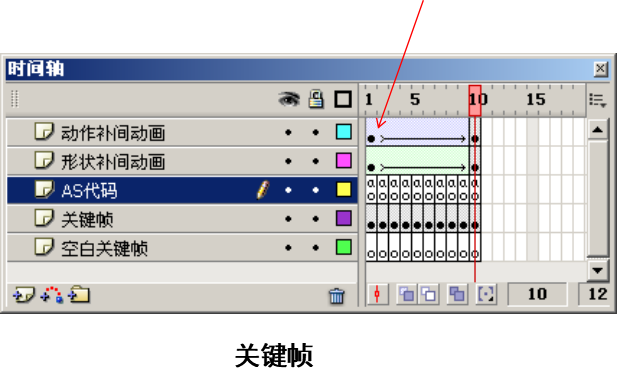
1.关键帧
关键帧是在动画播放过程中,表现关键性动作或关键性内容变化的帧。关键帧定义了动画的变化环节,一般图像都必须在关键帧中进行编辑。关键帧是以黑色的小圆点显示的。
2.普通帧
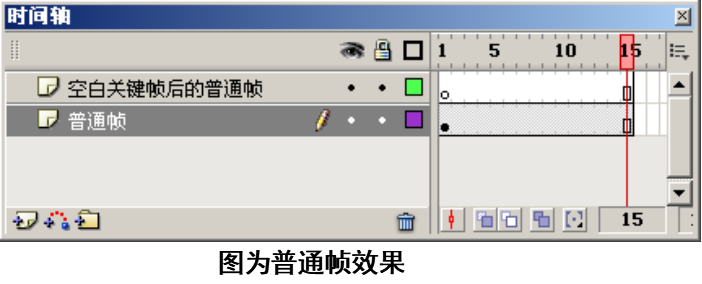
以灰色显示两个关键帧之间的部分就是普通帧,普通帧的最后一帧显示为一个中空矩形。它是开始关键帧动作向结束关键帧动作变化的过渡部分,使画面处于保持不变的状态。
3.空白关键帧
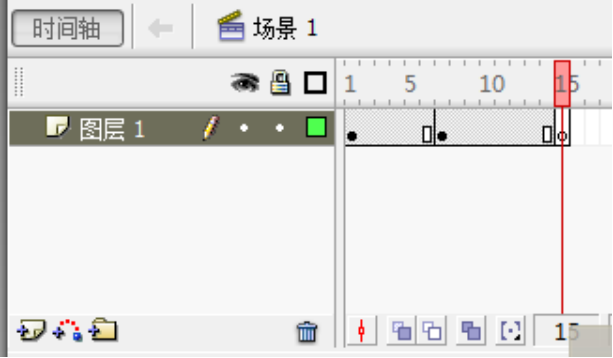
以白色空心圆点显示,没有放置任何动画对象的关键帧。插入空白关键帧的作用是清除前面帧中的动画对象。
下图中第15帧就是空白关键帧。
常用的帧操作命令的快捷键及功能
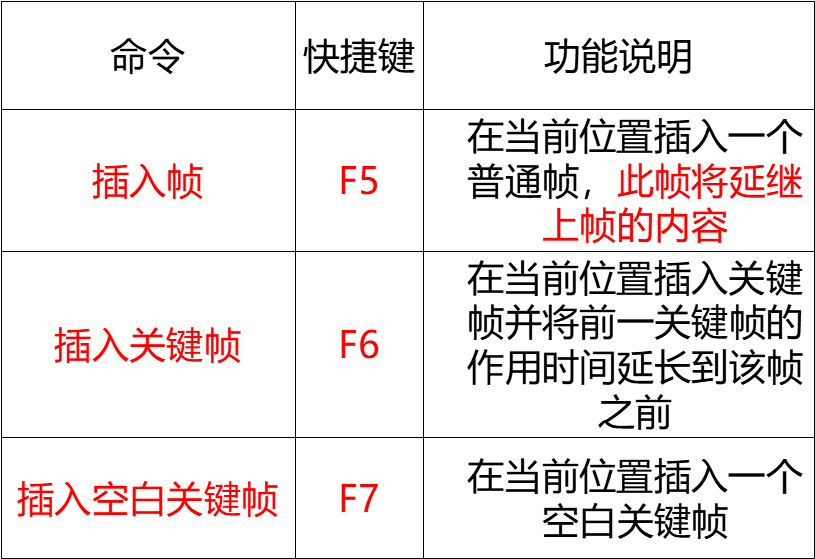
四、Flash创建逐帧动画的三种方法
(1)文字或数字逐帧动画
用文字作帧中的元件,实现文字跳跃、旋转等特效。
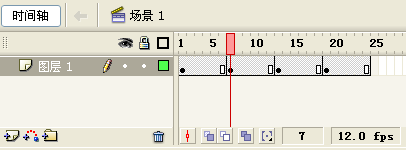
案例演示:做一个从数字3~0的倒计时逐帧动画
步骤指导:
1、在第1帧插入关键帧,使用文本工具输入数字“3”
2、在第2帧插入关键帧,使用文本工具输入数字“2”
3、在第3帧插入关键帧,使用文本工具输入数字“1”
4、在第4帧插入关键帧,使用文本工具输入数字“0”
5、调整倒计时速度。每个关键帧后插入5个普通帧。
学生基础任务1
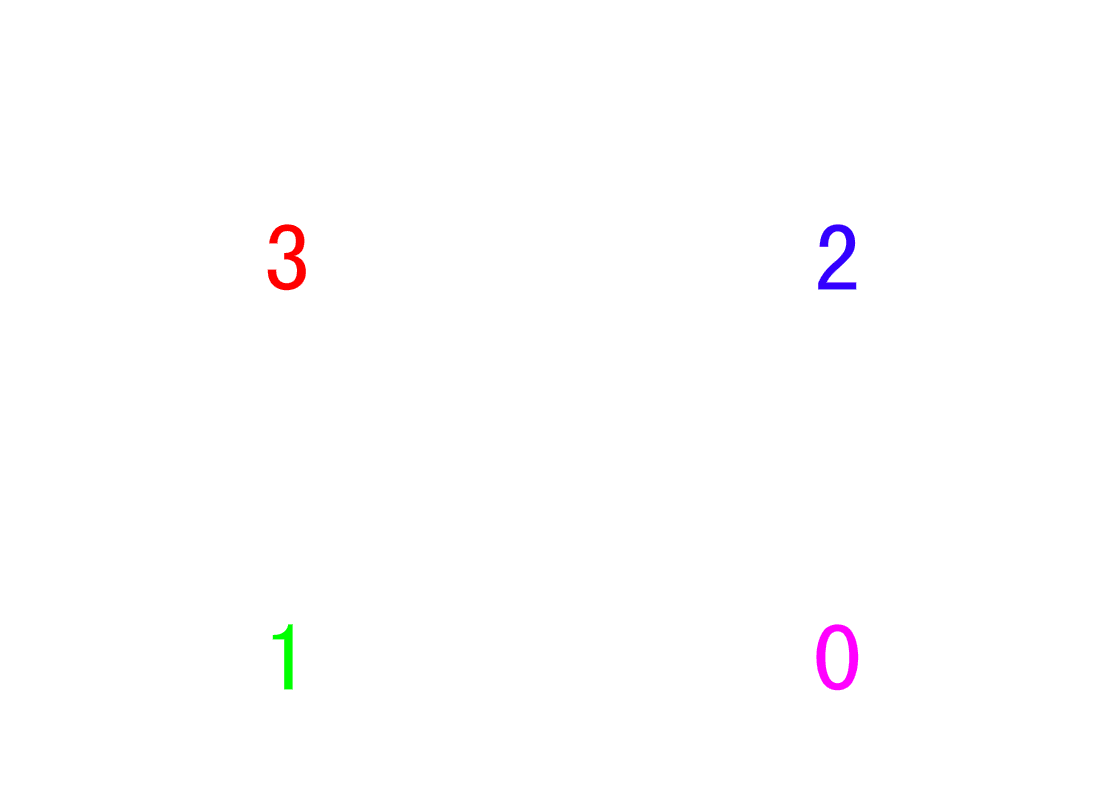
请同学们试着做一个从数字4~0的倒计时动画。
请同学们试着做一个闪烁变色数字4~0的倒计时动画。
小妙招
第1帧输入文字3,直接在第6帧插入关键帧,将文字3改为2,同理在第11帧插入关键帧,将文字2改为1
注意:最后一个关键帧,舞台中为0,记得要加入普通帧延长0显示的时间。
(2)绘制矢量逐帧动画
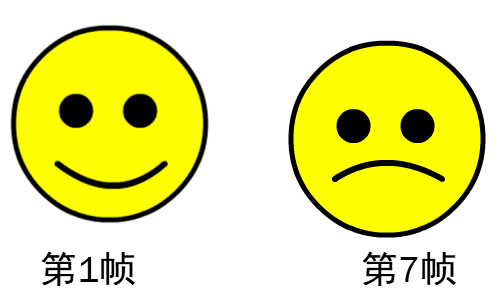
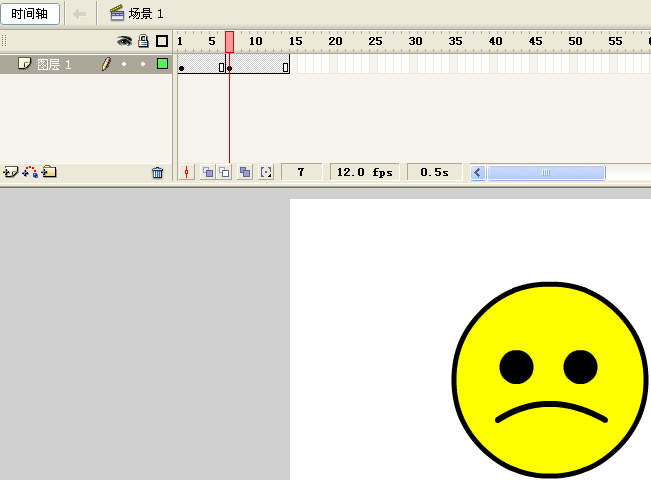
①第1帧绘制笑脸。
②右击第1帧,选择“复制帧”,右击第7帧,选择粘贴帧,将第7帧的嘴巴变形。
③在第8帧至14帧插入普通帧。
效果
(3)用导入的静态图片建立逐帧动画
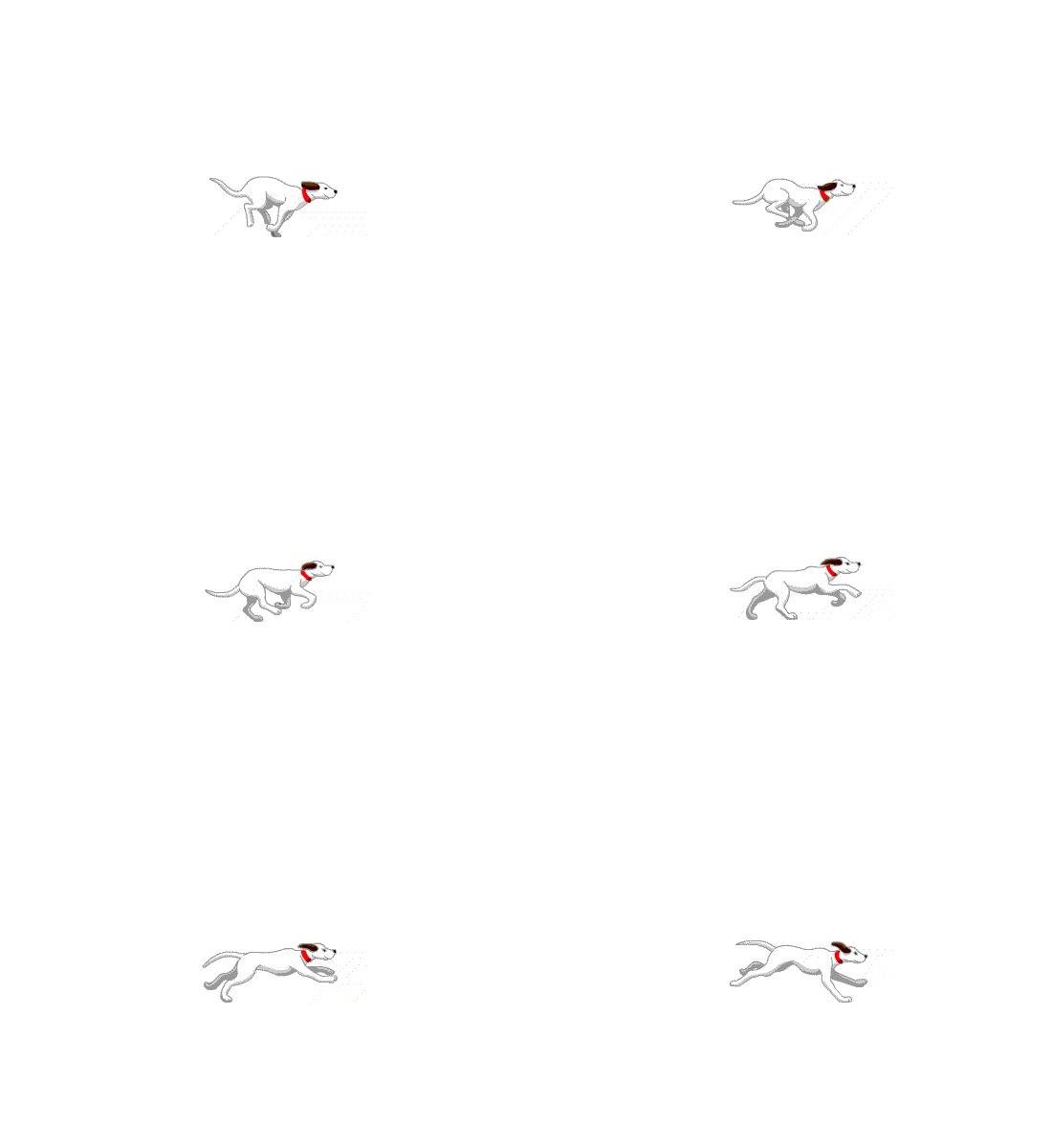
用jpg、png等格式的静态图片连续导入Flash中,就会建立一段逐帧动画。
任务:将6张小狗序列图片导入,制作小狗连雪奔跑的动画

小提示:
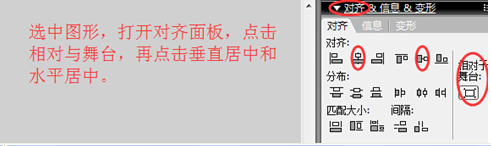
如何让小狗位于舞台中心?
实战演练
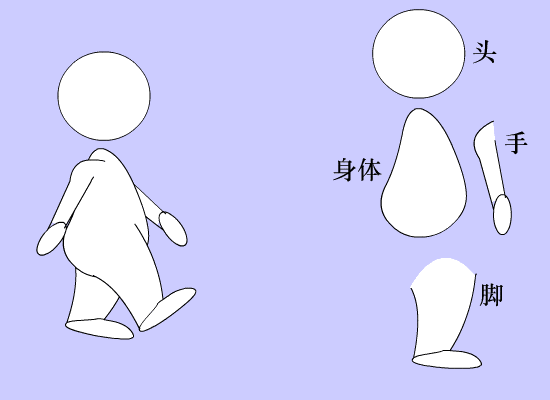
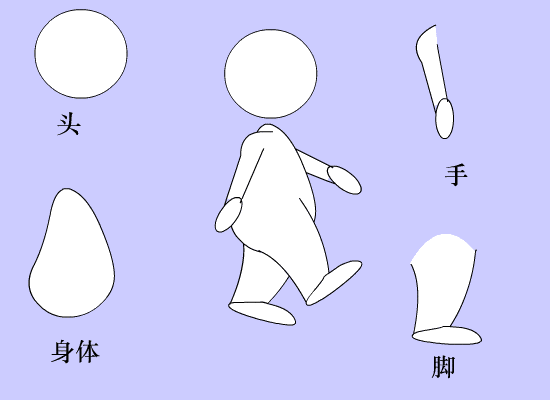
Flash人物走动动画的制作技巧分析
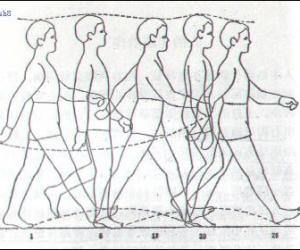
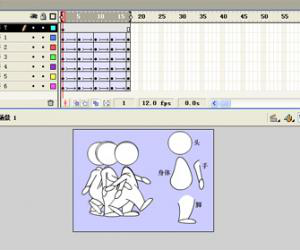
人的动作是复杂的,但却有规律可寻。人的走路的运动规律:出右脚甩动左臂(朝前),右臂同时朝后摆。上肢与下肢的运动方向正好相反。另外,人在走路动作过 程中,头的高低也必然成波浪形运动。当迈开步子时,头顶就略低,当一脚着地,另一只脚提起朝前弯曲时,头就略高。由此以有前辈们总结了,人走路可以用五幅 画组成一个完步。
走路图1
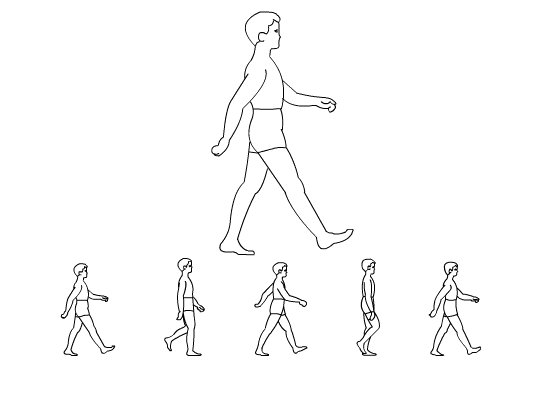
走动画01
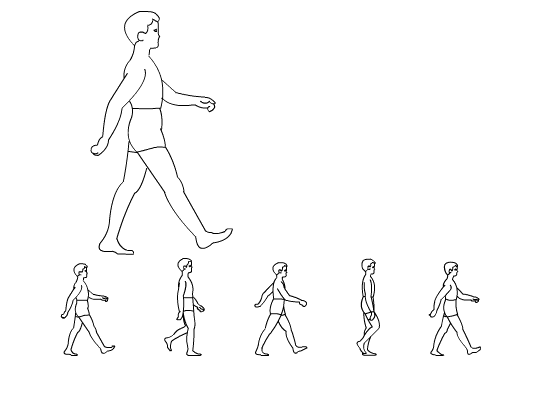
走动画02
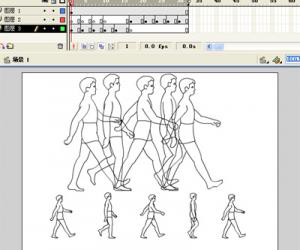
01
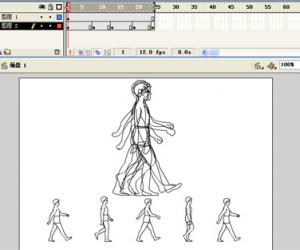
动画02
走动画03
03
拓展资源
(一)思考一下:如何利用逐帧动画制作人走路、鸟飞行的动画呢?
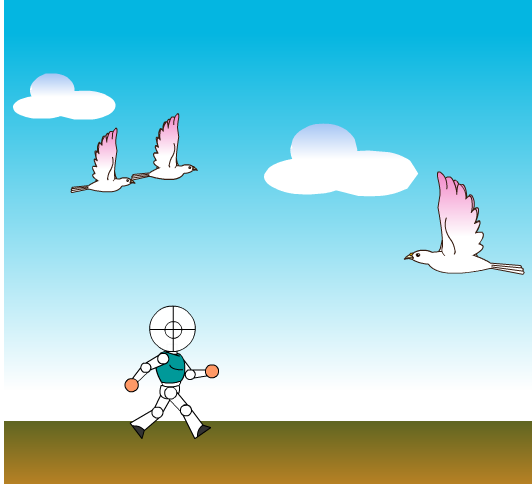
(二)操作步骤
步骤1:新建一个FLASH文件,设置舞台的尺寸为550px*500px,然后将文件以“人走路鸟飞行”命名并保存到电脑中指定的目录。
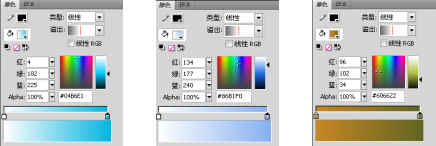
步骤2:在图层1中绘制背景,如下图所示,其中天空的颜色设为线性的从浅蓝(#04B6E1)到白色;云朵的颜色设为线性的从蓝色(#86B1F0)到白色;土地的颜色设为线性的从土黄(#C98725)到褐绿(#606622),如下图:

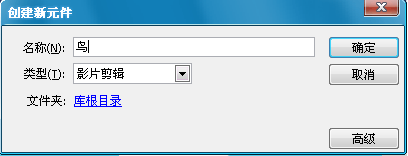
步骤3:创建影片剪辑—鸟,执行“插入-新建元件”(或按“Ctrl+F8”组合键),如下图:
步骤4:进入影片剪辑—鸟的编辑区,新建3个图层,分别是“翅1、身体、翅2”。
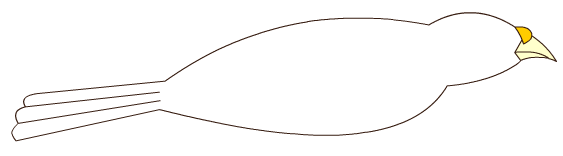
步骤5:分别选择“铅笔工具”和“选择工具”,在图层“身体”中绘制鸟的身体,如下图:
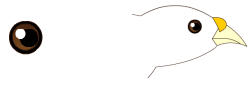
步骤6:然后用“刷子工具”绘制鸟的眼睛,放置到适当的位置,如下图:
步骤7:将鸟的身体进行组合,然后在该图层中插入6个关键帧。
步骤8:在图层“翅1”、“翅2”中绘制鸟的翅膀,各个帧的动作如下图:
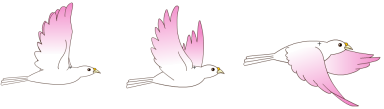
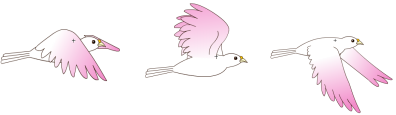
步骤9:返回到场景1,新建图层“鸟1”,并将库中的影片剪辑“鸟”拖入到该图层中,放置于舞台左侧。
步骤10:然后再第50帧中插入关键帧,将鸟拖到画面的另一侧,并调整其大小。在图层“鸟1”中的第1—50帧,单击鼠标右键,在弹出的命令菜单中选择“创建传统补间”命令。
步骤11:新建图层“鸟2”和图层“鸟3”,参照步骤第9—10,制作鸟飞行的效果。如下图:
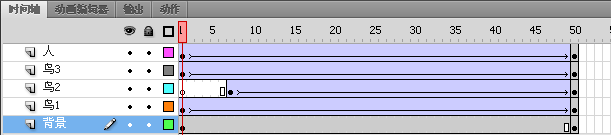
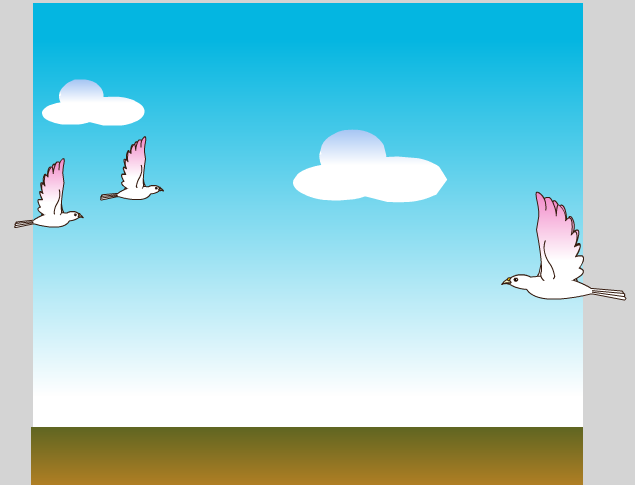
步骤12: 创建影片剪辑—人,执行“插入-新建元件”(或按“Ctrl+F8”组合键)。进入该影片剪辑的编辑区,新建3个图层,分别是“手臂、身体、腿”。
步骤13: 分别用“椭圆工具”和“线条工具”,在3个图层中分别绘制人的身体,并进行填色。各个帧的动作如下图:

步骤14:返回到场景1,新建图层“人”,并将库中的影片剪辑“人”拖入到该图层中,放置于舞台左下侧。
步骤15:然后在第50帧中插入关键帧,将人拖到画面的另一侧。在该图层中的第1—50帧,单击鼠标右键,在弹出的命令菜单中选择“创建传统补间”命令。
步骤16:保存文件,按Ctrl+Enter组合键发布动画。

