课堂导入
影片剪辑元件:是个“万能演员”,它能创建出丰富的动画效果,能使导演想得到的任何灵感变为现实,长度不受限制。下面这个动画效果酷不酷呀?把鼠标放上去会更炫噢!
学习目标
1.了解影片剪辑元件的定义及特点;
2.学会创建影片剪辑元件。
学习任务单
教学视频
教学课件
教学内容
影片剪辑元件
定义:
在FLASH中,影片剪辑常用来制作可重复使用的,独立于主影片时间轴的动画片段。特点1:
影片剪辑具有独立的时间轴,本身便是一段独立的动画或者是一个小的分支影片。特点2:
无法在主时间轴上预览影片剪辑实例内的动画效果, 如果要欣赏影片剪辑内的完整动画,必须按快捷键【Ctrl+Enter】测试影片才可以。特点3:
在影片剪辑内部可以添加别的影片剪辑、按钮元件和图形元件实例,从而实现复杂动画效果。特点4:
可以在影片剪辑内部添加动作脚本和声音,也可以为舞台上的影片剪辑实例添加动作脚本。特点5:
可以为影片剪辑实例添加“滤镜”效果。
创建影片剪辑的方法
1、在菜单栏选择“插入”菜单项——“新建元件”命令——在“创建新元件”的对话框,输入元件名称,选择元件类型“按钮”即可。
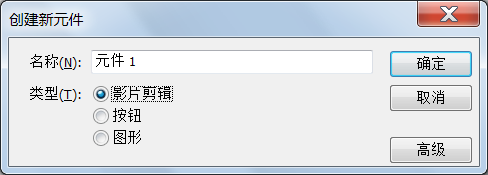
2、单击确定进入影片剪辑模式
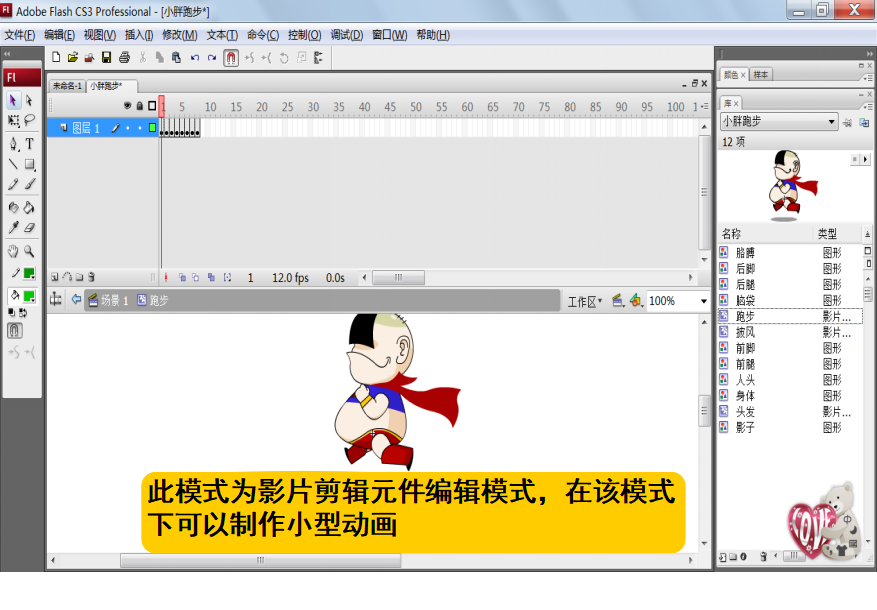
拓展资源
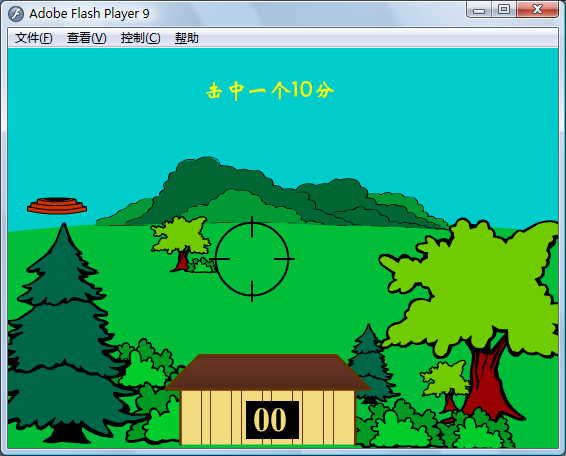
(一)思考一下:如何制作一个最终效果如下图的打飞碟游戏呢?要求通过鼠标移动瞄准器,点击打重飞碟积分,
(二)操作步骤
1.设计思路:游戏分三个部分,开始画面、游戏体,游戏结束。需要由“开始”按钮点击进入游戏,游戏中应该有一个瞄准器根据鼠标位置可移动,点击实现击打飞碟;有飞碟发射器发射飞碟,有判断是否打中的方法,打中则飞碟破碎,加分,否则继续发射飞碟。
2.素材准备
图形元件:
(1)飞碟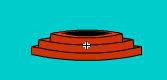
(2)破碎的飞碟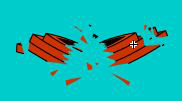
(3)飞碟的爆炸效果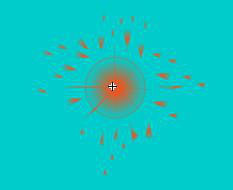
(4)瞄准器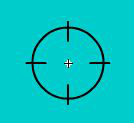
(5)瞄准器按下效果
按钮元件:
(1)射击按钮, 。在按下帧的图层1插入声音,图层2插入之前做好的飞碟爆炸效果图形元件;在点击帧的图层1画上
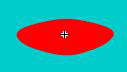 如图效果(当然也可以使用图形元件插入),使爆炸效果更明显。
射击按钮元件的作用是在飞碟上点击鼠标时,飞碟就会有爆炸效果。
(2)瞄准器按钮, 。在指针经过帧插入瞄准器元件;在按下帧插入声音和瞄准器按下效果元件;在点击帧画上
 。
。
影片剪辑元件
(1)飞碟飞行路线,
在第一帧插入制作好的射击按钮,在第34帧的不同地方插入射击按钮,并且适当改变飞碟的角度和大小,创建补间动画;在35帧处,插入飞碟的爆炸效果元件,沿着之前制作好的路径改变元件的大小。这样一个飞碟的飞行路径和爆炸路径就制作好了。
以此类推,多制作几个飞行路径。
在飞碟上添加代码:
on (press) {
tellTarget ("/counter") {
nextFrame();
}
}
on (press) {
gotoAndPlay(35);
}
作用:如果击中飞碟,计分器就会走向下一帧;没有击中则保持不动。
(2)计分器,制作如图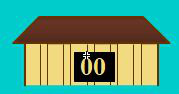 的计数器图形,在数字图层,第一帧分数为00,第二帧为10,以此类推;每帧的代码为:stop();在房子图层,每个一定的帧数,可以写上不同的单词,比如“不错”,“加油”等。如图所示。

(3)错失效果,因为不可能每次都击中飞碟,所以还要制作错失的效果。
先制作一个小的影片剪辑,形状如下图,再插入瞄准器按钮,代码:stop();并且按照背景大小规则地排列好瞄准器,如下图:

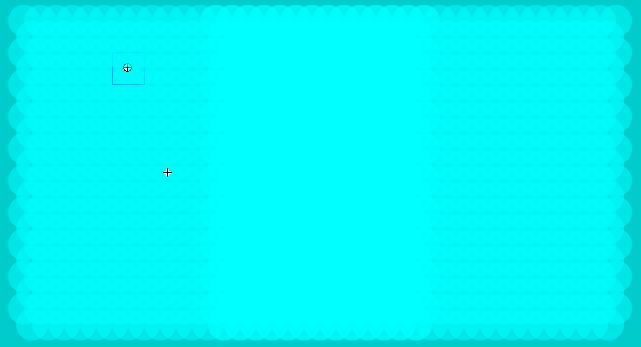
如此,在游戏时,鼠标到哪显示的都是瞄准器形状。
3.动画合成
步骤1:开始界面
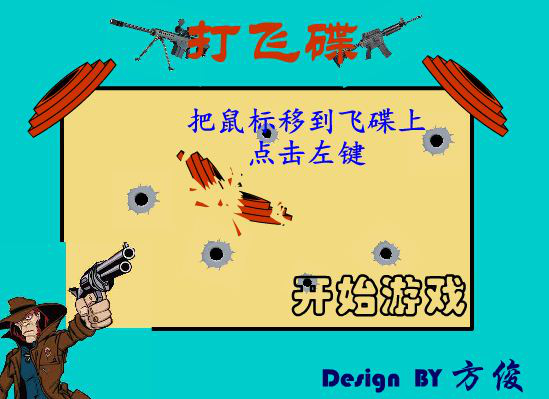
开始界面可以设置为"Scene 2",设计如图3-8-4的画面,命名为"Scene 2"。为了方便清晰,可以分几个图层布局。其中,“开始游戏”可以制作成按钮元件,它的代码如下:
on (release) {
gotoAndPlay("Scene 1", 1);
}
作用:用于场景的导向,点击即可进入游戏。
步骤2:游戏场景。在“Scene 1”中,如图所示布置图层。
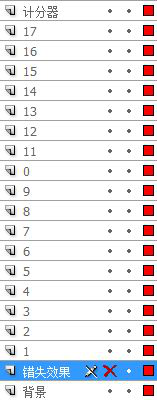
其中 1,2….到17为s飞碟的飞行路径影片剪辑,可按如下布置:

主要就是能做出飞碟在不同的时间,按不同的路径飞出来,并且还有一定的间隔。
步骤3:游戏结束界面
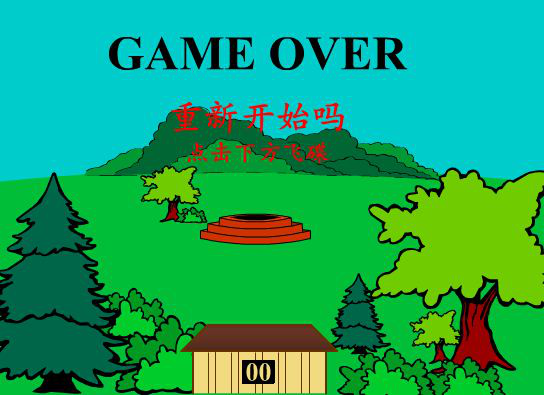
图中飞碟是一个按钮,代码:
on (release) {
gotoAndPlay("Scene 2", 181);
}
注:这个“181”是随机的,回到游戏开始即可。
课后检测
同学们,请扫描以下二维码进行课后检测,我们将全程记录你的答题情况。