课堂导入
按钮元件:是个“特别演员”,它无可替代的优点在于使观众与动画更贴近,也就是利用它可以实现“交互”动画,“按钮”对象是4帧。下面这个动画是用按钮制作的钢琴,想不想弹一首曲子呀?
学习目标
1.掌握按钮元件的四种状态;
2.学会创建按钮元件。
学习任务单
教学视频
教学课件
教学内容
按钮元件
按钮:是元件的一种类型
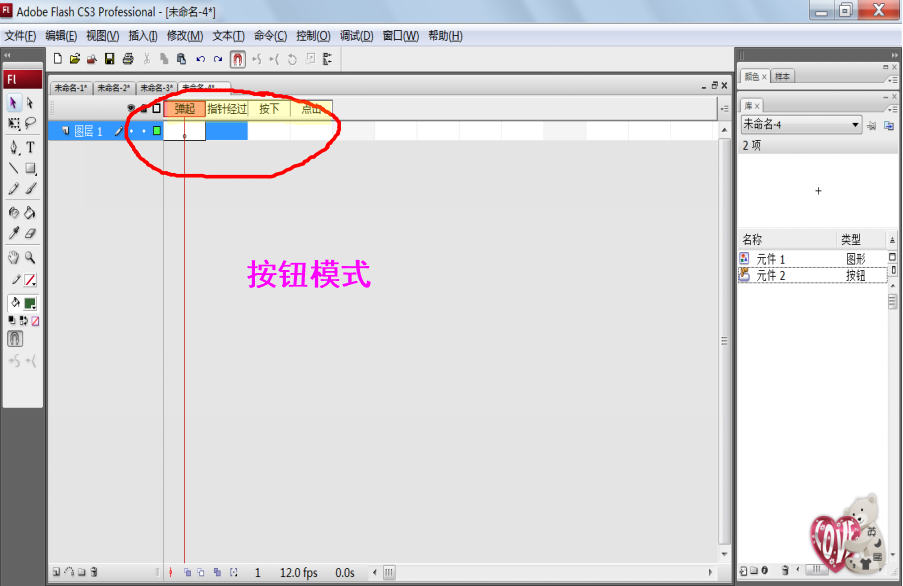
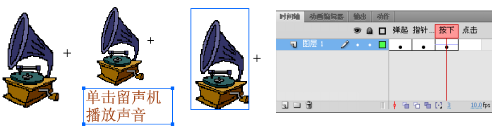
按钮有以下四种状态:
弹起:是按钮的正常状态
指针经过:鼠标移到按钮上时的状态
按下:按下按钮时的状态
点击:鼠标能单击到按钮时的范围钮:是元件的一种类型
创建按钮的方法
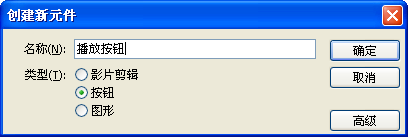
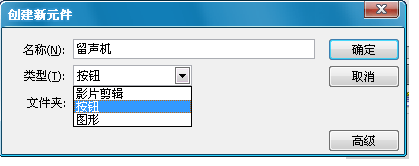
1、插入——新建元件命令——创建新元件的对话框,输入元件名称,选择元件类型“按钮”即可
2、单击确定进入按钮模式,如下图:
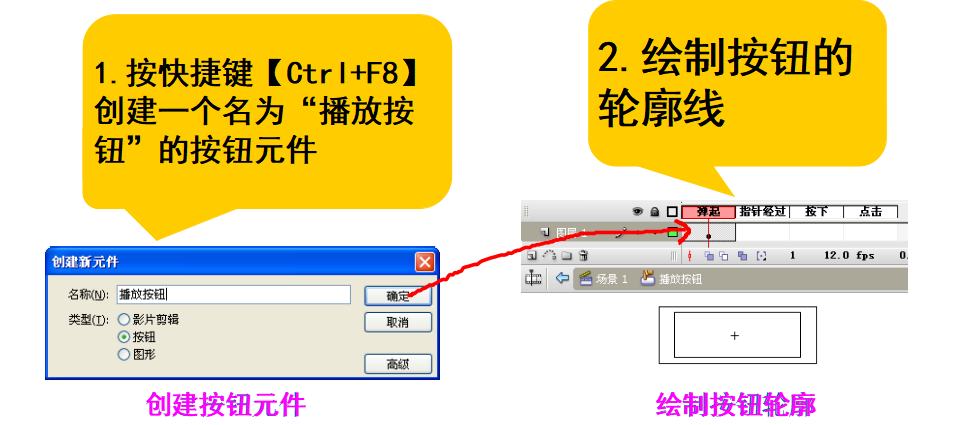
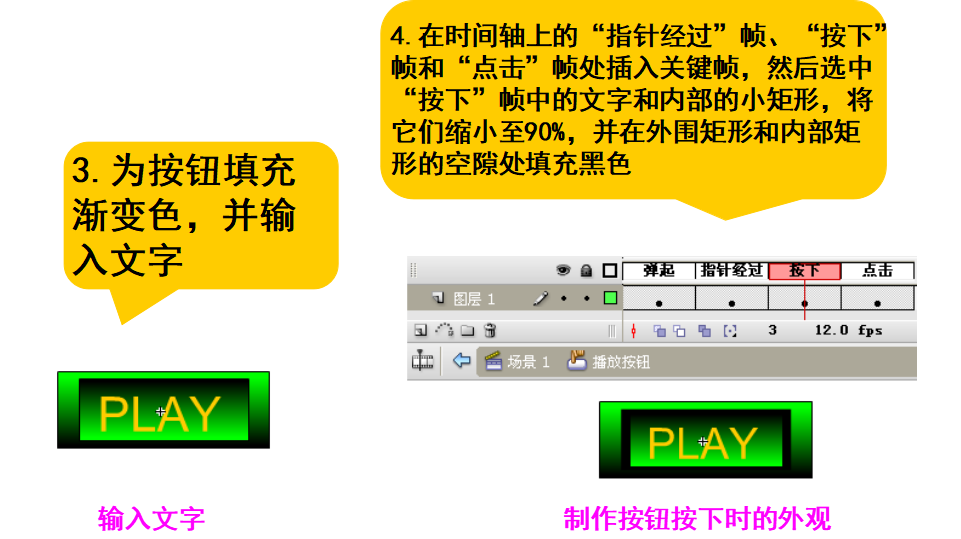
举例:创建按钮元件
拓展资源
(一)思考一下:如何利用按钮元件控制声音的播放?
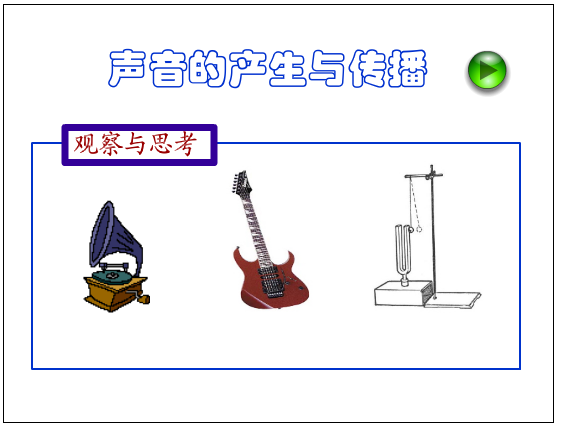
(二)操作步骤
步骤1:新建一个FLASH文件,设置舞台的尺寸为550px*400px,然后将文件以“声音的产生”命名并保存到电脑中指定的目录。
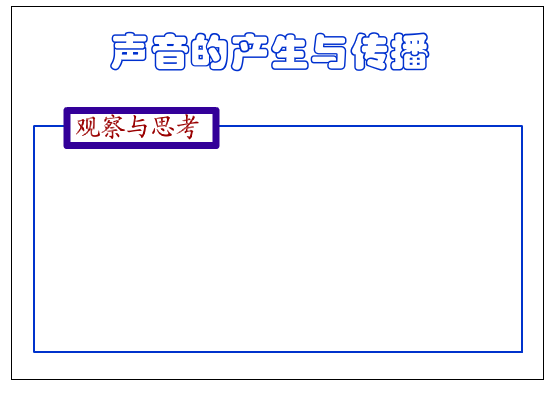
步骤2:输入文字“声音的产生与传播”,文字颜色为“#0030CE”,大小40,字体任选。
步骤3:选择“矩形工具”绘制一个大的蓝色矩形边框,笔触值为2,并组合这个矩形框。再绘制一个小的紫色矩形边框,笔触值为5,填充色为白色,并为这个矩形组合。在小矩形上输入文字“观察与思考”,如下图:
步骤4:执行“插入-新建元件”命令,弹出如下图所示菜单,创建一个按钮元件“留声机”。
步骤5:将素材全部导入到库,进入按钮“留声机”的编辑区。
步骤6:选择时间轴上的“弹起”,拖拽库中留声机的图片至舞台。在时间轴上的“指针经过”处插入关键帧,在图片下方输入文字“点击留声机播放声音”。在时间轴上的“按下”处插入关键帧,删除文字,拖拽库中留声机的声音至舞台。如下图:
步骤7:返回到主场景,将库中的按钮“留声机”拖入到舞台的大矩形框中,并调整大小和位置。
步骤8;参照按钮“留声机”的制作方法,继续制作按钮“吉他”和“音叉”。将制作好的按钮拖入到舞台的大矩形框中,并调整大小和位置。
步骤9:执行“窗口-公用库-按钮”命令,在弹出的菜单中选择文件夹“playback”内的按钮,如下图:
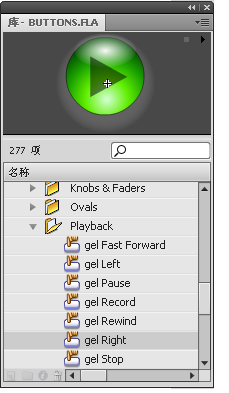
步骤10:右击刚才插入的按钮,在弹出的菜单中选择“动作”命令。在“动作”面板中输入代码:
On(press){
GotoAndPlay(2);
}
步骤11:右击图层1的第1帧,在弹出的菜单中选择“动作”命令。在“动作”面板中输入代码: stop();
步骤12:选择图层1,并在第2帧处插入空白关键帧。接着输入文字“声音是怎样产生的?”,文字颜色为(#0099CC),大小为50,字体任选。再用“直线工具”绘制一条墨绿的直线,笔触值为3,如下图:
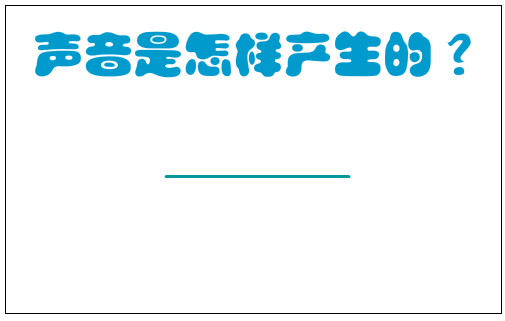
步骤13:执行“插入-新建元件”命令,在弹出的菜单中创建一个透明按钮元件。
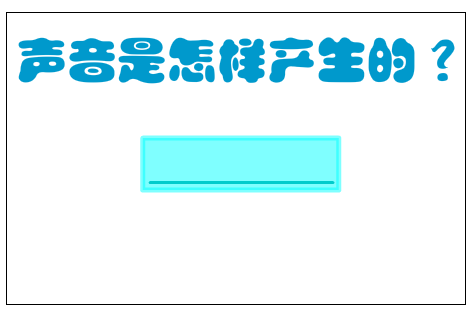
步骤14:进入该按钮的编辑区,在图层的“弹起”、“指针经过”处插入空白关键帧,在“按下”处绘制一个矩形,填充色任意。返回到场景,将刚刚创建的按钮拖拽到直线上方,如下图:
步骤15:右击刚才插入的按钮,在弹出的菜单中选择“动作”命令。在“动作”面板中输入代码:
On(press){
GotoAndPlay(3);
}
步骤16:右击图层1的第2帧,在弹出的菜单中选择“动作”命令。在“动作”面板中输入代码: stop();
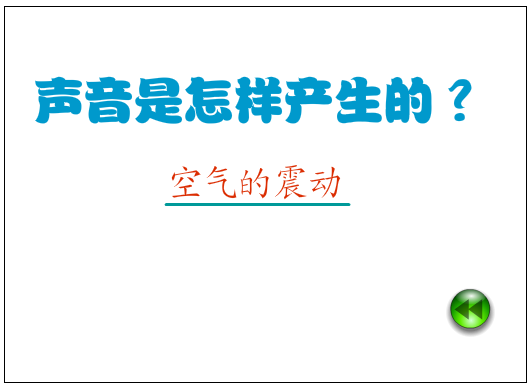
步骤17:在第3帧处插入关键帧,删除按钮,并在直线的上方插入文字“空气的震动”, 文字颜色为(#DB2D02),大小为35,字体任选。
步骤18:执行“窗口-公用库-按钮”命令,在弹出的菜单中选择文件夹“playback”内的按钮,如下图:
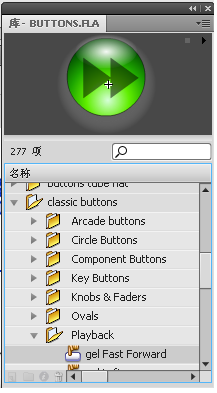
步骤19:右击刚才插入的按钮,在弹出的菜单中选择“动作”命令。在“动作”面板中输入代码:
On(press){
GotoAndPlay(1);
}
步骤20:调整按钮和文字的位置,如下图:
步骤21:右击图层1的第3帧,在弹出的菜单中选择“动作”命令。在“动作”面板中输入代码: stop();
步骤22:保存文件,按“Ctrl+Enter”测试影片。
课后检测
同学们,请扫描以下二维码进行课后检测,我们将全程记录你的答题情况。