课堂导入
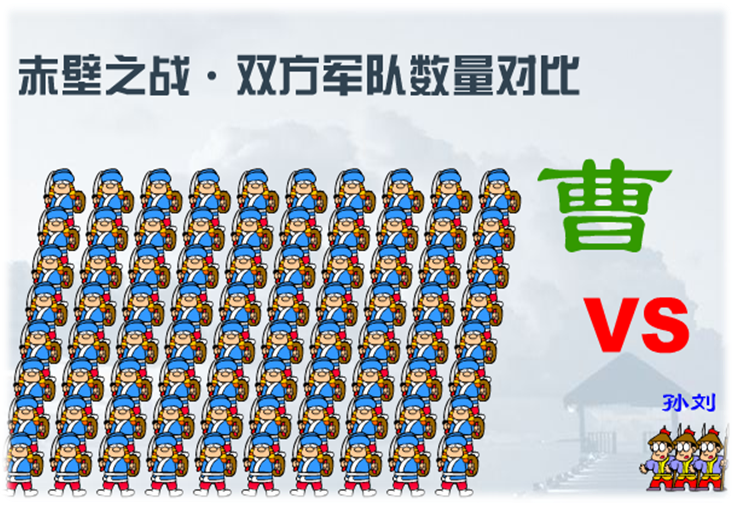
图形元件:好比“群众演员”,到处都有它的身影,能力却有限;它适合静态图形的重复使用,例如下面这个案例。
学习目标
1.掌握图形元件的几种创建方法;
2.学会使用图形元件。
学习任务单
教学视频
教学课件
教学内容
图形元件
在FLASH中可以通过两种方式制作元件
1、创建新元件
方法:
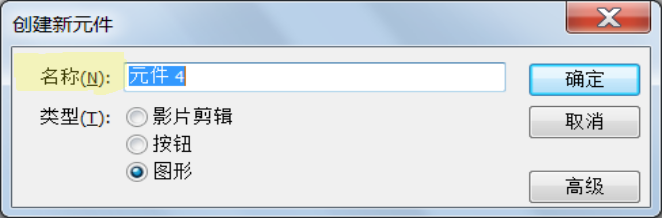
“插入”——“新建元件”(Ctrl+F8)这时会出现一个“创建新元件”的对话框,输入元件名称,选择元件类型图形即可。
2、转换为元件
方法:
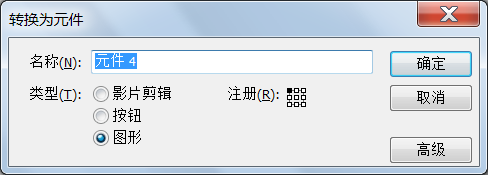
选中已有对象——修改——转换为元件(F8)
如图所示
单击“确定”按钮即可进入元件编辑状态:
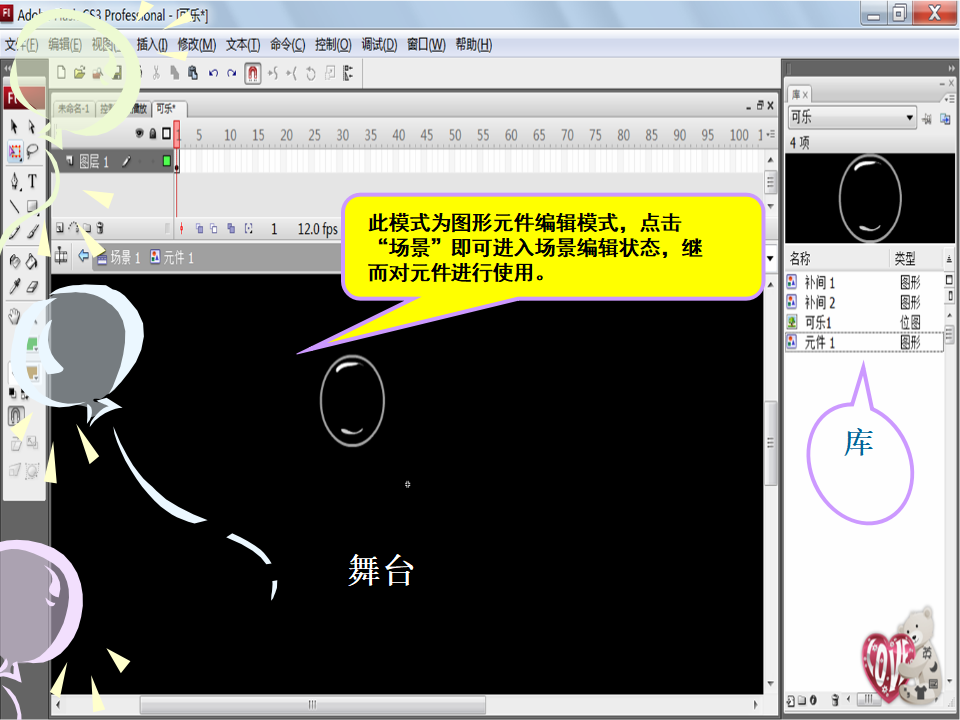
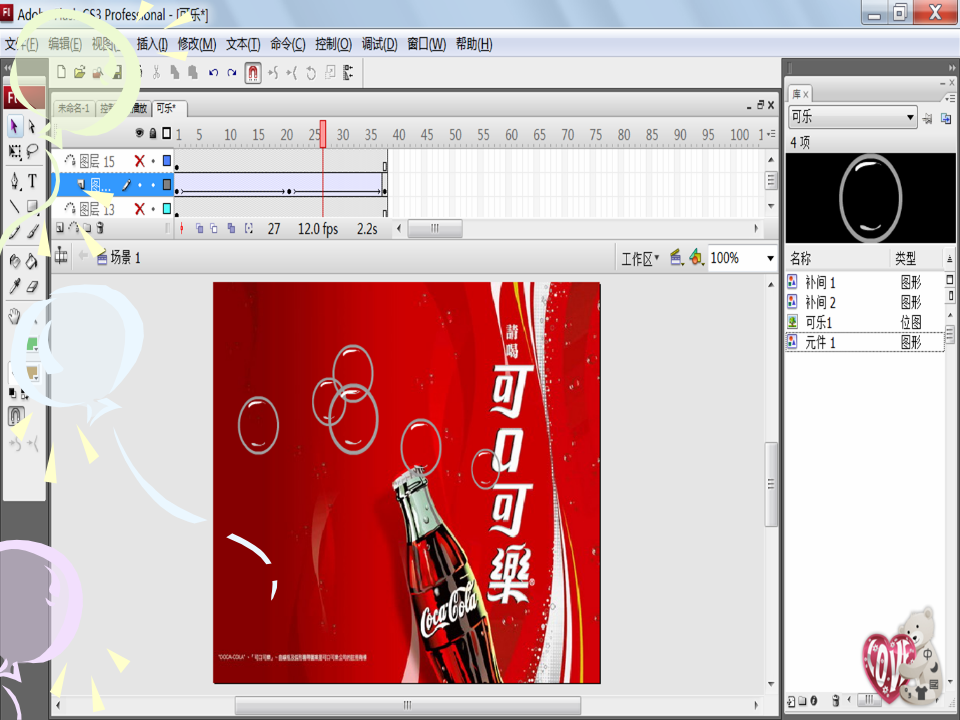
图形元件:
主要用于定义静态的对象
当静态图形或图像需要重复使用,
可将其制作成图形元件。
比如要制作苹果落地的动画,树上有好多的果子,你不会一个一个画吧? 这时,你就可以把一个苹果转化为图形元件。既然是图形元件,你可以多次使用而不需要再去一个一个绘制那么多的苹果。
拓展资源
(一)思考一下:如何绘制如下图的案例“春天来了”?要运用到哪些我们所学的知识呢?

(二)操作步骤
1、设置“文档属性”,并把文件保存为“春天来了”。
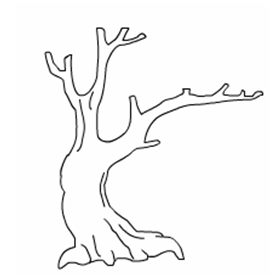
2、绘制树干。
第一步:使用“铅笔工具”的“平滑”模式绘制大树的树干轮廓,利用“选择工具”调整线条,使其如下图:
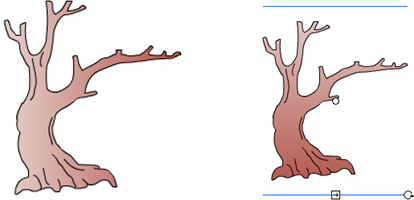
第二步:使用“颜料桶工具”填充树干,“渐变变形工具”调整填充效果,过程如下图:
第三步:选中整棵大树,把其转换为“大树”元件
3、绘制树叶:打开2.2“树叶”源文件,复制其中的树叶粘贴到舞台上,并将其转换为“树叶”元件。
4、绘制“小草”元件,并“平滑”小草,过程如下图:

5、绘制“小鸟”元件,并进行颜色填充,过程如下图:

6、绘制草地,并把绘制好的各个元件,拖放到舞台的适当位置进行调整,最后效果如下图:
(三)制作要点
1、“元件”的使用
(1)使用“元件”的好处:一是可以重复使用“库”中已存在的元件;二是想改变实例的效果不用一个一个来修改,只要修改“库”中的元件;三是同个元件的实例还可以通过“属性”面板来修改它的“位置”、“颜色”“透明度”等,使每个实例都有所不同,四是舞台上每个元件的实例是一个整体,图形之间不会相互影响。
(2)“元件”的建立、编辑和修改方法 。
(3)“元件”实例的编辑方法。
2、“任意变形工具”的使用
使用【任意变形工具】不仅可以对矢量图形进行缩放、旋转、倾斜、扭曲封套等,还可以对元件实例、群组、文本和位图等执行这些操作。
3、图形的平滑、伸直和优化
注意:由于平滑和优化的区别,某些时候对图形优化后图形变化不明显,但是图形的线条数却是减少了很多,Flash文件的尺寸变化比较明显。
课后检测
同学们,请扫描以下二维码进行课后检测,我们将全程记录你的答题情况。