课堂导入
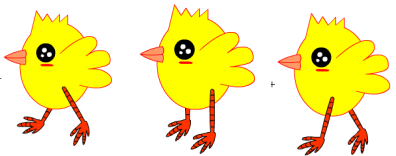
元件是Flash中一个非常重要的概念,在动画制作过程中,经常需要重复使用一些特定的动画元素,用户可以将这些元素转换为元件,就可以在动画中多次调用,例如下面的卡通小鸡踢球的动画。
学习目标
1.初步了解元件的作用与使用方法;
2.认识元件的三种类型。
学习任务单
教学视频
教学课件
教学内容
元件:
是指在FLASH中一种可以重复使用的动画元素。将元件放到舞台,应用于动画的制作过程中时元件就变成了实例,更确切的说是元件实例。存放元件的地方我们把它称为库。
元件的作用:
可以有效减小影片文件的大小;
可以加快影片的播放速度;
将元件拖放到舞台,用户可以对实例进行任意的修改,而不会影响到元件的任何属性;
元件的三种类型:
图形元件
按钮元件
影片剪辑元件
拓展资源
(一)思考一下:如何制作“小鸡出壳”的动画呢?
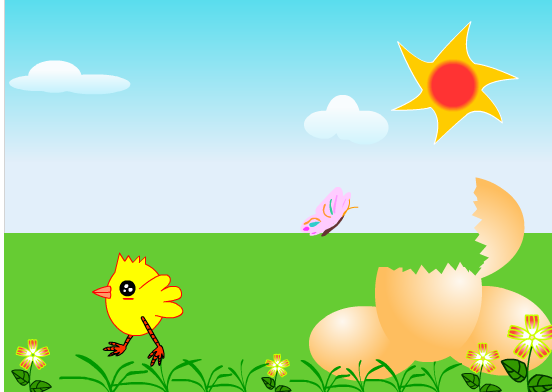
(二)操作步骤
步骤1: 新建一个FLASH文件,设置舞台的尺寸为550px*400px,然后将文件以“小鸡出壳”命名并保存到电脑中指定的目录。
步骤2:制作背景,选择“矩形工具”,设置笔触颜色为无,填充颜色设为线性的浅蓝(#2FD8EA)到白色的渐变色。在舞台中绘制矩形,然后按“Ctrl+K”组合键,在弹出的对齐面板中,单击“相对于舞台”、“匹配高度与宽度”、“左对齐”、“顶对齐”,如下图所示。
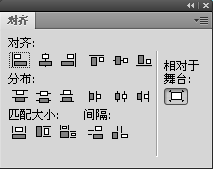
步骤3:选择“矩形工具”,设置笔触颜色为无,填充颜色为草绿(#66CC33),在舞台中绘制矩形,然后用“任意变形工具”调整大小,如下图所示。

步骤4:按“Ctrl+F8”组合键,插入图形元件“花”,如下图所示。
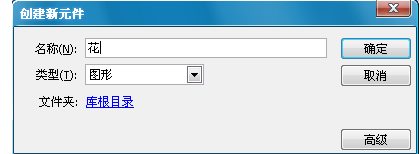
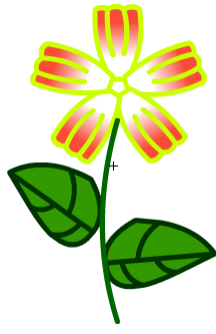
步骤5:图形元件“花”的制作详见大风车案例,也可以将案例四中的花复制到舞台中,如下图所示花的效果。
步骤6:返回到场景, 按“Ctrl+F8”组合键,插入图形元件“草”。选择“刷子工具”,设置好刷子的形状和大小,再将颜色设为深绿色(#009900),然后绘制草的图形,最后将其进行组合,如下图所示。

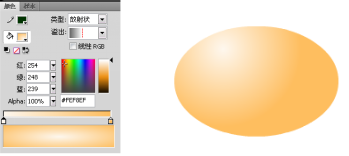
步骤7:返回到场景,按“Ctrl+F8”组合键,插入图形元件“鸡蛋”。选择“椭圆工具”绘制一个无边框的椭圆,将填充颜色设为放射状的浅黄色(#FEF8EF)到奶白色,再用“渐变变形工具”,调整渐变效果,如下图所示。
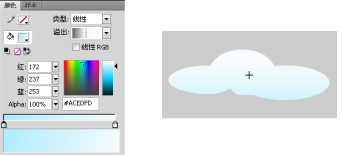
步骤8:返回到场景, 按“Ctrl+F8”组合键,插入影片剪辑“云朵”。在其编辑区用“铅笔工具”绘制云朵图形,填充颜色设为线性的从淡蓝(#ACEDFD)到白色,删除边框线条,在进行组合,如下图所示。
步骤9:在“云朵”的编辑区内,在第1帧将绘制好的云朵放置舞台的左上角,在第50帧插入关键帧,并将云朵移动到舞台的右边。然后在第1-50帧内创建动画补间,如下图所示。

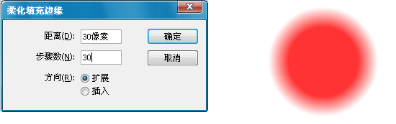
步骤10:返回到场景,按“Ctrl+F8”组合键,插入影片剪辑“太阳”。选择“椭圆工具”,绘制一个无边框的正圆,填充色为红色(#FF3333)。选中这个圆,然后执行“修改-形状-柔化填充边缘”,数值属性如下图所示,最后对其进行组合。
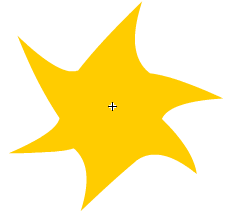
步骤11:继续绘制太阳的边缘,选择“铅笔工具”,笔触颜色为白色,绘制如图形状,填充色为金黄色(#FFCC00),然后对其进行组合,如下图所示。
步骤12:将上两个步骤的组合图形进行组合,形成一个组合图形。在该图层的第60帧插入关键帧,然后在第1-60帧之间创建传统补间,并在属性面板内将“旋转”设为“顺时针”,“旋转次数”为1次。
步骤13:将以上绘制好的元件分别拖到舞台中,具体位置参照图所示。
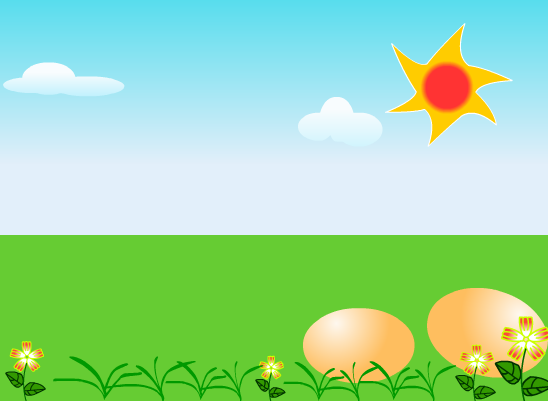
步骤14:按“Ctrl+F8”组合键,插入影片剪辑“蝴蝶”。在“蝴蝶”的编辑区内,新建3个图层,分别是“翅1”、“身体”、“翅2”。
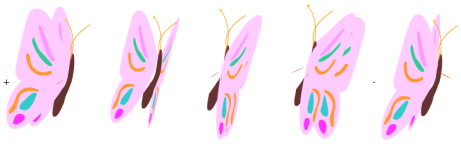
步骤15:在图层“翅1”内,用“铅笔工具”和“刷子工具”绘制翅膀,组合后复制一份到图层“翅2”。然后在图层“身体”内,选择“刷子工具”绘制蝴蝶的身体,如下图所示。
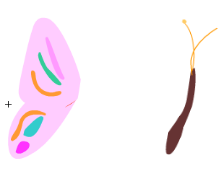
步骤16:在第1帧,用“任意渐变工具”调整翅膀的飞行形态,为每个图层的第3、5、7、9帧插入关键帧,再用“任意渐变工具” 调整翅膀的飞行形态,如下图所示。
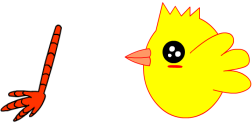
步骤17:返回到场景,按“Ctrl+F8”组合键,插入影片剪辑“小鸡”。小鸡的绘制与蝴蝶的绘制方法相似,在其的编辑区内,新建图层 “爪1”、“身体”、“爪2”。 在图层“爪1”内,用“铅笔工具”和“刷子工具”绘制爪子,组合后复制一份到图层“爪2”。然后在图层“身体”内,选择“椭圆工具”、“铅笔工具”和“线条工具”绘制小鸡的身体,如下图所示。
步骤18:在第1帧,用“任意渐变工具”调整小鸡的行走姿态,为每个图层的第3、5帧插入关键帧,再用“任意渐变工具” 调整小鸡的行走姿态,如下图所示。
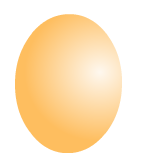
步骤19:返回到场景内,绘制“蛋壳2”。 选择“椭圆工具”绘制一个无边框的椭圆,将填充颜色设为放射状的浅黄色(#FEF8EF)到奶白色,再用“渐变变形工具”,调整渐变效果,如下图所示。
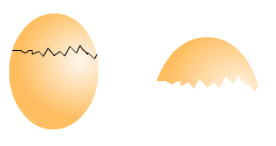
步骤20:接着用“铅笔工具”在蛋壳上绘制一条裂纹,如下图所示。新建图层“蛋壳3”,选中“蛋壳2”的上半部分,将其剪切到图层“蛋壳3”,并粘贴到当前位置。然后删除图层“蛋壳2”中的裂纹,将两个图层的蛋壳分别组合。
步骤21:在图层“背景”和图层“蛋壳2”的第100帧插入关键帧。
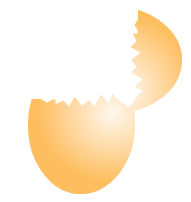
步骤22:在图层“蛋壳3”的第100帧插入关键帧,并在第50帧处将蛋壳竖起,如下图所示。
步骤23:在图层“蛋壳2”的下面新建图层“小鸡”,将库中的影片剪辑“小鸡”拖入到舞台,并在第50帧插入关键帧,调整小鸡的位置,如下图所示。在第100帧插入关键帧,调整小鸡位置,如下图所示,最后在第50-100帧内创建动画补间。
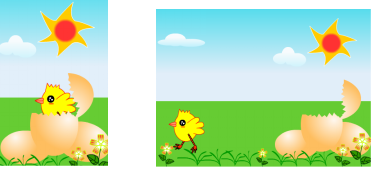
步骤24:新建图层“蝶”,将库中的影片剪辑“蝴蝶”拖入到舞台。在该图层的第1帧,将蝴蝶放在左下角的花上。在第100帧插入关键帧,并将蝴蝶放在蛋壳的上方,最后在第1-100帧内创建传统补间。
步骤25:保存文件,按Ctrl+Enter组合键发布动画。
课后检测
同学们,请扫描以下二维码进行课后检测,我们将全程记录你的答题情况。