

课堂导入
灵活运用对象的组合与分离,让我们的绘图更轻松,赶紧来学习对象组合与分离的技巧吧!
学习目标
1.学会组合对象和取消组合对象;
2.掌握分离对象的使用方法。
学习任务单
教学视频
教学课件
教学内容
组合对象
如果需要要将多个元素作为一个对象来处理,可以将这些元素组合为一个整体。
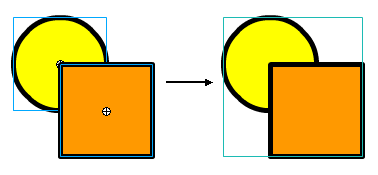
具体操作如下:
【步骤1】新建一个Flash文档,选择“文件”/“导入”/“导入到舞台”命令,在打开的【导入】对话框中选择图片所在位置,并选中要导入的图片,最后单击 确定按钮。
【步骤2】将所有图片缩小到适当大小,并放置到舞台位置,选中要组合的多个对象,如选中右边两幅图像。选择“修改”/“组合”命令(或按【Ctrl+G】键)将对象组合成一个整体。
【步骤3】选中组合后的对象,选择“编辑”/“编辑所选项目”命令或双击组合对象,将进入该组的编辑状态,可对该组合中的各个对象进行编辑。
分离对象
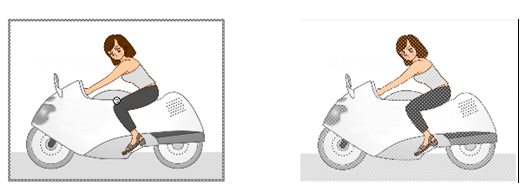
分离图形是指将位图、文字或群组后的图形打散成一个个的像素点,以便对其中的一部分进行编辑。用“选择”工具框选位图时,会发现不能选中其中的一部分,只能用鼠标单击选中整个位图,位图四周会出现灰色边框,这时选择“修改”/“分离”命令(或按【Ctrl+B】键)打散位图,再用选择工具框选位图的一部分,会发现这部分出现许多像素点,这时就可以对这部分进行编辑了。
组合对象
作用:将多个图形组合成一个整体;
方法:选中多个对象,[修改]-[组合]或Ctrl+G;分离对象
作用:可将组合、位图、文本块等打散成形状
方法:将对象选中后,[修改]-[分离]或Ctrl+B;
文本块要分离两次;
拓展资源
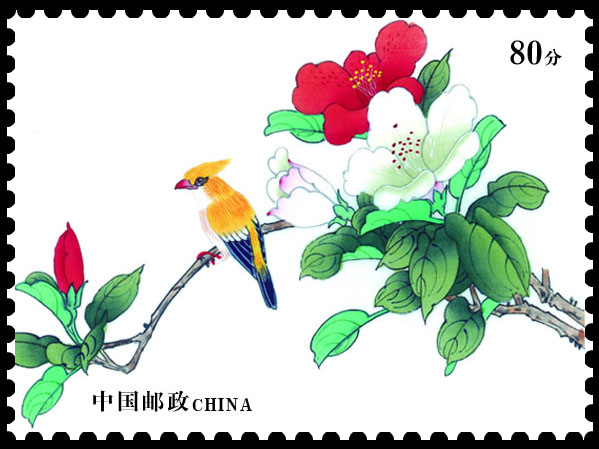
(一)思考一下:如何绘制如下图的邮票呢?
(二)操作步骤
(1)新建文档(600*450);将素材导入到舞台中央。
(2)在图层1下方新建图层2,然后选择“矩形工具”绘制比图像四周略大的矩形(586*430,红色边框,填充颜色为白色);然后在“属性”面板中单击“自定义”按钮,并设置参数(粗细:18,类型:点状线,点距:9)。
(3)对绘制的矩形执行分离操作。
(4)在矩形边框处于被选中状态时,执行“修改”/“形状”/“将线条转换为填充”命令;使用“选择工具”选择 场景中的白色矩形,将其剪切;选择图层2,将第1帧删除,并插入关键帧,将剪切的图像粘贴至原位。

