课堂导入
灵活运用绘制模式,让我们的绘图更轻松,赶紧来学习吧!
学习目标
1.熟悉绘制模式的分类;
2.学会使用几种不同的绘制模式。
学习任务单
教学视频
教学课件
教学内容
图形调整
调整线段和图形
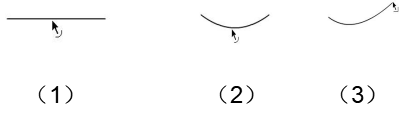
调整线段用“箭头”工具。当箭头工具靠近线段中间的时候,在箭头下会出现一个弧形这时就可以改变线段的形状,如图(1)、(2)所示。当箭头工具靠近线段的一端时,就可以延长线段。如图(3)所示。
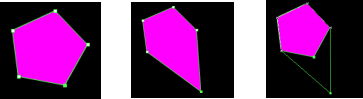
选取元件与改变线段的形状及长度
拖动节点就能对图形进行任意编辑,如图所示。
线条的伸直和平滑
使用“箭头”工具的“伸直”修改器或执行“修改”/“形状”/“伸直”菜单命令,可对画出的线条做小幅度的拉直处理。
平滑操作可减少曲线的节点和其他变化,使曲线平顺,它还可以使曲线所含段数减少,但对直线不起作用。这个操作在改变许多短线段组成的线条的外形时尤为重要。
拓展资源
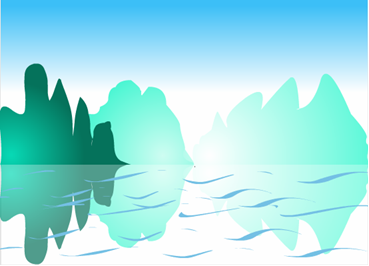
(一)思考一下:如何利用所学工具绘制下图的“山水图”呢?

(二)操作步骤
1、设置“文档属性”,并把文件保存为“动态山水画”。
2、绘制花朵。
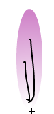
第一步:绘制“花瓣”图形元件,使用“椭圆工具”和“铅笔工具”绘制花瓣,并进行填充,效果如下图:
第二步:绘制“花朵1”图形元件,从库面板中拖出“花瓣”图形元件,调整变形中心后,进行变形和复制,过程如下图:
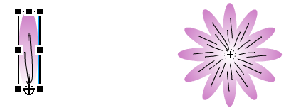
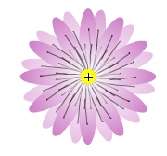
第三步:绘制“花朵2”图形元件,从库面板中两次拖出“花朵1”元件,分别放在不同图层,分别对其到舞台中央,并重新设置透明度,并把其中一个适当旋转,然后在第3个图层上绘制花心,最后效果如下图:
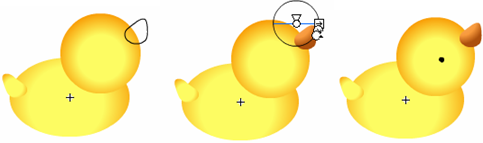
3、绘制“小鸭”图形元件,绘制计填充过程如下图:
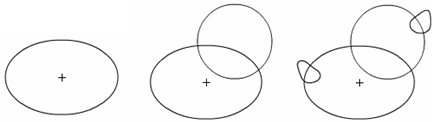
注意 :小鸭的身体、头、嘴和尾巴分别放在3个不同的图层。
4、绘制图形元件“白云1”和“白云2” ,绘制过程要使用“柔化填充边界”的功能,最后效果如下图:

5、绘制“山峰”与其“倒影”,使用“铅笔工具”的“平滑”模式绘制山峰轮廓线,然后进行颜色填充,然后将山峰转换为图形元件,新建一个图层,在该图层放置“山峰”元件,并使其“垂直翻转”,调整其透明度,最后效果如下图:

6、绘制“天空”与“波浪”,绘制“天空”时使用的是“矩形工具”,进行线性填充,绘制“波浪”时,要借助网格,并对绘制的线条进行“平滑”处理,最后效果如下图:
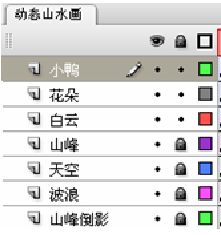
7、调整各图层的关系如下图,并在“白云”、“小鸭”和“花朵”图层设置补间动画,并调整“花朵”图层每片花朵的透明度。